
电脑的操作系统就像是一部车辆的引擎,稳定而高效的系统不仅能提升工作效率,还能带来更好的用户体验。长时间使用后,随着软件的增加和系统的更新,电脑往往会出现各种问题,这时重装系统便显得尤为重要。重装系统并不是一项复杂的任务,但为了确保无缝过渡,掌握详细的步骤和在重装前需要备份的数据至关重要。

在准备重装系统前,首先需要确认自己的操作系统版本以及电脑硬件配置。由于不同版本的系统在重装时可能会有不同的方式,了解这些基本信息能够帮助我们制定合适的重装方案。对于大多数用户来说,Windows系统是最常见的选择,而目前市场上流行的是Windows 10和Windows 11。
重装系统的详细步骤如下:
1. 备份重要数据:在重装系统前,最重要的就是备份自己的重要数据。这包括但不限于文档、照片、视频、以及软件的配置文件等,另需确保浏览器书签和邮件中的注册信息也一并保存。可以选择外接硬盘、U盘或云存储来备份。
2. 获取系统安装介质:准备一个系统安装U盘或光盘。如果没有现成的安装介质,可以通过微软官网下载相应的工具,创建一个可启动的安装U盘。
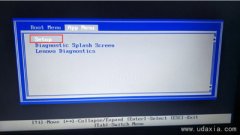
3. 进入BIOS设置:开启电脑时按下特定的键(如F2、F12、Del等,具体根据电脑品牌不同而异),进入BIOS界面。在这里,需要设置U盘或光盘为第一启动项。
4. 安装系统:插入制作好的安装介质,重启电脑,电脑会自动启动进入安装界面。遵循屏幕上的指示进行安装。在安装过程中选择自定义安装,这样可以自行选择需要安装的分区。
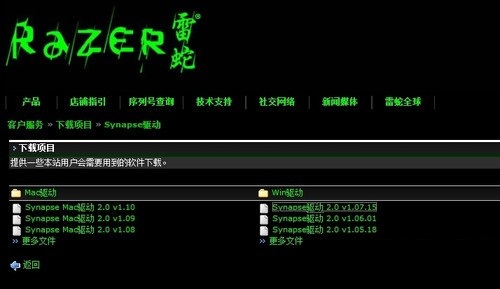
5. 驱动程序安装:系统安装完成后,需要安装相应的驱动程序。可以访问电脑制造商官网,下载最新的驱动程序,以确保硬件的最佳兼容性和性能。
6. 个性化设置:进入系统后,进行个人偏好设置,如调整桌面背景、设置电源选项和调整用户账户等。这些细节可以帮助提升整体使用体验。
重装系统虽然可以解决许多问题,但仍建议定期清理系统垃圾,保持系统的流畅度。搭配优秀的硬件配置,也能显著提升电脑的性能。无论是常规使用还是游戏需求,选择适合自己计算需求的硬件都是提升性能的关键。
常见问题解答(FAQ)
1. 重装系统后数据会丢失吗?
重装系统会清除系统盘数据,建议在重装前务必备份重要文件。
2. 如何创建系统安装U盘?
可以从微软官网下载Windows USB/DVD Download Tool来创建可启动的安装U盘。
3. 重装系统后如何安装驱动程序?
可访问电脑制造商官网,下载适合型号的驱动进行安装,也可以使用驱动宝等工具进行自动检测和安装。
4. 重装后会影响保修吗?
通常情况下,用户自行重装系统不会影响保修,但具体情况可查看厂商规定。
5. 重装系统后,必须重新下载应用程序吗?
是的,所有应用程序都需要重新下载和安装,确保使用的版本为最新的。
掌握重装系统的步骤与注意事项,将为你的电脑使用体验打下良好的基础。无论是解决现有问题,还是提升运行效率,定期重装系统都是一项值得的投资。
 带有Android应用程序的windows11是安全的
带有Android应用程序的windows11是安全的 微软已经展示了适用于w......
 Windows 10路线图揭示了WinUI 3将如何改变外
微软已经对WinUI 3进行了一段时间的测试,最近在预览版本或应用......
 win102004图形设置更改方法
大家在更新了win10的2004版本之后肯定对很多默认的设置很不了解......
 地下城堡3:魂之诗无魂的新王法队怎么打
对于刚接触地下城堡3:魂之诗游戏的玩家来说,可能还不太清楚......
 魔兽争霸秘籍无限金币无限木材 魔兽争霸
魔兽争霸冰封王座3怎么获取无限木材无限金币?相信很多玩家都......
USB接口作为现代电脑的重要组成部分,广泛应用于外设的连接,如键盘、鼠标、移动硬盘和各种其他设备。偶尔会遇到USB接口无法使用的情况,这对于依赖这些设备的用户而言无疑是个麻烦。了...
升级老旧电脑的方案是许多电脑爱好者和普通用户关注的话题。随着软件需求的不断增加,老旧设备常常无法跟上时代的步伐。通过合适的硬件升级,不仅能够延长电脑的使用寿命,还能提升工...
显示器闪烁的问题,给用户的体验带来了不小的困扰。这种现象可以由多种因素引起,包括硬件故障、驱动程序问题以及电缆连接不良等。了解并掌握一些修复方法,不仅能够解决问题,还能提...

驱动程序更新是维护计算机性能和保障设备安全的重要环节。无论是使用最新的游戏显卡,还是在进行图形设计时都需要确保驱动程序处于最佳状态。更新驱动程序不仅能够提高设备的兼容性,...
驱动程序冲突通常是在使用电脑时经常遇到的问题,特别是在进行硬件升级或添加新设备后。当多个驱动程序试图争夺同一资源时,便可能导致系统不稳定、设备无法正常工作等一系列麻烦。掌...

光驱无法读取光盘的问题在许多用户中都有发生,不论是使用老旧机型还是新购买的电脑。不少人认为这只是个小问题,实际上,这可能与光驱的硬件、光盘的品质以及系统设置等多个因素相关...

保护电脑隐私安全的必要性愈发凸显,尤其是在一个信息爆炸的时代。用户的个人信息、财务数据以及其他敏感资料频繁受到恶意攻击和数据泄露的威胁,采取有效的隐私保护措施显得尤为重要...
重装操作系统是电脑维护的常见措施,特别在系统出现严重问题时,它可以帮助用户恢复系统的正常运行状态。在进行重装之前,确保数据的安全备份至关重要。一旦系统重装成功,用户可轻松...

显卡风扇的清理是维护电脑性能的重要环节,尤其在游戏和高负荷作业环境下,显卡风扇的工作状态直接影响到系统的稳定性与散热效率。手中的显卡如果长时间未清理,灰尘会积聚在风扇叶片...

内存条作为电脑中至关重要的组成部分,负责数据的暂时存储和快速访问,直接影响着系统的运行效率和稳定性。内存条故障可能会引发诸多问题,如电脑频繁崩溃、蓝屏和启动困难等。了解如...
USB接口是现代电脑和移动设备中不可或缺的部分,广泛应用于数据传输和充电。无论是连接外设,还是充电设备,良好的USB接口都至关重要。随着时间的推移,USB接口可能会出现问题,导致连接...

显示器无信号故障是许多用户在使用电脑时常遇到的问题,这种情况不仅给日常工作带来影响,也让DIY爱好者感到烦恼。无论是高性能游戏系统还是普通办公配置,确保显示器正常工作至关重要...
随着科技的发展,固态硬盘(SSD)和传统机械硬盘(HDD)已成为现代计算机系统中不可或缺的部分。这两种存储设备各有特点,适用的场景和用户需求也千差万别。了解SSD与HDD之间的性能差异,...
显卡驱动对电脑性能的影响不可小觑。随着技术的发展和软件应用的不断更新,定期清理和更新显卡驱动已经成为维护良好系统性能的重要一环。不当的驱动程序安装和卸载可能导致图形渲染问...

内存条是电脑性能的关键组成部分,选择和安装合适的内存条能够显著提升系统的运行效率。本文将为您详细介绍如何正确安装DDR4内存条,帮助您在DIY组装或升级过程中避免常见错误,并确保...

















 鄂公网安备42118102000349