
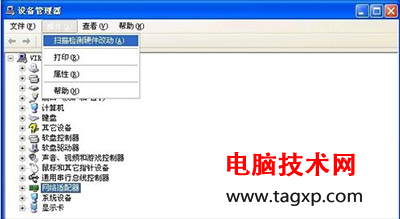
设备管理器是Windows操作系统中一项非常重要的功能工具,它用于管理和监控计算机硬件及其驱动程序的状态。通过设备管理器,用户可以轻松定位计算机中的问题设备,并进行相应的更改或更新。将为大家提供一份有关如何利用设备管理器查找和解决问题的详细指南,同时结合当前硬件市场的趋势,以及一些实用的DIY技巧。

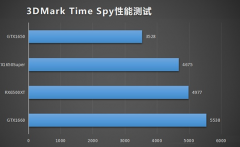
在进入设备管理器之前,了解当前硬件市场的变化是非常重要的。2023年,显卡市场出现了新一轮的价格波动,尤其是由于新一代GPU在游戏性能和功耗方面的显著提升,消费者对于高性能显卡的需求持续攀升。SSD技术的进步让硬盘的传输速度达到了新的高度,M.2 NVMe SSD逐渐成为主流,极大提高了系统的响应速度和游戏加载时间。
与此并行,DIY组装计算机在市场上也越来越受欢迎。许多消费者开始钟情于自己组装电脑,可以根据个人需求灵活选择硬件配置。这也使得设备故障排查的需求日益增加,而设备管理器则是每位DIY用户必备的工具。
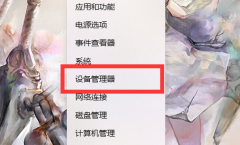
在查找问题之前,我们可以通过以下步骤快速打开设备管理器:
1. 使用快捷键Windows + X 或右键点击开始菜单按钮。
2. 在弹出的菜单中选择设备管理器选项。
进入设备管理器后,可以看到所有硬件设备的列表,它们会在不同的分类下列出。这里有几个常见的定位故障的方法:
1. 查看设备状态:通过展开各个硬件类别,观察是否有设备旁的箭头图标或黄色叹号。这些标识表示硬件存在问题或驱动程序过时。
2. 更新驱动程序:若发现某个设备有问题,可以右击该设备,选择更新驱动程序。系统会自动搜索并安装最新的驱动程序。
3. 回滚驱动程序:若更新后设备仍然有问题,可以选择属性中的驱动程序标签,执行回滚驱动程序操作,以恢复至之前的版本。
4. 禁用和启用设备:若某个设备常出现问题,可以尝试禁用再启用该设备来重置状态。
5. 查看事件日志:有些问题可能需要查看事件日志,通过事件查看器可以获取更为详细的错误消息,帮助进一步排查故障原因。
当设备管理器无法解决问题时,考虑到硬件的物理状况,例如连接线是否松动,或者内部元件是否损坏,这也是非常重要的一步。
市场趋势显示,近几年IoT设备和AI技术的迅速发展,让计算机硬件性能提升迅猛。明智的选择配置及优化性能的方法,将极大影响计算机的使用体验。对于DIY用户来说,掌握设备管理器的使用能够帮助快速解决问题,确保系统的稳定运行。
常见问题解答:
1. 如何打开设备管理器?
- 可以通过右键点击开始按钮,选择设备管理器来打开。
2. 设备管理器中有黄色叹号,表示什么?
- 黄色叹号表示该设备有问题,可能是驱动未安装或设备故障。
3. 如何更新设备驱动程序?
- 在设备管理器中右键点击有问题的设备,选择更新驱动程序,然后按照提示操作。
4. 如何知道我的设备是否工作正常?
- 查看设备管理器中各设备旁边的状态图标,正常工作设备通常没有异常标识。
5. 设备管理器能解决所有问题吗?
- 不一定,如果设备管理器无法解决,可能需要进一步检查硬件物理状况或咨询专业人士。
 怎样用PS合成水果螃蟹-PS合成有趣的水果
怎样用PS合成水果螃蟹?下面是小编介绍PS合成有趣的水果螃蟹教......
 win10电脑蓝牙无法连接怎么回事-win10电脑
在平时工作中如果遇到win10电脑蓝牙无法连接怎么办呢?下面是小......
 电脑系统无法启动时如何卸载Windows 11
电脑系统无法启动时如何卸载Windows 11 您是否已升级到win11,但现......
 win7旗舰版系统gho文件打开及编辑查看gh
一般操作Windows系统中在进行系统备份的时就会使用到gho文件,但......
 升级到windows11会抹除数据吗?电脑升级wi
升级到windows11会抹除数据吗?电脑升级windows11前要做些什么? 有......

我们在自行组装电脑或者是购买整机电脑的时候,相信大多数小伙伴都会去仔细挑选机箱内的硬件配件。那么在我们电脑硬件设施中最为重要的是我们的CPU,其次就是电脑的显卡了。对于游戏玩...
固态硬盘(SSD)作为现代计算机存储的核心组件之一,以其优越的读写速度和稳定性不断吸引用户的关注。许多人并未充分发挥固态硬盘的潜力。通过一些优化设置,可以显著提升固态硬盘的性...
BIOS(基本输入输出系统)是计算机硬件与操作系统之间的桥梁,起着举足轻重的作用。通过调整BIOS设置,用户可以优化系统性能、提高硬件兼容性,甚至解决一些启动问题。对于DIY爱好者来说...

电脑主板是现代计算机中至关重要的组件之一,负责连接所有硬件并协调它们的工作。良好的插槽功能可以确保各个硬件组件顺畅运行,因此对主板插槽进行检测是维护电脑性能的关键步骤。随...
更换主板是提升电脑性能的重要步骤,也是许多DIY爱好者乐于尝试的项目。在进行主板更换之前,了解主板的功能和如何配置系统是非常必要的。好的主板不仅能支持更强的CPU和显卡,还能提供...

显卡驱动对于电脑的性能至关重要,尤其是在游戏、图形设计和视频渲染等领域中。正确安装显卡驱动程序不仅能提升系统的性能,还能确保硬件充分发挥其潜力。市场上显卡种类繁多,从入门...

快速重装Windows系统的需求持续上升,不论是在家办公、学习,还是游戏、开发,系统的运行状态直接影响用户的体验。虽然市面上有许多工具和服务提供系统重装的选项,但掌握基本的重装流...

选择适合的显卡是搭建高性能电脑的重要步骤,尤其对于游戏玩家和专业创作者而言,显卡的表现直接影响到使用体验和工作效率。随着技术不断进步,市场上显卡的种类和参数越来越多,如何...
电脑开机自检失败是一种令人沮丧的情况,尤其是在急需使用电脑的时刻。这种问题常常会影响到计算机的正常启动,导致无法进入操作系统。理解自检失败的原因,并掌握相应的应对措施,能...

升级老旧电脑,可以让其焕发新生,无论是为了提高办公效率,还是为了满足高负载的游戏需求。这一过程不仅需要对电脑硬件有深入的了解,还需掌握一些实用的DIY技巧。本文将探讨老旧电脑...
触摸板作为笔记本电脑的重要输入设备,因其便捷的操作方式受到许多用户的青睐。当我们发现触摸板突然无法使用时,常常会感到困惑与烦恼。探讨触摸板无法使用的原因,可以帮助用户更有...
显示器黑屏问题常常给用户带来困扰,不仅影响工作效率,还可能潜藏硬件故障的风险。为了解决这一问题,深入分析显示器黑屏的多种原因,以帮助用户快速定位和排除故障至关重要。显示器...
CPU散热问题是许多玩家和DIY硬件爱好者经常遇到的挑战,特别是对于AMDRyzen97950X这一高性能处理器。因其出色的计算能力,Ryzen97950X在高负载下容易出现散热不良的情况,从而影响整体系统性能...
电脑散热系统的维护是每位计算机用户必须关注的重要话题。面对日益增强的计算需求与高性能硬件,合理管理散热系统以避免热量过高成为了维修和保养中的一项重要任务。有效的散热不仅提...
现代社会中,电脑作为日常工作和娱乐的重要工具,其安全性显得尤为关键。病毒和木马不仅能影响系统性能,更可能导致重要数据的丢失或泄露。定期清理电脑中的病毒和木马会对系统运行和...













 鄂公网安备42118102000349