
笔记本电脑的散热系统是确保设备稳定运行的重要组成部分。长时间使用下,内部的灰尘和污垢会逐渐积聚,导致散热效果降低,甚至影响性能和使用寿命。通过定期清理散热系统,可以有效改善散热效果,提升电脑的整体性能。本文将详细介绍笔记本散热清理的步骤以及一些实用的技巧,帮助用户更好地维护自己的设备。

笔记本散热清理步骤
1. 准备工具:清理笔记本的散热系统需要一些基本的工具,包括螺丝刀(通常为十字头)、压缩空气喷雾、软毛刷和棉签等。这些工具有助于安全且高效地完成清理工作。
2. 关机并断电:在开始清理之前,务必将笔记本电脑完全关机,并拔掉电源适配器。更换电池(如果是可拆卸的),避免出现电流意外触电的风险。
3. 打开机身:找到笔记本底部的螺丝,根据设备手册或网上教程,轻轻拆开底盖。某些型号可能会有卡扣设计,要特别小心。
4. 观察内部结构:打开机身后,可以清晰地看到散热风扇、散热管道及散热器。检查这些部件的积尘情况,必要时采取清理措施。
5. 清理风扇和散热器:使用压缩空气喷雾对风扇和散热器进行清理。喷雾时保持一定的距离,避免水分或油气侵入内部。可以用软毛刷轻轻刷去顽固的灰尘。
6. 检查散热膏:散热膏是连接CPU与散热器的重要部分,使用过程中会因温度变化而渐渐失去效能。拆下散热器后,可以查看散热膏的状态,必要时清理旧膏并重新涂抹新膏。
7. 重新组装:清理完毕后,确保所有部件无误,并将散热器及风扇装回原位,确保连接的紧密性。合上底盖,用螺丝固定。
8. 开机测试:完成组装后,开机检查风扇运转是否正常,观察温度变化与性能表现。如果散热效果明显改善,说明清理成功。
提升笔记本散热性能的其他技巧
除了定期清理,以下方法也能有效提升笔记本的散热性能:
- 使用冷却垫:市场上有众多冷却垫产品,可以帮助笔记本散热,尤其在高负载时效果显著。
- 保持通风:使用笔记本时,确保周围有良好的通风环境,避免阻挡排气口。
- 管理运行程序:定期检查正在运行的程序,关闭不必要的应用,可以减少 CPU 负担,从而降低发热量。
- 定期更新驱动程序:通过更新硬件驱动程序可以为笔记本提供更好的性能优化和能效管理。
常见问题解答(FAQ)
1. 多久需要清理一次笔记本散热系统?
一般建议每年清理一次,但在环境尘埃较多的情况下,可以缩短清理的频率。
2. 是否可以不拆开机身来清理?
表面灰尘可以通过外部清理,但要彻底清除内部积尘,需要打开机身。
3. 怎样选择好的散热膏?
选择知名品牌的散热膏,如 Arctic Silver、Noctua 等,能够更有效地进行热传导。
4. 清理过程中有注意事项吗?
小心静电,尽量穿戴防静电手环,避免对内部组件造成损伤。
通过以上步骤和技巧的了解,相信用户可以更好地清理并维护笔记本的散热系统,延长设备的使用寿命,保持最佳性能。
 打印机卡纸怎么办纸弄不出来解决方法
当我们打印机打不出东西来了,很可能就是打印机卡纸了,这时......
 支付宝绑定的手机怎么换?
支付宝是全球领先的第三方支付平台,在网购,理财等方面有着......
 boss直聘怎么办把工作经历取消?boss直聘
本篇教程为大家带来的内容是关于boss直聘的,你们知道boss直聘......
 冒险与深渊,未知遗迹过关城镇雕像怎样摆
《冒险与深渊》游戏中还有很多小伙伴不是很清楚城镇雕像怎么......
 Win10中如果您的Wi-Fi网络使用较旧的安全标
Win10中如果您的Wi-Fi网络使用较旧的安全标准该怎么办一些使用......

随着信息技术的快速发展,系统安全的重要性愈发凸显。无论是企业还是个人用户,系统安全设置对于保护敏感信息和防止数据泄露显得尤为关键。为了确保系统的安全性,用户需要从多个方面...

选择适合的显示器是个复杂的过程,它直接影响到我们的工作效率和娱乐体验。面对市场上种类繁多的显示器,如何找到适合自己的屏幕呢?这篇文章将深入探讨这一问题,通过最新的硬件评测...

破解WiFi密码的方法令人关注,尤其是在网络安全日益重要的今天。许多人可能会问:破解WiFi密码是否违法?这个问题较为复杂,涉及法律、道德和技术层面。先从技术的角度看,WiFi网络的安全...
如今,越来越多的人倾向于进行DIY组装电脑,以便根据自己的需求量身定制系统。在这个过程中,兼容性问题时常让人感到困惑,尤其是在将新硬件与旧设备结合时。了解如何判断新硬件与老设...

显卡作为电脑性能的重要组成部分,直接影响到游戏效果、图形渲染以及视频编辑的流畅度。提升显卡性能的方法多种多样,下面将介绍一些有效的技巧,帮助用户充分发挥显卡的潜力。为了提...

在当前快速发展的科技时代,SSD(固态硬盘)已经成为计算机存储的主流选择。与传统的机械硬盘相比,SSD不仅在读写速度上表现优异,而且在功耗、噪音和抗震性等方面也展示了明显的优势。...
个人电脑在日常生活和工作中扮演着不可或缺的角色,因此进行有效的维护显得尤为重要。适当的日常保养不仅可以延长电脑的使用寿命,还能提升其性能表现。以下是一些推荐的基础步骤,以...
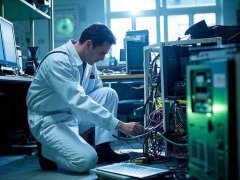
排查网络连接问题:网络无法连接怎么解决网络连接问题是许多用户在日常使用中频繁遇到的困扰。网络的稳定性直接影响工作效率和娱乐体验,尤其是在依赖互联网的时代,能够快速排查并解...
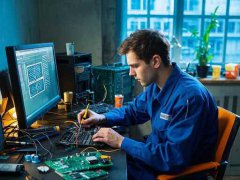
USB接口故障在现代电脑使用中层出不穷,很多用户在工作或日常娱乐中都会遇到这一问题。USB接口作为连接外部设备的桥梁,其重要性不言而喻。当发现USB接口无法正常工作时,用户常常感到无...

SSD(固态硬盘)和HDD(机械硬盘)之间的区别是一场技术革命中的重要话题。越来越多的用户开始认识到SSD在提升系统性能方面的显著优势,尤其是在现代计算环境中。无论是游戏玩家,专业设...

USB外设成为了现代电脑用户不可或缺的一部分,无论是打印机、鼠标、键盘还是外置硬盘,它们都为日常办公和娱乐提供了极大的便利。USB外设有时候会出现不起作用的情况,这不仅让人感到困...

判断维修后的电脑是否正常,关键在于进行全面的测试,以确保每个部件运行没有问题,同时识别可能存在的隐患。电脑维修后,用户往往急于使用,但在投入实际使用前,进行详尽的性能测试...

电脑随机重启的问题,给用户带来的烦恼是显而易见的。这种情况可能由多种因素导致,包括硬件故障、软件冲突或电源问题。有效地解决随机重启的问题需要系统的排查步骤,本文将为您详细...

BIOS(基本输入输出系统)是电脑运行的核心部分,负责硬件的初始化和管理,也是启动计算机所必需的软件。在日常使用中,很多用户可能会忽略这个看似简单的固件。BIOS的更新却可以带来显...
显卡作为电脑中性能至关重要的部件之一,其驱动的安装与否直接影响到系统的稳定性与图形性能。在安装显卡驱动时,用户常常遇到各种问题,导致安装失败。为了帮助大家顺利解决这些问题...


















 鄂公网安备42118102000349