
笔记本电脑屏幕偏色解决方法 电脑颜色不正常怎么调回来技巧 我们在使用电脑的时候,总是会遇到很多的电脑难题。当我们在遇到了电脑显示屏不定时会有变成偏色的时候,那么我们应该怎么办呢?今天就一起来跟随电脑技术网小编看看怎么解决的吧。
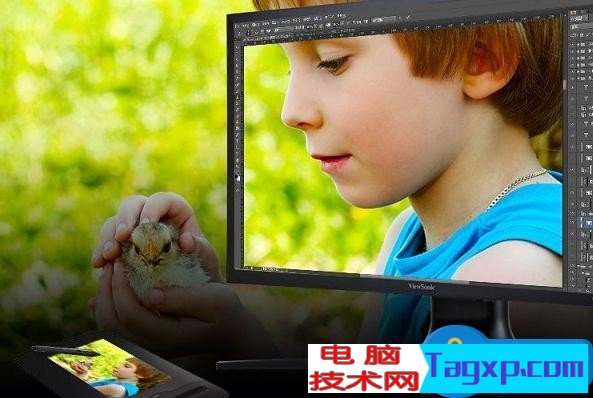
电脑显示屏不定时会有变成偏色:
当显示器出现整体的偏色时,主要是显示器中解码电路出了问题,或者一些小电容漏电造成三原色的阴极管输出功率不够,从而造成三个色彩信号之一出现故障引起的。您的显示器由于缺少绿色信号而只剩下红色和蓝色信号,这样就使屏幕显偏色。由于时间不长就会恢复过来,估计显示器解码电路损坏的可能性不大,可能与系统温度有关,如果显卡与显示器接口接触不良,当温度升高时,金属触点会膨胀使连接恢复正常。
解决方法:把该显示器连接到另一台主机上使用,如果故障消失,则可能是显卡的故障。如果故障依旧,则可能是显示器本身的故障或者显示器电缆线接口的故障。重点检查显示器电缆线接口金属针是否折断或弯曲,如果不行,干脆给显示器更换一条新的电缆线再试。
偏色:
1、电源线或数据线的问题。
2显示器显象管的问题(建议送修) 。
3显卡或显卡驱动有问题(换一条试试)。
屏幕闪烁:
1、刷新率不要超过85Hz尽量在75Hz,刷新率过高。
2、显卡或显卡驱动有问题。
3、使用环境是否有电磁干扰。
4、市电不稳定,显示器本身有故障,显示器内部电子元件虚焊等。
显卡常见故障诊断如下
(1)显卡接触不良故障:
显卡接触不良通常会引起无法开机且有报警声或系统不稳定死机等故障。造成显卡接触不良的原因主要是显卡金手指被氧化、灰尘、显卡品质差或机箱挡板问题等。对于金手指被氧化造成的接触不良,可以使用橡皮擦拭金手指来解决;对于灰尘引起的接触不良,一般清除灰尘后即可解决;对于硬件品质造成的接触不良,通常通过替换法来检测,一般采用更换显卡来解决;对于机箱挡板问题造成的接触不良,通常显卡无法完全插入显卡插槽,可采用更换机箱来排除。
(2)兼容性问题:
兼容性故障通常会引起电脑无法开机且报警声、系统不稳定死机或屏幕出现异常杂点等故障现象。显卡兼容性故障一般发生在电脑刚装机或进行升级后,多见于主板与显卡的不兼容或主板插槽与显卡金手指不能完全接触。显卡兼容性故障通常采用替换法进行检测,一般采用更换显卡来排除故障。
(3)显卡元器件损坏故障:
显卡元器件损坏故障通常会造成电脑无法开机、系统不稳定死机、花屏等故障现象。显卡元器件损坏一般包括显卡芯片损坏、显卡BIOS损坏、显存损坏、显卡电容损坏或场效应管损坏等。对于显卡元器件损坏故障一般需要仔细测量显卡电路中的各个信号来判断损坏的元器件,找到损坏的元器件后,进行更换即可。
(4)显卡过热故障:
由于显卡芯片在工作时会产生大量的热量,因此需要有比较好的散热条件,如果散热风扇损坏将导致显卡过热无法正常工作。显卡过热故障通常会造成系统不稳定死机、花屏等故障现象。出现显卡过热只要更换散热风扇即可。
(5)显卡驱动程序故障:
显卡驱动程序故障通常会造成系统不稳定死机、花屏、文字图像显卡不完全等故障现象。显卡驱动程序故障主要包括显卡驱动程序丢失、显卡驱动程序与系统不兼容、显卡驱动程序损坏、无法安装显卡驱动程序等。对于显卡驱动程序故障一般首先进入“设备管理器”查看是否有显卡的驱动程序,如果没有,重新安装即可。如果有,但显卡驱动程序上有“!”,说明显卡驱动程序没有安装好、驱动程序版本不对、驱动程序与系统不兼容等。一般删除显卡驱动程序重新安装,如果安装后还有“!”,可以下载新版的驱动程序安装。如果无法安装显卡驱动程序,一般是驱动程序有问题或注册表有问题。
(6)CMOS设置故障:
CMOS设置故障是由于CMOS中显示相关选项设置错误引起的故障。常见CMOS设置故障主要包括:集成显卡的主板,CMOS中的显卡屏蔽选项设置错误;如“AGP Driving Control”选项设置错误(一般应为“AUTO”),“AGP Aperture Size”选项设置错误:“FAST Write Supported”选项设置错误等。CMOS设置错误一般用载入默认BIOS值修改即可。
(7)显卡超频问题:
显卡超频问题是指使用时为了提高显卡的速度,提高显卡的工作频率而导致的电脑故障。出现问题后,可以将频率恢复到出厂默认设置即可。
如果需要驱动,建议安装驱动精灵2008 ,安装之后,使用其自动更新驱动功能,它会自动下载并安装最新版本驱动,包括网卡、声卡、显卡、USB等,免去寻找和安装之苦。
对于我们在遇到了电脑显示屏不定时会有变成偏色的时候,那么我们就可以利用到上面给你们介绍的解决方法进行处理,希望能够对你们有所帮助。
 电脑默认网关是什么详细介绍
我们在使用电脑的时候,经常遇见很多默认网关的问题,但是对......
阅读 hdr意思介绍及关闭教程
icloud是苹果给用户提供的云端备份功能,但是它经常会因为备份......
阅读 维护打印机的基本方法:打印机常见故障
打印机是现代办公环境中不可或缺的重要设备,使用过程中常常......
阅读 努比亚z17和小米6哪个好 小米6和努比亚
努比亚z17和小米6哪个好?相信很多用户对于这两款手机还不是很......
阅读 使用系统还原功能的步骤:我的计算机为
电脑在日常使用中难免会遇到各种问题,系统崩溃、软件故障甚......
阅读 Niantic 收购 AR 开发平台
  抖音说好不哭视频的拍摄
 支付宝小程序可以开直播
 win11功能介绍_你不知道W
 《极限竞速:地平线4》现
 .NET 5.0.3,.NET Core 3.1.12和
 Win10 21H1、20H2和2004安全更
 如何防范计算机病毒
 我的世界讲台怎么用?
 原神曲生酌微梦3.10调酒配
 宝可梦传说阿尔宙斯未知
 盈通rx6500xt大地之神是丐版
 撼讯显卡保修
 抖音关闭开机自启的方法
 Matlab读取图片、显示和保
 WPS表格插入标题行的方法
 ppt更改图片颜色的教程
 安卓手机为什么连不上电
 gpe版lg g pad8.3升级安卓an
 d-link宽带路由器DDNS的设置
 华为路由器如何从旧路由
硬盘的读取速度直接影响电脑的整体性能,包括操作系统、应用程序的启动和运行速度。越来越多的用户意识到,提升硬盘性能至关重要,尤其是在现在这个以数据驱动为核心的时代。若想提高...
次阅读

蓝牙设备为日常生活带来了便利,但配对不成功的问题却常常令用户困扰。面对无法连接的蓝牙设备,不同的设备和操作系统可能有着各自的解决方案。深入理解这些问题的成因,有助于快速解...
次阅读
硬件升级可以为电脑提供更强大的性能,但伴随而来的问题通常是兼容性。不同的组件有时会因供电、接口、驱动程序或软件的不同而产生冲突,这可能使得我们辛苦选购的高级硬件无法发挥出...
次阅读
显卡作为计算机中至关重要的部件之一,其性能直接影响到游戏、图形处理和多媒体应用的表现。正确安装显卡不仅能充分发挥其性能,还有助于避免后续使用中的各种问题。在进行显卡的安装...
次阅读
很多小伙伴在得到电脑后第一时间不知道该怎么连接网络而充满迷惘,没关系,下面就给你们带来了电脑连接网络方法,赶快来一起学习一下吧。...
次阅读
电脑使用过程中,难免会遇到各种问题,其中一些问题常常会使用户感到无从下手。安全模式作为Windows操作系统中的一种特殊启动模式,能够帮助用户排查和解决许多常见问题。安全模式主要...
次阅读
电脑在长时间运行中,尤其是进行高强度操作时,CPU温度可能会迅速飙升。高温不仅会影响系统的稳定性,还可能导致硬件的长期损坏。为了确保电脑的最佳性能,清理散热器并降低CPU温度显得...
次阅读

电脑使用久了,输入设备如果出现卡顿现象,常常让人感到沮丧。键盘和鼠标是与电脑交互的主要工具,它们的反应迟钝不仅影响日常工作效率,也会影响游戏体验。解决输入设备卡顿的问题,...
次阅读

硬盘是电脑中至关重要的组件之一,负责存储操作系统、应用程序和用户数据。随着使用时间的延长,硬盘可能会出现各种问题,其中坏道是最常见且最具破坏性的问题之一。坏道不仅会影响文...
次阅读

外置硬盘因其便携性和大容量而成为许多用户的数据存储和备份首选。无论是意外删除文件还是硬盘故障,数据丢失的问题总是让人感到不安。在面对这些问题时,数据恢复的方法和技巧显得尤...
次阅读
选择合适的内存条是DIY电脑组装中至关重要的一环,许多用户在升级或更换内存时常常面临兼容性问题。内存条与主板的兼容性直接影响到系统性能和稳定性,因此了解内存条的兼容性规则显得...
次阅读
电脑使用过程中,系统备份的重要性不言而喻。无论是意外的硬件损坏、恶意软件攻击,还是个人操作失误,良好的备份策略可以有效保护数据不丢失,减少风险。在创建安全的系统备份时,有...
次阅读

面对信息技术的迅猛发展,系统备份成为每个电脑用户无法忽视的一部分。无论是意外的硬件故障还是恶意软件的攻击,适时进行系统备份都能为我们提供重要保障。本文将详细介绍如何进行系...
次阅读
科技的快速发展让电脑性能不断提升,但对于许多用户而言,安装操作系统仍然是个不小的挑战。尤其是新电脑组装后,正确安装操作系统不仅关系到日后的使用体验,也直接影响到硬件性能的...
次阅读

虚拟内存,作为现代计算机操作系统的重要组成部分,起到了平衡物理内存与存储空间之间的桥梁作用。合理配置和优化虚拟内存不仅能提高系统的响应速度,还可以显著提升整体性能,尤其是...
次阅读







 鄂公网安备42118102000349