
在日常的电脑使用中,定期维护和更新系统是确保设备稳定性与性能的重要环节。BIOS(Basic Input/Output System)作为计算机硬件的核心部分,其更新尤为关键。本文将深入探讨如何进行主板BIOS更新以及更新BIOS对电脑的种种益处。

更新BIOS的步骤并不复杂,通常可以通过两种主要方式实现:使用主板制造商提供的更新工具,或通过手动下载更新文件并在启动时进行安装。在进行更新之前,确保备份重要数据是非常必要的,因为任何更新都有可能导致系统恢复至出厂设置。具体步骤如下:
1. 确认主板型号:访问主板制造商的官方网站,查找与自身硬件相对应的最新BIOS版本。
2. 下载更新文件:找到适合系统的BIOS更新包,下载到本地硬盘。
3. 创建可启动U盘:如果需要手动更新BIOS,创建一个可引导的U盘,格式化后将下载的文件复制到其中。
4. 进入BIOS设置界面:重启电脑,按对应的键(如F2、DEL等)进入BIOS界面。
5. 执行更新操作:在BIOS界面中选择更新选项,按照提示加载更新文件。请确保电源稳定,防止过程中出现意外断电。
更新BIOS后,用户能够体验到诸如系统稳定性提升、性能优化和部分硬件支持增强等诸多好处。新版BIOS通常解决了旧版中的bug、兼容性问题,并为新推出的硬件提供支持。通过更新,用户可获得更好的系统性能与使用体验,尤其是在进行高强度的多任务处理或游戏时,这一点尤为显著。
BIOS更新还可能影响硬件的工作效率。例如,某些主板的更新可能改进了CPU的电源管理,提升了能耗效率。对于DIY玩家而言,选择合适的更新方式以及时机,才能最大化发挥硬件的潜力,确保在组装过程中不会在兼容性上遇到障碍。
伴随着市场的快速发展,各大硬件制造商不断推出新一代产品,更新BIOS成为确保系统能够充分利用新技术的关键步骤。经常关注主板和其他硬件的BIOS更新动态对于任何一位电脑爱好者都是一个明智的选择。
常见问题解答(FAQ)
1. 更新BIOS是否危险?
尽管更新BIOS可能存在风险,但如果按照官方步骤操作并确保数据备份,通常是安全的。
2. 如何知道我需要更新BIOS?
如果遇到系统不稳定、硬件兼容性问题或主板厂家发布了新版本时,就建议进行更新。
3. BIOS更新后需要做什么吗?
更新后建议重启电脑并进入BIOS进行设置确认,确保一切功能正常。
4. 每次更新都需要完全备份吗?
尽管不是每次都需要,但经常备份重要数据是一种良好的习惯,以防万一。
5. 能否通过Windows系统更新BIOS?
部分主板支持通过Windows工具进行BIOS更新,但建议还是通过官方推荐的方法进行,以提高安全性和稳定性。
 整机故障排查指导:如何快速排查整机故
整机故障排查是每位电脑用户都可能面临的一项技能,无论是专......
 路由器2.4Ghz和5GHz的区别是什么
随着近年互联网厂商推行的智能路由器的兴起,关于路由器信号......
 任务管理器按了没反应怎么办
我们在日常使用windows快捷键的时候,有时候突然发现失效了,这......
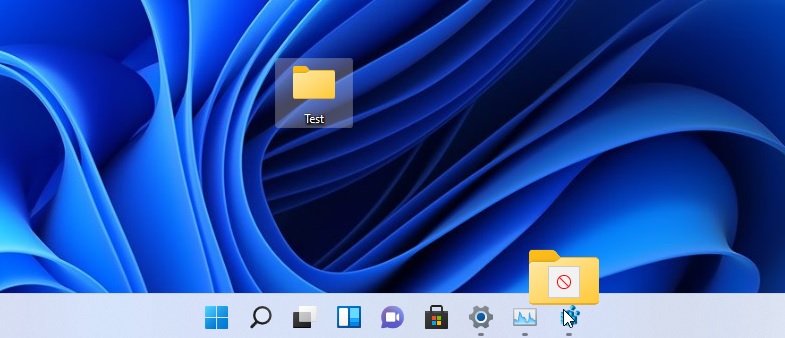 Windows11的任务栏拖放支持可能会回来
windows11 具有重新设计的开始菜单,它位于任务栏的中央,非常适......
 怎么给我的电脑设置硬盘禁止访问 如何在
怎么给我的电脑设置硬盘禁止访问 如何在电脑里设置磁盘的访问......
文件夹的日期会一直保存在上次用户操作的时间,这个时候就有人会问了文件夹如何更改日期,今天就带来了教程, 只要重新编辑就可以更改搞定了。...
系统蓝屏死机,通常被称为蓝屏,是许多电脑用户都曾遇到的问题。这种现象不仅令人烦恼,还可能导致数据丢失或电脑功能受损。掌握蓝屏死机的解决办法,可以有效提升电脑的使用体验与稳...

USB接口在现代电脑使用中扮演着重要角色,几乎所有外部设备都依赖于USB接口进行连接。很多用户常常遇到USB接口失灵的问题,导致设备无法正常工作。了解USB接口无法使用的原因,对解决这些...

电源是电脑系统中至关重要的一部分,负责为各个组件提供电力。电源故障不仅会影响电脑的性能,甚至可能导致数据丢失和硬件损坏。能够判断电源是否出问题,对于爱好DIY组装电脑或进行硬...
打印机作为办公和家庭必备的设备,常常在使用过程中出现各种故障。遇到这些问题时,用户往往感到无从下手。本文将深入探讨打印机常见故障及其处理方法,让你能够迅速解决问题,提高工...

安装新的显卡是一项常见的DIY组装任务,尤其对于那些渴望提升游戏性能或进行专业图形处理的人来说。在更换显卡时,有几个关键要素必须考虑,以确保顺利安装和最佳性能。对于新手来说,...
游戏卡顿是许多玩家都会遇到的问题,尤其是在当前游戏画面越来越精美、要求越来越高的情况下。面对这样的情况,想要流畅体验游戏,解决卡顿问题成为玩家的重要任务。通过主机硬件的选...

固态硬盘(SSD)以其极速的数据读写能力和可靠性逐步取代传统机械硬盘(HDD),成为现代电脑系统的主流选择。但许多用户在更换SSD时,常常面临数据迁移的问题。如何安全地克隆现有的SS...

旧电脑逐渐显得力不从心,运行速度缓慢、程序反应迟钝,使用体验变得不尽如人意。面对新一代高性能机器的价格,不少用户选择通过升级旧电脑来延长其使用寿命。本文将深入探讨值得升级...

选择存储设备时,SSD(固态硬盘)与HDD(机械硬盘)的区别是一个常常被讨论的话题。随着科技的迅速发展,硬件市场也在不断变化。SSD凭借其速度和效率逐渐占领市场,而HDD则因其较高的存储...
内存做为电脑三大件配件之一,担负着数据的临时存取等任务。内存出现异常故障而导致操作失败。内存会发生的故障总是参差不齐,笔者将其中奇特的内存常见问题及解决方案汇总,...
数据对于个人和企业来说,都是无比重要的资产。无论是文件、照片还是工作项目,意外的丢失都可能导致不可挽回的损失。掌握有效的数据备份方法至关重要。接下来,将探讨几种常用的数据...

i9-10980XE是一款综合性能十分优越的精品CPU,其性能等还是十分强大好用的,受到很多用户们的青睐,那么今天我们就来看看i9-10980XE的详细参数和介绍吧~...

电脑自动重启现象常常让用户感到困扰,这不仅影响日常工作和娱乐,还可能导致数据丢失。那么,我们该如何排查自动重启的原因并有效解决这一问题呢?本文将为您详细解析可能的原因以及...
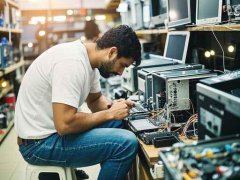
电脑启动故障时,最让人头疼的莫过于黑屏情况。许多用户会因为花费大量时间却无法解决问题而感到沮丧。出现开机不显示的情况通常涉及硬件或软件的故障。以下是一些常见的排查方法,帮...












 鄂公网安备42118102000349