
电脑在使用一段时间后,性能可能会逐渐下降。这一现象大多是由于缓存积累、临时文件增多等因素造成的。清理电脑缓存不仅能提升整体性能,还有助于延长硬件寿命。了解清理缓存的方法与专业技巧,对于每一个电脑用户来说都非常必要。

缓存是以提升数据访问速度为目的,暂时存储在电脑中的信息。不论是操作系统、应用程序,还是浏览器,都会产生各类缓存数据。随着使用时间增加,这些数据不断堆积,导致系统负担加重,性能下降。定期清理缓存是提升电脑性能的重要措施。
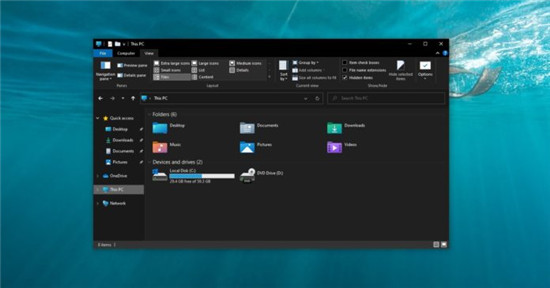
针对Windows操作系统,使用系统自带的磁盘清理工具来删除缓存是较为简便的方法。通过选择需要清理的文件类型,例如临时文件、系统错误内存转储文件等,用户可以快速释放存储空间。使用如CCleaner等专业清理工具也能有效帮助用户检测并删除冗余文件。
在macOS系统上,用户可以通过访问关于本机-存储-管理来查看占用空间的文件。macOS同样提供了优化存储选项,帮助用户自动清理不再使用的内容。
浏览器缓存的清理也不可忽视。充分清理浏览器缓存,不仅能提升浏览网页的速度,还能解决一些网页加载问题。对于Firefox、Chrome等主流浏览器,用户可以在设置中找到清除历史记录的选项,轻松实现高效清理。
对于硬件方面,清理将更有助于性能提升。例如,在电脑的RAM(随机存取存储器)中,有些数据可能会被保留为缓存。限量的RAM空间会影响程序的加载速度,通过关闭不必要的应用程序或扩展RAM容量,会有效缓解这一问题。
降低缓存负担还能减少系统崩溃的风险。一旦系统中应用程序缓存堆积过多,可能导致硬件耗损,甚至影响风扇等散热设备的正常工作。定期清理,保持良好的工作环境非常重要。
提高电脑性能还有多种其他方法。例如,升级SSD硬盘、优化开机启动项、定期检查并清理病毒和恶意软件等。转向最新的硬件和技术可以帮助用户不断提升办公和娱乐体验。
掌握清理电脑缓存的技巧和方法,对提升电脑性能意义重大。了解系统、合理使用专业工具,将帮助用户享受更加流畅的使用体验。
FAQ
1. 清理缓存会导致我的数据丢失吗?
清理缓存主要针对临时文件及不再使用的数据,重要文件不会受到影响。建议在清理前备份重要数据。
2. 多久需要清理一次电脑缓存?
一般建议每月清理一次,重度使用者可以每两周清理一次,以保持最佳性能状态。
3. 使用软件清理缓存是否安全?
选择可信赖的清理软件,确保其源于知名厂商,通常是安全的。避免使用不明来源的软件,以免导致数据损失。
4. 我的电脑运行速度还很慢,是否与缓存无关?
除了缓存,其他因素如硬件老化、病毒感染、过多的启动项等都可能影响电脑性能,建议全面检查。
 ie7浏览器在电脑上怎么安装-ie7浏览器在电
在电脑上怎么安装ie7浏览器呢,具体该怎么操作那?今日小编就和......
 vivo Xplay3S呼叫等待怎么设置
1)打开vivo Xplay3S设置,然后再点击【电话】进入。 2)进入后再点......
 WPS Word无法隐藏文字的方法
很多小伙伴之所以喜欢使用WPS对文字文档进行编辑,就是因为......
 WiFi信号增强器使用指南:如何选择最有效
WiFi信号在现代生活中扮演了至关重要的角色,尤其是在工作、学......
 蚂蚁新村中江石林谷在哪
蚂蚁新村中江石林谷在哪,中江石林谷在哪?这是蚂蚁新村小课堂......
我们日常使用的电脑的时候,有时候需要使用到键盘的窗口快捷键按法,这个可以让我快速的切换屏幕,今天给大家带来了详细的解决方法,具体的一起来看看吧。...

电脑启动失败是许多用户在日常使用中可能会遇到的一个棘手问题。这种情况不仅会影响工作效率,还可能导致重要数据的丢失。深入剖析电脑无法启动的原因及其解决方案,能够帮助用户有效...
电脑在长期使用中,电源供应器的稳定性和性能往往会直接影响整体系统的运行。电源故障是常见问题之一,很多用户在遇到电脑无法启动或性能不稳定时,第一时间就会怀疑到电源。那么,如...
笔记本键盘失灵的问题常常让人感到沮丧,无论是由于频繁的使用还是物理损坏,键盘故障总会在某个时刻出现。了解如何有效修复失灵的键盘,能够让用户在不必更换整个设备的情况下,继续...

鼠标无法使用的问题常让用户感到困扰。尤其在现代工作与娱乐中,鼠标作为输入设备的角色愈加重要。找出鼠标不工作原因,才能有效解决问题并恢复正常使用。硬件故障是导致鼠标失效的常...

打印机是现代办公环境中不可或缺的设备,在使用过程中,常常会遇到各种问题,其中打印机无反应是最常见且令人头疼的故障之一。当按下打印键后,屏幕显示正常,却始终没有任何反应,让...

当今的软件生态系统日益复杂,用户在使用不同操作系统或多款应用时常常遇到软件兼容性问题。这些问题不仅会影响用户的工作效率,也可能导致数据丢失或其他更为严重的后果。作为一名电...
硬盘出故障时,尤其是出现坏道,往往会让人感到手足无措。特别是在处理重要数据时,及时检测并修复坏道显得尤为重要。本文将介绍如何有效检测和修复硬盘坏道,帮助您保护数据安全。...
更新的显卡技术使得它们在提升计算机性能方面发挥着关键作用。选择合适的显示卡并进行适当的安装和调试,能够显著改善游戏体验、图形性能以及整体系统效能。无论是新手还是经验丰富的...
连接外部设备到电脑的过程,对于许多用户来说似乎并不复杂,但细节往往决定了使用体验的优劣。为了帮助读者更好地理解这一过程,本文将提供一系列实用的步骤和技巧,并探讨当前市场上...

电脑硬件故障是许多用户在使用过程中常常遇到的问题。无论是蓝屏死机、无法正常启动还是性能下降,硬件故障的原因各不相同,检查并排除这些故障对于维护电脑的正常运转至关重要。在了...

笔记本电脑逐渐成为许多人日常生活和工作的必需品,而电池续航的表现直接影响使用体验。延长笔记本电池的使用时间不仅能够提升便携性,还能有效避免因电量不足而导致的工作中断。了解...

电脑主板是电脑的核心组成部分之一,其稳定性和性能对整台电脑的重要性不言而喻。随着电子元件的不断发展和使用时间的增加,主板故障逐渐成为用户常常面临的问题。了解如何识别和处理...

电源问题是许多用户在电脑使用过程中常遇到的棘手难题,尤其是当电脑无法启动时,更是令人沮丧。找到问题所在并进行有效排查,可以帮助用户快速找出故障原因,恢复电脑的正常使用。本...
提升电脑性能是许多用户在日常使用中面临的一个重要话题。随着软件程序日益复杂,硬件资源也变得尤为重要。为了帮助广大用户体验流畅的计算机使用,本文将分享一些推荐的软件工具,旨...


















 鄂公网安备42118102000349