
显卡在现代电脑系统中扮演着至关重要的角色,随着游戏、图形设计和数据计算等需求的提升,显卡的性能优化显得尤为重要。更新显卡驱动程序是提高图形卡性能的一种有效手段,本文将详细探讨如何通过驱动更新提升显卡性能,提升整体使用体验。
如今,显卡制造商如NVIDIA和AMD不断推出更新,以优化显卡在新游戏和应用中的表现。驱动更新通常包含新的功能、性能改进以及漏洞修复,这些都能直接影响显卡的运行效果。以NVIDIA为例,该公司每月都会推出新的驱动程序,尤其是在大型游戏发布前,针对新游戏进行优化,可以显著提升游戏性能和画面流畅度。
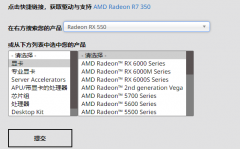
在更新驱动前,备份当前驱动是一项重要的准备工作,以便在新驱动出现问题时可以快速恢复。接下来,可以通过官方渠道下载最新的驱动程序。通常情况下,NVIDIA和AMD都提供了一些工具来自动检查驱动程序的最新版本,避免了手动寻找的麻烦。
安装更新后,重启系统是个推荐的步骤,许多用户可能在此环节中忽略。重启可以让新驱动完全融入操作系统,并确保所有相关组件得到更新。结合显卡的优化工具如NVIDIA的GeForce Experience,用户可以进一步微调设置,确保显卡以最佳状态运行。通过这些工具,用户能够自动调整游戏设置,获得更平衡的性能表现。
显卡的性能不仅限于驱动更新。适时清理显卡灰尘、维护散热系统也是维护显卡性能的重要部分。过热会导致显卡性能下降,缩短使用寿命。保持显卡及其散热器的清洁,确保散热系统正常工作,对提高显卡的长期性能至关重要。
关于市场趋势,随着AI和机器学习技术的崛起,显卡的使用场景已经从传统的游戏和设计延伸至更加复杂的计算任务。这使得高性能显卡的需求不断上涨,制造商们也不断提升硬件性能,以满足不断进化的需求。
在DIY组装方面,对显卡的选择、供电、散热设计的合理安排,都是保证系统稳定运行的重要因素。用户在组装时,尽量选择与主板、CPU兼容的显卡,同时考虑整体电源供电能力和散热情况。
很多用户在关注显卡性能提升时,常常会有一些疑问。以下是针对这些常见问题的解答:
1. 如何检查当前显卡驱动版本?
- 可以在设备管理器中找到显卡,右键点击选择属性,在驱动程序选项卡中查看当前版本。
2. 更新驱动后,如何保证系统稳定?
- 确保下载驱动程序的来源是官方网站,并在更新前备份原来的驱动程序。
3. 除了驱动更新,还有什么方式可以提升显卡性能?
- 清洁显卡、优化散热方案、调整系统设置、使用优化工具等都可提升显卡性能。
4. 经常更新显卡驱动是否必要?
- 针对新发布的游戏或应用,及时更新驱动可以保证最佳性能,不定期更新也有助于解决潜在问题。
5. 可以同时安装多个版本的显卡驱动吗?
- 不建议,因为多个驱动版本可能会产生冲突,导致系统不稳定。
通过以上方法和技巧,相信用户能够切实提升显卡的性能,创造更愉悦的使用体验。
 wps表格在格子中间加一竖的教程
wps是一款热门的国产办公软件,为用户带来了不错的使用体验和......
 钉钉电脑版查看自己收藏的文件的方法
我们在使用钉钉进行办公的过程中,常常会对其中的一些文件进......
 公主连结蝶妈要抽吗
公主连结蝶妈要抽吗,公主连结蝶妈要抽吗?蝶妈是可可萝公主的......
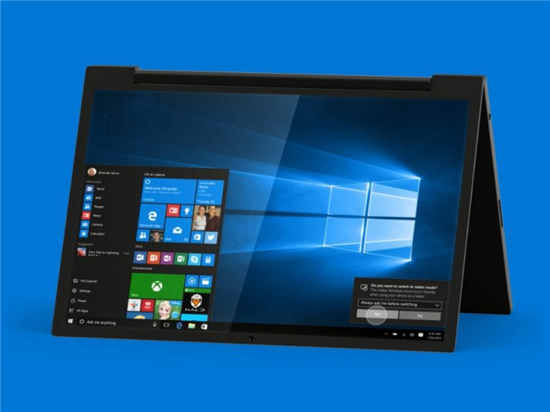 微软为Windows 10版本2004和20H2发布了新的可
微软刚刚针对Windows 10的最新版本,2020年5月更新(2004版)和更新的......
 如何检测USB接口是否正常:USB接口故障的
USB接口在现代计算机中扮演着至关重要的角色。各类外设,如移......

显示器黑屏的问题常常让用户感到困惑,尤其是在工作或娱乐时忽然失去画面,给人带来了极大的不便。理解这种现象的根本原因,不仅有助于快速解决问题,还能为未来的预防提供有益的信息...

打印机连接问题一直是办公环境中的常见烦恼,面对这类问题,我们常常感到无从下手。很多时候,打印机无法连接的原因可能并不那么复杂,只需一些简单的排查和调整,就能够解决问题。本...

下载速度慢是许多用户在使用网络时常常遇到的问题。无论是下载大型文件、观看高清视频,还是玩在线游戏,缓慢的下载速度都可能导致用户体验不佳。要想亟待解决下载慢的问题,首先需要...

选择合适的系统还原和备份工具得到了越来越多用户的关注。随着电脑硬件的更新迭代和市场上软件解决方案的繁多,很多人对如何有效备份和还原系统感到困惑。将分享实用的技巧和步骤,确...

更新操作系统或驱动程序后,电脑可能会出现一些意想不到的问题。这些问题往往与不兼容的驱动程序、缺失的组件或新更新引入的错误有关。今天,我们将讨论如何修复因更新导致的驱动问题...
Office办公助手使用时点击卸载提示“不支持卸载修补程序包”。遇到这个问题其实解决方法不是特别难,下面来一起看看详细的教程,轻松帮你解决问题。...

《计算机蓝屏代码解释与解决方案是哪些》蓝屏死机,给无数用户带来了麻烦。这个现象不仅让人感到挫败,更可能影响到重要工作的进展。尤其是在更新系统、安装新软件或更换硬件之后,蓝...

bull; 作为网络管理员,您需要检查网络上的设备,在本指南中,我们将向您展示如何在Windows 10上扫描IP地址。 bull; 您可以直接从命令提示符处执行此操作,而无需依赖第三...

驱动程序在现代计算机运行中扮演着至关重要的角色,尤其是在硬件与操作系统之间架起了沟通的桥梁。驱动程序的正常运作关系到设备的性能和稳定性,任何小的故障都可能导致系统崩溃、蓝...
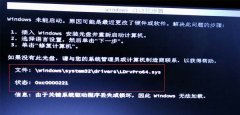
有的时候,我们会遇到开机启动黑屏无法正常开机,遇到提示状态0xc0000221的错误,我们如果有系统光盘的话,可以使用图示的方法解决,如果没有的话,可以尝试将对应的文件粘贴进去,下面...

开机黑屏,不少用户在遇到这种情况时往往手足无措,心中充满焦虑。实际上,系统崩溃的原因可能多种多样,而找到合适的自救措施是解决问题的关键。本文将结合最新的硬件评测和市场趋势...

打印机无法正常工作是许多用户在日常使用中常遇到的问题,可能会导致工作效率大幅下降。故障排查往往是解决问题的第一步,让我们来了解一些常见的故障原因,并掌握有效的解决方法。打...

现代电脑的运作离不开主板,而主板芯片是整个系统的核心部分之一。当主板芯片出现故障时,可能会导致系统无法正常启动或运行。了解如何检测主板芯片是否正常,对于电脑维护与修复至关...

电脑内存的清理是维护计算机性能和提高使用体验的重要环节。无论是工作、游戏还是学习,内存的清晰与流畅关系到用户的整体感受。随着软件的不断更新,系统的负担日益加重,使得清理内...

电脑故障总是让人头痛,它们常常在最不合时宜的时刻出现。在关键时刻,如何应对这些常见故障,迅速找出问题所在并加以处理,成为了每一个电脑用户必备的技能。无论是硬件故障还是软件...


















 鄂公网安备42118102000349