
磁盘分区操作是现代计算机维护中必不可少的一部分。它不仅影响系统性能,还直接关系到数据安全。合理进行磁盘分区显得尤为重要。不少用户在对磁盘进行分区时常常会出现误操作,导致数据丢失或系统崩溃。为了确保磁盘操作的安全性,以下是一些实用的建议和技巧,帮助大家顺利完成磁盘分区。
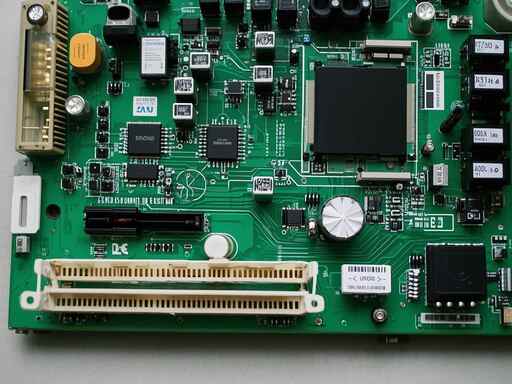
磁盘分区的类型可以分为主分区和逻辑分区。主分区是指直接可以启动操作系统的分区,而逻辑分区则是在扩展分区内建立的,通常用于存储数据。在进行磁盘分区之前,了解这些基本知识非常重要,以便做出明智的选择。
进行磁盘分区的第一步是备份数据。尽管现代分区工具提供了较高的安全性,但备份始终是保护数据的最佳方法。可以选择使用外部硬盘、云存储或其他存储介质来保存重要文件。确保尚未打开的应用程序和文件在进行任何操作前全部关闭,以避免文件损坏。
选择合适的分区工具非常重要。市面上有许多磁盘管理软件,如AOMEI Partition Assistant、EaseUS Partition Master等,这些工具通常提供友好的用户界面和强大的功能。如有不确定,最好查看相关评测和用户反馈,选择信誉良好的软件。下载安装后,请确保该软件支持你的操作系统和文件系统类型,以免出现兼容性问题。
在实际进行分区操作时,选择要分区的磁盘后,明确分区的大小和格式。对于使用Windows系统的用户,常见的文件系统为NTFS和FAT32,前者适合大文件存储,后者则更兼容。但若分区存储的是个人资料、文档等小文件,则可根据需求选择。也可使用简单的方法来划分分区大小,确保各分区的使用率相对均衡,这样可以提高系统的整体性能。
实施分区操作时不要急于执行。在核对所有设置后再点击应用按钮,这将减少错误的风险。此时某些软件还允许你进行预览,确保一切如你所愿。在整个过程中关注提示信息,软件通常会提示潜在的问题和需求。
完成磁盘分区后,重启计算机并检查新的分区是否正常运行。使用系统自带的磁盘管理工具来确认新的分区已正确识别,且没有出现错误或损坏的状况。定期检查分区的健康状态和使用情况也是维护良好文件存取的关键。
为了保障数据安全,定期备份和清理不必要的文件,可以有效避免磁盘分区导致的空间浪费和性能下降。有效利用分区可以实现操作系统、应用程序和数据文件之间的合理隔离,提升计算机的响应速度。
常见问题解答 (FAQ)
1. 如何判断磁盘分区是否必要?
磁盘分区可以提升系统性能和文件管理效率,特别是存储大文件或多个操作系统时。
2. 磁盘分区后数据会丢失吗?
数据丢失的风险随操作而异,备份数据是最有效的防范措施。
3. 磁盘分区的最佳软件有哪些?
AOMEI Partition Assistant和EaseUS Partition Master是较为流行且功能强大的工具。
4. 分区后如何确保系统的稳定性?
确保分区操作按照建议进行,重启系统后检查新分区的健康状态。
5. 文件系统选择有什么讲究?
NTFS适用于大文件和现代系统,而FAT32则更兼容旧设备,选择应根据需求。
 Microsoft 暂时禁用某些 Windows 11 PC 的 Wind
 ABD命令出现error:device offline怎么办?
 trustedinstaller权限获取方法
 夜神模拟器删除应用的方法
 如何快速清理电脑垃圾文件:有什么简单
电脑在使用一段时间后,难免会积累大量的垃圾文件。这些文件......
 这是Windows10 build 20190中已修复改进和仍然
又是星期三,这意味着微软正在Dev通道中向Insiders推出Windows 10的......
 win101903怎么退回1803详细操作方法
有些用户在玩游戏或者是使用其他应用的时候出现不兼容的情况......
 如何修复充电故障的笔记本:充电问题的
充电故障是许多笔记本用户面临的常见问题。无论你使用的是高......
 如何清理注册表以提升性能:清理注册表
清理注册表是提升电脑性能的重要一步,很多用户常常忽视其潜......

电脑维修技术的不断进步使得硬件越来越复杂,但静电问题依然是维修过程中不可忽视的一环。静电不仅可能导致设备故障,甚至戴上静电的累积最终还会对数据造成不可逆转的损害。如何有效...
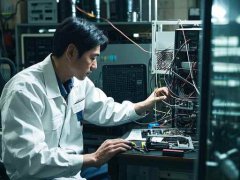
内存条是电脑系统中的关键组件,承担着临时存储和快速访问数据的重要任务。当用户在使用电脑时遇到性能不佳、系统崩溃或无法启动等问题,内存条的故障往往是其中一个主要因素之一。检...
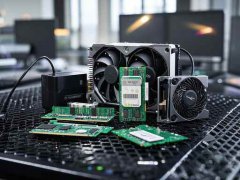
声卡是电脑音频输出的重要器件,任何问题都会直接影响到用户的音质体验。明白声卡的工作原理能够让用户更好地判断其是否存在故障。声卡的常见故障迹象包括音频断断续续、杂音、或无声...

电脑过热问题已经成为许多用户在日常使用中面临的常见困扰,尤其是游戏玩家和专业设计师。长时间的高负荷运行,不仅影响电脑的性能,甚至可能导致硬件损害。了解电脑过热的原因与相应...

雷电接口(Thunderbolt)作为一种高性能连接标准,近年来在各种设备中得到广泛应用。此接口的高速传输能力和多功能性,使得解锁它所能带来的各项便利变得尤为重要。无论是对于日常用户,...

随着技术的飞速发展,越来越多的用户开始意识到显卡在电脑性能中的重要性。在游戏、图形设计和视频编辑等高负载的应用场景中,旧显卡常常成为性能瓶颈。若想提升电脑的整体表现,替换...

驱动程序冲突常常是PC用户面临的一大难题,无论是在日常使用中,还是在进行高性能游戏、视频编辑等任务时。尤其在新硬件频频发布的今天,用户对驱动程序的依赖性愈发强烈。有效地处理...

电脑的随机重启问题常常让用户感到困扰。一旦电脑开始无端重启,不仅影响使用体验,还可能导致数据损失或者硬件损坏。处理这类问题的关键在于建立一套系统的检查流程,确保从各个方面...

电脑内部清理是每位电脑用户都应掌握的基本技能。电脑在使用过程中,灰尘和污垢不可避免地会积累在硬件组件上,导致性能下降和散热问题。而定期进行主机清理,不仅能够延长设备的使用...

更新系统后遇到驱动问题是很多用户常常面临的困扰。当操作系统进行重大更新时,设备驱动程序可能会因为不兼容而失效,导致键盘、鼠标、显卡等外设无法正常工作。这不仅影响正常使用,...

外部显示器的连接已经成为现代办公和娱乐的一部分,尤其是在远程工作和游戏娱乐日益普及的今天。许多用户希望充分利用笔记本的便携性,同时享受更大、更清晰的屏幕显示体验。无论是为...

损坏硬盘的数据恢复一直是科技爱好者和专业技术人员关注的话题。硬盘损坏不仅意味着数据可能丢失,还可能引发工作和生活上的困扰。通过了解损坏硬盘的数据恢复方案,可以帮助用户更好...

《计算机蓝屏代码解释与解决方案是哪些》蓝屏死机,给无数用户带来了麻烦。这个现象不仅让人感到挫败,更可能影响到重要工作的进展。尤其是在更新系统、安装新软件或更换硬件之后,蓝...
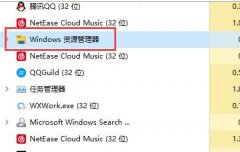
有的朋友发现自己的资源管理器存在问题,就将他关闭了,结果关了资源管理器电脑白屏了,不知道怎么办,这时候我们只需要重启资源管理器就可以了,下面一起来看看应该如何重启资源管理...

USB接口是计算机与外部设备连接的重要纽带,许多用户会遇到USB接口无法正常工作的情况。这种问题可能源于硬件故障、驱动程序问题,甚至是操作系统的设置。通过对常见问题的分析与解决方...











 鄂公网安备42118102000349