
电脑音频问题是许多用户常遇到的故障,这种问题不仅影响了使用体验,还可能干扰工作效率。解决音频故障的关键在于了解常见的问题及其解决方法。本文将详尽地探讨这些问题,帮助用户快速识别和修复电脑音频故障。
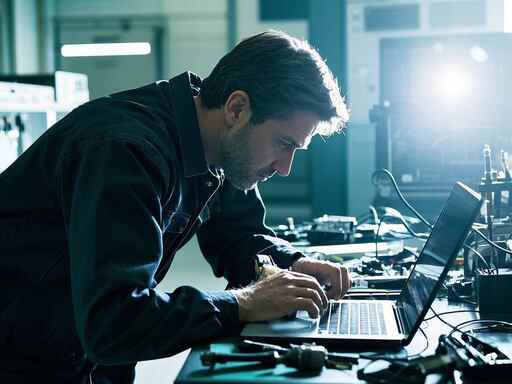
音频问题的类型多种多样,首先常见的问题是音频设备没有被正确识别。这通常与驱动程序有关,保证音频设备驱动程序为最新版本是非常重要的。检查设备管理器中是否有黄色的感叹号,意味着驱动出现问题。通过访问设备制造商的网站,下载并安装最新的驱动程序常常能解决此类问题。
硬件故障也不可忽视。当接入耳机或音响后依然没有声音时,建议检查接口和线缆。确保插头插入到正确的接口,避免接反。损坏的音频线缆也可能是问题的一部分,更换新线缆不仅能排查故障,也能提高音质。
有时,系统设置可能导致音频无法正常工作。打开控制面板中的声音设置,确保正确的播放设备被选中。设置为默认设备后,检查音量控制。这些设置有时在更新系统或者安装新软件后会发生变化,从而导致音频输出受到影响。
软件冲突也是造成音频问题的一个因素。在安装新应用程序时,有时旧驱动程序与新软件会产生冲突。开启任务管理器查看是否有其他软件占用了音频输出,尝试关闭它们后查看音频是否恢复正常。
针对使用外部音频卡的用户,若外置设备停止工作,值得检查USB接口并尝试重新连接设备,确认是否出现供电不足或接口损坏的情况。确保在插入外置设备前,系统已经正确配置好,并且外置设备的驱动程序已成功安装。
不少用户在操作系统进行升级后会发现音频问题,这可能是因兼容性不足引起的。此时可通过系统恢复功能,恢复到曾经正常工作的版本来解决问题。如果恢复无效,可以考虑进行系统重装,确保万无一失。
定期清理计算机内部也是一个不错的方法。灰尘积聚在风扇及其他硬件上,可能导致过热,进而影响电脑整体性能。保持硬件畅通,确保音频芯片的良好工作状态,对音频质量有显著作用。
解决电脑音频问题虽然看似复杂,但只要用户能耐心地逐步排查,往往能够迅速找到问题所在并解决它。
常见问题解答
1. 如何确定我的音频驱动程序是否需要更新?
查看设备管理器,检查音频设备旁是否有感叹号图标,或者访问制造商网站查看最新驱动程序。
2. 音质不佳怎么办?
检查音频线缆及插头是否有磨损,使用更优质的设备,并确保软件音效设置正常。
3. 为什么耳机插入后仍没有声音?
确保耳机插入正确的接口,并在音频设置中将其设为默认播放设备。
4. 音频在某些应用程序中正常,但在其他程序中没有声音,应如何处理?
这可能是应用程序设置问题,尝试检查应用内的音量设置或重新安装该程序。
5. 升级操作系统后音频停止工作,该怎么办?
尝试恢复系统到之前的版本,或重新安装音频驱动程序,必要时考虑重装系统。
 wps在图形里编辑文字的教程
相信大家对wps软件都是很熟悉的,这是一款强大且实用的办公软......
 组件兼容性检测:如何检查电脑配件的兼
电脑配件的兼容性检测是构建高性能计算机系统的关键步骤。尤......
 爱奇艺如何设置播放比例-爱奇艺设置播放
很多用户在使用爱奇艺播放视频的时候,想要根据自己观看视频......
 Adobe Acrobat Reader DC 登陆新的 Windows11 Micr
bull; Adobe 将其 Acrobat Reader DC 应用程序发布到新的windows11 Microso......
 常见硬件故障及解决:哪些故障可以自己
面对现代社会中对电脑的依赖,硬件故障已经成为许多人使用电......

现在安装电脑再也不用像以前那么麻烦了,只要一键就能够完成系统的安装,但是这样的软件太多了,到底哪款比较好呢?下面就给你们带来了电脑一键重装系统软件排名详细介绍,快来看看吧...

当我们在adb或开发安卓系统应用程序的时候,可能会遇到弹出远程主机强迫关闭了一个现有的连接问题,这可能是由于远程连接或软件本身出错导致的。...

硬件兼容性检查是许多DIY爱好者和专业人士在组装电脑时必须面对的首要任务。适配器、主板、CPU、内存条、显卡,每一个零部件都在构建性能强大的系统中扮演着重要角色。在选购和组装硬件...

我们在使用电脑的时候,有时候会发现底部电脑任务栏图标变成白色文件,这可能是由于这款软件的引导出现了问题,我们只需要重构引导即可解决。...

近年来,散热器的重要性越来越受到关注。尤其是AMD与Intel推出的新一代CPU,为用户在选择散热器时提供了更多的选项,同时也带来了性能优化的可能。CPU散热器不仅影响系统的稳定性,还直接...
电脑是现代生活中不可或缺的工具,但在日常使用过程中,它们有时会出现各种问题。主板作为电脑的核心组件之一,其健康状况直接影响整机性能。判断主板是否需要更换,往往是电脑维修中...

随着远程办公和在线学习的普及,越来越多的人开始寻求远程电脑故障处理的解决方案。这种方式不仅便捷,还能节省时间和成本。远程修复电脑故障并不简单,需要掌握一些实用的方法和技巧...

蓝牙适配器在现代化的电脑使用中扮演着越来越重要的角色。无论是连接无线鼠标、键盘,还是耳机和音响,蓝牙技术都提供了便捷的无缝连接体验。随着科技的不断进步,蓝牙设备的种类繁多...

检测硬件故障是每个电脑用户都可能会遇到的问题。从蓝屏、死机,到启动不起来,硬件问题往往让人感到无从下手。掌握一些基本的排查方法,可以帮助你快速定位并解决问题,甚至将电脑恢...

电脑内部灰尘的积累不仅影响电脑的外观,还会严重影响其性能和散热效率。长时间不清理灰尘可能导致过热,进而缩短组件的使用寿命。了解如何合理清理电脑内部的灰尘是一项重要技能,尤...

光驱无法读取光盘的问题常常令人沮丧,特别是在需要访问重要数据或者使用老旧软件时。许多用户可能会困惑,为什么新购买的光盘在光驱中却无法读取。了解该问题的潜在原因及解决方案,...

电脑意外重启的问题常常让用户感到烦恼。无论你正在进行游戏、办公还是观看视频,突然的重启都会打断你的操作,甚至可能导致数据丢失。了解引起电脑无故重启的原因,并掌握有效的解决...

虚拟内存,作为现代计算机操作系统的重要组成部分,起到了平衡物理内存与存储空间之间的桥梁作用。合理配置和优化虚拟内存不仅能提高系统的响应速度,还可以显著提升整体性能,尤其是...

显示器的色彩表现直接影响到图像的真实性和画面效果,特别对于设计工作者、摄影师以及游戏玩家而言,精确的色彩表现更是追求的目标。许多用户在购买显示器后,往往发现色彩与其预期相...

电源是电脑系统中至关重要的组成部分,其稳定性直接影响系统的性能和寿命。当电脑出现故障时,电源故障往往是一个常见的原因。本文将提供一些有效的方法,帮助用户判断电源是否正常,...
















 鄂公网安备42118102000349