
电脑无法连接WiFi是许多用户常常遇到的问题,不论是办公、学习还是娱乐,稳定的网络连接都是必不可少的。本文将为大家详细介绍如何有效解决电脑无法连接WiFi的问题,从基本的设置到更深入的故障排查,帮助您快速恢复网络连接。

多种因素可能导致电脑无法连接WiFi。检查网络硬件是最基本的步骤。确保路由器电源正常,指示灯亮起且没有异常。可以尝试将路由器重启,然后再次连接网络。确认WiFi密码输入正确。有时候,因为输入错误的密码无法连接网络的情况屡见不鲜。
电脑设置方面也需留意。进入网络和共享中心,查看网络适配器状态。若适配器禁用,可以通过右键菜单启用。若您的电脑装有多个网络适配器,可能需选择合适的无线适配器进行连接。
驱动程序问题也是常见的困扰。有时,网络适配器的驱动程序过时或损坏会导致无法连接WiFi。您可以前往设备管理器,找到网络适配器,右键点击并选择更新驱动程序。如果操作后依然无效,可以尝试卸载驱动程序后重新安装,确保使用最新版本。
网络设置也有可能是问题所在。通过命令提示符重置网络设置是一种有效的方法。在命令提示符中输入netsh winsock reset及netsh int ip reset并回车,执行完后重启电脑。这可以解决一些由于网络设置造成的连接问题。
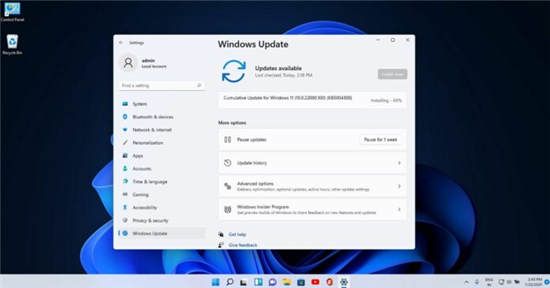
对于使用Windows系统的用户,还可以检查系统更新。在某些情况下,未及时更新的系统可能会导致兼容性问题,影响WiFi连接。定期检查并更新操作系统,有助于保证网络连接的稳定。
如果以上方法都未能解决您的问题,考虑是否存在硬件故障。例如,WiFi适配器损坏或路由器设置不当都可能影响连接。可以尝试使用外部USB无线网卡连接网络,以排除内置适配器的问题。
面对电脑无法连接WiFi的问题时,保持冷静,根据以上步骤逐一排查,绝大多数情况下都能顺利解决。引导用户有效诊断和处理连接问题,减轻他们在工作和生活中遇到的网络困扰,是我们所关注的重点。
常见问题解答:
1. 我的WiFi密码输入正确但仍无法连接,可能是什么原因?
- 可能是网络适配器设置错误、驱动程序问题或路由器配置不当等。
2. 如何查看和更新我的网络适配器驱动程序?
- 在设备管理器中找到网络适配器,右键点击适配器,选择更新驱动程序。
3. WiFi信号强但电脑仍然无法上网,该如何处理?
- 需要检查是否被其他设备占用带宽,或是尝试重启路由器和电脑。
4. 重置网络设置会影响我的其他网络配置吗?
- 会的,重置会清除所有自定义的网络设置,建议备份相关信息。
5. 电脑频繁掉线,使用的是什么操作系统?
- 掉线现象可能与操作系统、网络配置、路由器设置等多种因素有关,建议检查系统更新和适配器设置。
 win10声音设置立体声怎么设
我们使用音响的时候,因为使用的音响不同,所有需要选择的播......
 excel如何设计销售漏斗图?excel设计销售漏
excel如何设计销售漏斗图呢,话说不少用户都在咨询这个问题呢......
 如何设置显卡高性能
显卡是每个计算机非常重要的一项功能,显卡通过做一系列的数......
 拳皇15预购特典有哪些 早期预购特典内容
拳皇15预购特典有哪些?大家都知道本作之前就已经开放了预购......
 《怪物猎人崛起》曙光刚气刃斩怎么开?
刚气刃斩是游戏中太刀一个非常强的技能,很多小伙伴可能还不......
驱动程序是计算机正常运行的基础,正确安装和配置这些程序会直接影响系统性能和硬件的兼容性。频繁更新的硬件和软件环境成为了计算机使用者的一大挑战,因此了解如何清晰地安装驱动程...
很多小伙伴的电脑声卡驱动出现了问题,显示声卡驱动损坏了,这个什么情况呢?不用担心,其实下载一个驱动精灵或者鲁大师,很方便的就可以解决问题,具体的教程一起来看看吧。...

我们在使用微软操作系统的时候有的情况下可能会出现一些没办法修复的故障。那么对于这种问题很多小伙伴一定会想到去重装自己的操作系统。那么对于微软最好用的系统是哪个,小编觉得其...

很多朋友都不知道电脑有哪些好用的浏览器,因此在选择下载浏览器的时候一筹莫展,为了解决大家的这个疑虑,小编特意带来了电脑最好用的浏览器排行榜,一起来看一下哪些浏览器榜上有名...

有的朋友新安装了win11系统,但是不知道windows11默认账号密码是什么,担心无法登录和正常使用。其实系统默认一般是没有密码的,我们只需要直接登录就可以了,下面一起来看看吧。...
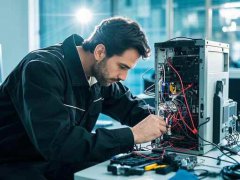
蓝屏问题,关于电脑使用过程中最令人头疼的故障之一。蓝屏不仅导致工作中断,还可能给用户带来数据丢失和系统崩溃的风险。通过迅速准确地识别和解决蓝屏问题,用户能够提升设备的稳定...

使用新显卡往往是提升电脑性能的最佳方法之一,尤其是对于游戏爱好者和专业创作者而言,合适的显卡能够显著提高帧率和图像质量。在现今快速发展的硬件市场,选择一款性能优越而又性价...

随着科技的飞速发展,硬盘作为数据存储的重要组件,其健康状态直接影响到计算机的性能与稳定性。硬盘坏道问题屡见不鲜,尤其是当使用时间较长或者遇到意外断电、错误操作后,硬盘的寿...
显示器黑屏故障一直是很多用户面临的一个常见问题。无论是在繁忙的工作中还是在休闲娱乐时,黑屏现象都可能打断您的使用体验。掌握一些基本的故障排除方法和修复技巧,可以有效地解决...
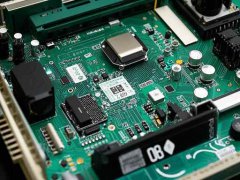
主板是电脑的核心组件之一,任何故障都可能导致整个系统无法正常运行。对许多用户来说,确认主板是否损坏是一项复杂的任务。通过一系列的方法和工具,可以逐步排除其他组件的问题,从...

电脑无法开机的问题,常常让用户感到无助和沮丧。在日常使用中,电脑突然死机、无法启动的情况并不少见,而解决这一问题的关键在于分析症状、排除故障以及合理运用DIY技巧。本文将为您...

显卡是现代电脑中至关重要的硬件之一,其性能直接影响游戏、图形设计、视频编辑等多个领域的体验。很多用户在购买显卡时,往往会发现同一款显卡却有多种型号,这让他们感到困惑。本文...

重装Windows系统常常是解决电脑性能问题和病毒感染的有效方法。虽然这一过程可能听起来复杂,但只要掌握一些基本步骤,便可以安全高效地完成系统重装。本文将详细讲述如何进行Windows系统...
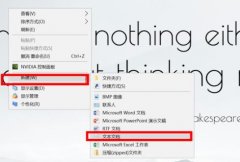
使用电脑的时候总是有许多的空白文件夹,但是这些文件夹又无法被删除很是让小伙伴们头大,那么该怎么解决呢?今天就带来了解决的方法一起来看看吧。...

驱动程序在电脑硬件的正常运作中扮演着关键角色。很多用户在使用新硬件或升级系统后,往往会遇到需要更新或寻找驱动程序的问题。掌握一些解决驱动问题的技巧,不仅可以提升硬件性能,...















 鄂公网安备42118102000349