
NVIDIA显卡因其出色的图形性能和稳定性,广泛应用于游戏、设计及专业计算等领域。尽管它们优秀,驱动安装和问题处理环节却常常是用户面临的难题。本文将深入探讨如何正确安装NVIDIA显卡驱动,并提供一些针对常见问题的解决方案。
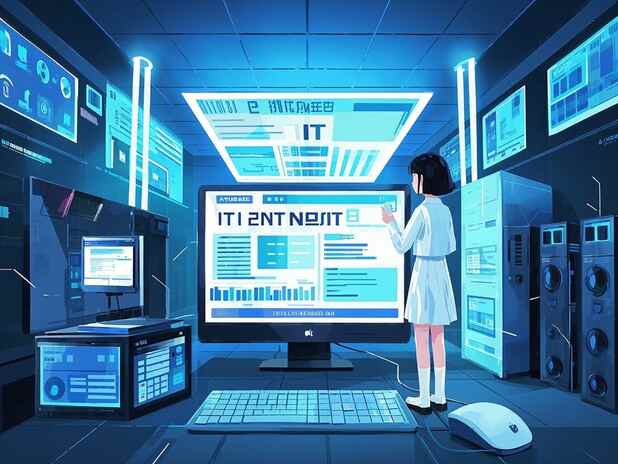
安装NVIDIA显卡驱动的第一步是确保你的显卡型号与下载的驱动程序相匹配。前往NVIDIA官方网站,进入驱动程序下载页面,输入显卡型号或使用自动检测工具,可以轻松找到适合你硬件的最新版驱动。为了确保系统的兼容性,下载前,也要检查操作系统版本和架构(32位或64位)。这样能有效避免在安装过程中出现不必要的错误。
下载完成后,关闭所有正在运行的程序,尤其是图形相关的软件。然后,双击下载的驱动程序文件,按照安装向导的提示进行设置。一般情况下,推荐选择自定义安装,此选项可以让用户选择是否安装附加组件,如NVIDIA GeForce Experience等。这些附加工具有助于优化显卡性能,并自动更新驱动,但是如果你倾向于简单使用,默认安装即可。
安装完成后,重启计算机确保新驱动程序生效。这一过程可能需要几分钟,重启后,你可以通过右键点击桌面,选择NVIDIA控制面板,来检查驱动版本和显卡状态。如果一切正常,你的显卡就已经顺利安装。
有时即便驱动程序成功安装,用户可能仍然会遇到问题。例如,系统崩溃、蓝屏,甚至是新游戏无法流畅运行,这可能与驱动程序不兼容或安装不完整有关。若发生此类情况,可尝试以下几种解决方案:
1. 重新安装驱动:使用添加或删除程序功能卸载现有驱动,然后重新下载并安装最新版本。
2. 清理旧驱动:利用工具如Display Driver Uninstaller(DDU),可以彻底清除旧驱动安装残留,并干净地安装新驱动。
3. 检查更新:确保操作系统和其他相关软件是最新版本,因为某些系统更新可能会影响显卡驱动的性能。
4. 回滚驱动:如果在更新驱动后出现问题,可以通过设备管理器回滚到先前的版本。
5. 调整图形设置:在NVIDIA控制面板中,调整图形设置,有时可通过调低特效解决性能瓶颈。
以上措施都可以帮助用户解决显卡驱动的问题,确保显卡正常运行。
为了扩展知识面,以下是一些常见问题的解答,帮助用户更深入了解NVIDIA显卡与驱动:
1. Q:如何确认NVIDIA显卡型号?
A:右键点击桌面空白处,选择NVIDIA控制面板,在系统信息里可以查到显卡型号。
2. Q:驱动更新后为什么游戏依然卡顿?
A:可能是系统或其他软件不兼容,尝试更改游戏内设置,或检查其他硬件性能。
3. Q:怎样卸载NVIDIA驱动?
A:通过控制面板中的添加或删除程序找到NVIDIA驱动,选择卸载即可。
4. Q:NVIDIA GeForce Experience有什么用?
A:它可以帮助用户自动更新驱动和优化游戏设置。
5. Q:我能在多个显示器上使用NVIDIA显卡吗?
A:是的,NVIDIA显卡支持多个显示器,但请确保显卡具有足够的接口和性能。
相信你已经能够驾驭NVIDIA显卡的驱动安装与问题处理。在使用过程中,保持对驱动的关注,定期更新,可以提高整体体验和性能。
 有道词典导入本地单词的教程
有道词典是一款免费使用的翻译软件,其中有着多种语言的翻译......
 audition怎么添加提示标记-audition添加提示
在使用audition软件进行音频处理的过程中,怎么添加提示标记呢......
 editplus替换文件中的某一字符为换行符的
editplus是一款小巧且功能强大的可处理文本和源代码的编辑器,......
 软件卸载后的系统优化:卸载软件后如何
软件卸载后的系统优化不仅能提升电脑的整体性能,还有助于释......
 win10字体怎么删除
最近很多使用win10的小伙伴发现很多字体根本用不上,比较win1......

电脑常见故障及修复思路:如何故障解决经验很多用户在日常使用电脑时,往往会遇到各种各样的故障,无论是硬件问题还是软件故障。这些故障的解决经验,对于提升维修技能以及提高用户使...
当前,游戏产业蓬勃发展,越来越多的玩家希望提升游戏性能,以获得更流畅的体验。硬件升级成为了重要的选择,尤其是CPU、显卡、内存和储存设备等关键组件。本文将探讨最新硬件评测、市...

显卡是现代计算机性能的重要组成部分,尤其对游戏爱好者和图形设计师而言,选择合适的显卡尤为关键。RTX4080与RTX3080作为NVIDIA的高端产品,各自在性能、价格及兼容性上都有各自的特点。了...

电脑开机无反应的故障表现得十分棘手,尤其是在上班前急于使用电脑时,这种状况尤为frustrate。用户往往不知道该从何下手,导致错误的判断和维修,甚至使得本可简单解决的问题变得更加复...

复杂的显卡在电脑系统中扮演着越来越重要的角色,尤其是对于像RTX4080这样的高性能显卡。在使用过程中,显卡性能下降问题常常由灰尘积累和散热不良引起。定期的清洁与维护显卡,不仅能...

如果我们想要更换自己的显卡,对于RX 5700 XT显卡小编觉得,在整体上这个型号是非常优秀的,拥有不错的图形画面处理能力,以及额外增加的一些辅助功能。详细内容请见下文~...
了解RAM类型的性能差异:不同类型RAM对电脑性能有什么影响在现代计算机系统中,随机存取内存(RAM)扮演着至关重要的角色。RAM不仅影响计算机的速度和响应能力,甚至决定了你能否流畅地运...

电脑外设设备的问题经常让用户感到困扰,特别是当键盘和鼠标突然失灵时。这样的故障不仅影响工作效率,也可能带来不必要的焦虑。为了更有效地解决这些问题,了解常见故障及其排查步骤...

游戏卡顿是玩家在体验时常遇到的问题,使得专注与享受游戏的过程受到严重影响。这种现象不仅将在激烈的竞赛中导致失利,还会使游戏的乐趣大幅降低。究竟是什么原因造成了游戏的卡顿?...

电脑故障总是让人感到无从下手,特别是当我们在忙碌的工作或游戏时间中遭遇意外情况时。有时,故障的源头并不明显,这就需要我们具备一定的故障排除技巧。掌握这些技巧,不仅能提高我...

系统崩溃对于任何使用电脑的人来说,无疑是一个令人沮丧的体验。不论是因为软件冲突、硬件故障还是病毒入侵,系统崩溃后如何迅速而有效地进行应急处理,直接影响到数据安全和工作效率...

主板作为电脑的核心部件之一,承担着重要的控制和连接功能。任何主板故障都可能导致系统的不稳定,甚至无法开机。了解主板常见故障及其明显症状,对于用户及时修复、维护电脑至关重要...

系统卡顿是许多电脑用户最常遇到的问题之一,尤其是在开机时,常常可以感受到明显的延迟。导致这一现象的原因各式各样,笔者将从多个角度为您解析问题的根源,并提出有效的解决方案。...

网络故障是许多人在日常使用电脑时遇到的常见问题。当网络连接不稳定或完全失灵时,我们可能会感到无从下手。成功解决网络故障的第一步在于理解故障的根源,这需要运用一些有效的检测...

安装显卡是一项让很多DIY玩家期待又忐忑的任务。显卡不仅是电脑性能的关键组成部分,其安装过程中的细节也直接影响到系统的稳定性和性能。在实际操作中,初学者和一些经验不足的用户常...














 鄂公网安备42118102000349