
显示器亮度问题常常影响用户的视听体验,特别是在长时间使用的情况下。当发现显示器的亮度过低时,许多人可能会感到困惑,不知如何解决。调节显示器亮度并非难事,但需要一些技巧和方法。
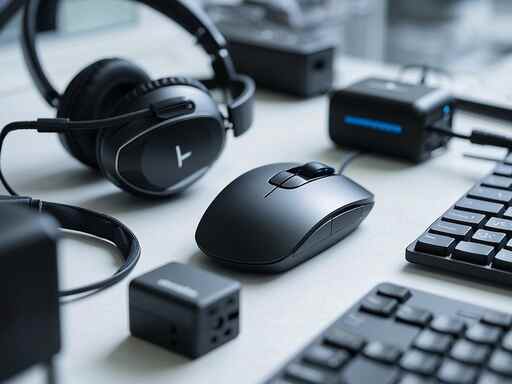
现代显示器多采用LED背光技术,亮度调整可以通过几种方式实现。用户可以尝试通过显示器设置菜单进行手动调整。大多数显示器都提供了OSD(On-Screen Display)菜单,用户可以通过按显示器上的物理按钮进入设置,通过亮度或对比度选项进行调节。如果你过于依赖操作系统的驱动程序,往往会忽略显示器本身的设置,这是解决问题的第一步。
除了显示器自身的设置,操作系统的显示设置同样重要。在Windows系统中,进入显示设置后,可以调整亮度滑块。有时操作系统的自动亮度调节功能可能会导致实际亮度不如预期。关闭这个功能,手动调整设置可能会改善显示效果。在Mac系统上,用户可以在系统偏好设置中找到显示选项,进行相应的调整。
对于台式机用户,显卡驱动程序同样是关键。更新显卡驱动不仅可以提高显卡性能,还能修复可能导致亮度问题的bug。访问显卡制造商的网站,下载并安装最新驱动程序后,重新启动计算机,再次检查亮度设置。进入显卡控制面板,可能有额外的亮度和对比度调节选项,帮助用户实现最佳视觉效果。
如果通过普通的设置调整无法达到满意的亮度,硬件问题也不能被排除。长时间使用的显示器可能会因老化而逐渐失去亮度,这时候可以考虑更换灯管或LED背光。如果你拥有一定的DIY能力,可以尝试自行更换显示器背光灯管,这不仅可以节省费用,还能让你更深入地了解显示器的工作原理。
在市场趋势方面,越来越多的高端显示器提供动态亮度调节功能,可以根据环境光线变化自动调整亮度。这种技术虽然在处理亮度问题上显得方便,但也可能造成亮度不稳定。在这些显示器中,选择适合自己使用场景的产品将显得尤为重要。
无论是手动调整、更新驱动,还是硬件更换,监控实现的效果是必不可少的。合适的亮度不仅能保护眼睛健康,还能提升工作效率与愉悦感。通过对显示器进行适当调节,每位用户都能享受到最佳的视觉体验。
常见问题解答(FAQ)
1. 如何进入显示器的OSD菜单进行亮度调整?
大多数显示器底部或侧面都有物理按钮,按下菜单按钮进入设置,然后选择亮度选项进行调整。
2. 操作系统自动亮度调节功能有什么影响?
自动亮度调节可能会导致显示效果不稳定,建议在使用时关闭该功能,以便手动设定合适的亮度。
3. 显示器亮度过低是否一定需要更换?
并不一定。可以通过调节设置、更新驱动或更换背光灯管等方式解决亮度问题。
4. 如何判断是设置问题还是硬件故障?
通过逐一排查设置和更新驱动,如果问题依旧,可能需要考虑硬件检查或更换。
5. 是否所有显示器都支持亮度调节?
大多数现代显示器都支持亮度调节,无论是通过OSD菜单还是软件设置,但具体功能可能因品牌和型号而异。
 firealpaca开启放射性参考线的教程
firealpaca是一款简单好用的单绘画软件,它具有ps的图层绘画方式......
 keep体脂秤显示lo是什么意思
很多小伙伴购买了keep的体脂称,来配合运动后称体重,但是在使......
 win10版本1903下载一直是0%怎么办
我们在升级安装win10新版本1903的时候,发现进度一直卡在0%不动......
 优效日历怎么设置倒计时-优效日历设置倒
相信大家都知道优效日历是有倒计时功能,那么在使用过程中,......
 win10玩CSGO输入法没法打中文解决方法
在玩耍csgo这款游戏的时候,很多的用户们遇到个难题,就是在游......

USB接口是我们日常使用电脑时最常用的连接方式之一,但一旦出现故障,可能会影响我们的工作和娱乐体验。USB接口没有反应的原因可以是多方面的,本文将详细探讨这些原因以及相应的排查和...
很多的小伙伴看到别人的状态任务栏变成了透明的,因此自己也想设置,但是不知道windows状态栏怎么透明,为此我们提供了详细的操作方法,有兴趣的话就来一起看看吧。...
电脑蓝屏故障一直是用户在使用计算机过程中最不想遇到的问题之一。蓝屏通常意味着系统发生了严重错误,导致计算机无法继续运行,一旦出现蓝屏,很多用户急于求助或自行处理,但往往陷...

电脑主板作为PC的核心组件,其重要性不言而喻。由于时间的推移或环境的影响,主板可能会出现各种故障。识别主板的常见故障并进行简单的DIY维修,不仅可以节省维修成本,还能提升自身的...

游戏卡顿问题一直困扰着众多玩家,尤其是在追求极致画质时。对硬件的需求愈加苛刻,不同的设备配置直接影响游戏流畅度。通过深入分析,理解游戏卡顿的原因,才能找到有效的解决方案。...
常见故障一:开机无显示 此类故障一般是因为显卡与主板接触不良或主板插槽有问题造成。对于一些集成显卡的主板,如果显存共用主内存,则需注意内存条的位置,一般在第一个内存...
解决电脑无声故障并不需要高深的技术知识,许多问题其实都是可以通过简单的步骤来排查和修复的。在现今数字化生活中,音频设备的正常运作对于我们享受多媒体内容、在线会议和游戏体验...
当键盘或鼠标突然无法使用时,很多用户会感到十分困惑。外设作为电脑使用中的重要组成部分,其故障问题的排查和解决往往需要一些技巧。了解外设连接的基本原理和常见问题,能够帮助我...

电脑故障常常给用户带来困扰,尤其是在面对众多的硬件和软件问题时,判断故障的根源显得尤为重要。辨别是硬件故障还是软件问题,不仅可以帮助用户节省时间,也能降低不必要的维修费用...
替换显卡是提升电脑性能的重要一步,尤其适合喜欢游戏、图形设计或视频编辑的用户。在动手替换之前,一定要找到适合自己电脑的显卡型号,避免不兼容的问题。以下是一些帮助你找到合适...
很多小伙伴的电脑声卡驱动出现了问题,就想自己下载一个安装,可是发现驱动安装失败,这个什么情况呢?不用担心,其实下载一个驱动精灵或者鲁大师,很方便的就可以解决问题,具体的教...
硬件评测一直是科技爱好者和DIY玩家们关注的焦点。通过专业的评测,消费者能够获取清晰的产品性能、质量和价值信息,从而做出更明智的购买决策。而评测方法的科学性和系统性,这不仅影...

视频播放卡顿,这个问题在数字娱乐日益盛行的今天,成为了许多用户关心的焦点。无论是在观看电影、打游戏,还是进行在线学习,流畅的视频体验都是必不可少的。许多人常常会遭遇卡顿、...

内存条是电脑性能的重要组成部分,尤其在进行游戏、视频剪辑和大型软件运算时,足够的内存容量与速度至关重要。许多用户在升级或更换内存条时常常面临内存条不兼容的问题。这不仅会导...
耳机插孔问题常常让人感到困扰,尤其是当你沉浸在音乐或游戏时,耳机却突然无声。在这样的时刻,了解耳机插孔故障的处理方法,可以帮助你快速排除故障,恢复正常使用。本文将深入探讨...














 鄂公网安备42118102000349