
显卡驱动的安装是电脑用户常常需要面对的任务,尤其是对于那些热爱游戏、图形设计或视频编辑的人士。显卡的性能直接影响到计算机的整体表现,因此安装合适的驱动程序至关重要。为了确保你的显卡能够发挥出最佳性能,了解安装驱动的步骤和注意事项是非常必要的。

在开始安装驱动之前,确认显卡型号和当前操作系统版本。这不仅有助于选择合适的驱动程序,还可以避免在安装过程中遇到不必要的冲突。许多显卡制造商,例如NVIDIA和AMD,都提供了支持其产品的专用驱动程序。
下载驱动时,务必从官网下载最新版本。通过可靠的渠道获得驱动程序,能减小感染恶意软件的风险。建议在安装前备份当前的系统状态,以便在出现问题时可以快速恢复。
安装过程中的注意事项包括:
1. 清理旧驱动:如果已经安装了旧版本的驱动程序,进行清理是个明智的选择。可以使用例如DDU(Display Driver Uninstaller)这类工具,彻底卸载旧驱动,以避免与新驱动发生冲突。
2. 停用杀毒软件:某些杀毒软件在驱动安装时可能会干扰进程,建议临时禁用它们,以确保安装过程的顺利进行。
3. 使用管理员权限:右键点击安装程序,选择以管理员身份运行,以获得足够的权限来进行安装。这一步骤能有效减少出现权限-related问题的几率。
4. 重启系统:安装完成后,按照提示重启电脑。启动后,驱动程序会完成最后的设置,从而确保显卡能够正常工作。
5. 更新操作系统:在显卡驱动成功安装后,最好检查系统更新。有时,最新的操作系统更新也会带来性能提升,这对显卡的兼容性和稳定性是有益的。
6. 测试稳定性:安装驱动后,使用3DMark等软件进行性能测试,确保显卡在高负载情况下能够稳定运行。通过监控温度和FPS,可以判断驱动安装的成功与否。
为了提升用户体验,关注显卡市场动向与DIY组装技巧同样重要。近年来,随着游戏、VR和专业图形需求的不断提高,显卡性能显著提升。市场供应紧张、价格波动也是需要用户留意的趋势。在考虑升级硬件时,应综合性能、价格以及个人需求进行选择。
FAQ部分:
1. 驱动安装失败时该怎么办?
尝试重启系统并再次安装,如果问题依旧,检查是否有旧驱动未完全卸载。
2. 如何检测显卡的驱动版本?
右击桌面,选择"NVIDIA控制面板"或"AMD Radeon设置",在系统信息中查看驱动版本。
3. 是否需要定期更新显卡驱动?
是的,定期更新显卡驱动可以获取更好的性能和兼容性,尤其是在发布新游戏时。
4. 安装驱动后游戏性能却下降怎么办?
检查设置是否正确,或许需要调整游戏中的图形选项来适应新的驱动。
5. 可以随时卸载显卡驱动吗?
可以,但推荐在需更换为新驱动时卸载,以避免系统不稳定或冲突问题。
了解显卡驱动的安装与注意事项,将帮助你更好地利用硬件资源,提升计算机的整体性能。在DIY组装或升级显卡时,掌握这些技巧无疑会带来更流畅的使用体验。
 一加还计划推出可折叠智能手机
在被纳入 OPPO 品牌体系后,有市场消息称,一加也准备推出折叠......
 外设兼容性问题解决:键盘鼠标不兼容原
电脑外设的兼容性问题常常让用户感到困惑,尤其是在更换键盘......
 腾讯视频怎么开启色觉优化模式-开启色觉
现在很多朋友已经在手机中安装了腾讯视频这款应用,在使用过......
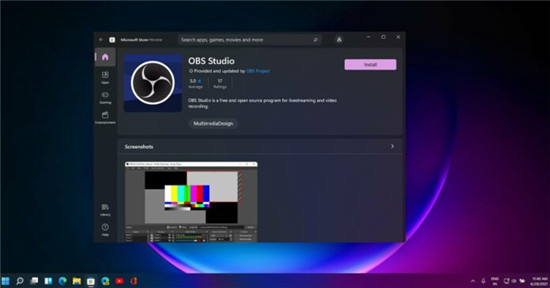 微软政策变更后,Windows 11 Store 获得 OBS
适用于 Windows 10 和 Windows 11 的新 Microsoft Store 对商业模式和界面......
 Win10系统电脑睡眠后蓝牙键盘无法唤醒的
Win10系统是很多小伙伴都在使用的一款电脑操作系统,在这款系......
很多想要装系统或者需要查看电脑位数的小伙伴,不知道怎么看自己的电脑是32位还是64位,其实非常的简单有多种方法都可以直接查看具体的系统位数,下面来看看详细的方法吧。...

很多电脑用户在遇到开机黑屏的情况时,通常会感到无从下手。其实,这种问题是相当普遍的,不过不必过于紧张,通过系统的排查步骤,可以找出原因并予以解决。如何有效应对开机无反应的...

了解主板BIOS设置的基础:BIOS对性能的重要性主板BIOS设置是许多DIY电脑爱好者和技术人员经常提到的一个话题。BIOS(基本输入输出系统)负责启动计算机并管理硬件组件,它在电脑性能和稳定...

固态硬盘(SSD)以其快速的读写速度和卓越的性能,迅速成为市场上最受欢迎的存储选项。许多用户可能会因为系统兼容性或其他需求,考虑将固态硬盘转换为传统硬盘(HDD)。虽然这种转换表...
鼠标键盘一直都是电脑不可或缺的硬件就如同手和脚,而在重新安装了系统之后不少用户的鼠标键盘都出现了失灵的情况,为此今天就给你们带来了电脑重装系统win10键盘鼠标不能用解决方法,...
电脑死机是许多用户在使用过程中都会遇到的困扰,这不仅影响工作效率,还可能导致数据丢失。掌握死机的原因和相应的解决办法,可以帮助我们更好地应对这一常见问题。本文将深入探讨电...

USB接口是现代电脑不可或缺的一部分,然而在使用过程中,时常会遇到USB接口不识别的问题。这不仅影响了日常操作,还可能妨碍工作效率。了解如何检测和修复USB接口故障,对于每位电脑用户...

电脑病毒常常是用户面临的一大隐患,及时识别这些恶意软件的症状对于保护系统安全至关重要。掌握常见病毒症状,可以帮助用户采取必要的预防措施,减少数据丢失和财产损失。将探讨几种...

驱动程序作为计算机硬件和操作系统之间的桥梁,发挥着至关重要的作用。无论是图形处理器、声卡还是网络适配器,保持驱动程序的更新可以确保系统稳定性和最佳性能。随着技术的进步,新...

主板是电脑的核心部件之一,负责协调和传输各个硬件之间的数据。面对主板故障,许多用户往往感到无从下手,甚至出现恐慌。若要有效处理主板问题,了解其故障表现及相应修复措施至关重...

CPU是我们电脑的核心,没有了CPU就像是车子没有了发动机一样,但是CPU的种类那么多,到底哪些CPU对我们来说非常的有用呢,快来看看最好用的CPU性能排行天梯图吧~...

固态硬盘(SSD)近年来逐渐取代传统机械硬盘(HDD),成为大多数电脑用户的首选存储解决方案。尤其是M.2接口的SSD,由于其小巧的体积和卓越的性能,已经成为游戏玩家和专业人士的热门选择...

Win7系统桌面文件夹图标变白如何解决 win7桌面图标全都变成白色的方块...
更换主板是一个技术要求相对较高的过程,对很多DIY爱好者来说既是一项挑战,也是一项乐趣。主板是电脑的心脏,负责连接所有硬件组件,在更换主板时,需考虑多个因素,以确保新主板能够...
众所周知,我们在电脑上是要安装系统之后才可以正常使用的,但是如果出现了电脑系统安装不上就很麻烦,这个问题是什么原因导致的呢,其实很多问题都可能会造成该情况。...















 鄂公网安备42118102000349