
随着现代科技的飞速发展,视频卡的性能也变得越来越强大。作为电脑使用者,定期更换或升级视频卡是提升系统性能的有效途径。关于视频卡的安装,许多用户常常忽视一些细节,导致新卡无法正常运行或损坏。本文将深入探讨更换视频卡时需要注意的细节,以确保顺利升级你的系统。

安装视频卡前,首先应检查你的电源供应。随着图形处理单元(GPU)性能的提升,许多高端视频卡对电源的需求也相应增加。确保电源的功率足够是非常重要的。查看新视频卡的功率要求,并将其与电源的额定功率对比,如果功率不足,可能需要更换一个更大功率的电源。
关注主板的兼容性至关重要。不同的PCIe插槽类型(如PCIe 3.0、4.0、5.0)可能会影响新卡的工作效率。在选购新卡之前,查看主板的规格,确保视频卡可以与其兼容。检查视频卡的尺寸,特别是针对一些小型机箱而言,空间可能不足以容纳大型显卡。
在安装过程中,静电可能会对电子元件造成损害,使用防静电手环是一个明智的选择。拆下旧卡时,轻轻按下固定螺丝并拔掉连接线,避免用力过猛以免损坏插槽。安装新卡时,确保其完全插入PCIe插槽,听到咔哒声时说明卡已成功锁定。
安装过程中,还要注意连接供电线。有些高性能显卡需要额外的电源连接,务必确认接口匹配,连接牢固。忽略这个环节可能导致显卡无法启动或不稳定。
在驱动程序的安装方面,确保使用最新版本的驱动程序,这会带来更好的性能和更少的兼容性问题。访问显卡制造商的官方网站,可以找到针对新卡的最新驱动和相关软件,也能确保你的硬件在最佳状态下运行。
保持机箱内的通风,防止因散热不良导致性能下降或硬件损坏。可以考虑清洁风扇和散热器,或加装额外风扇,以提高散热效果。每次更换硬件时,都是一次良好的清理机箱的机会。
确认所有的连接都已正确安装,然后重新启动电脑进行测试。如果新卡运行顺利,恭喜你!全新的图形性能将会为你带来更流畅的游戏体验和更高效的工作效率。
常见问题解答(FAQ)
1. 更换视频卡后还需要更新BIOS吗?
更新BIOS不是必须的,但在某些情况下可以解决兼容性问题,尤其是使用新一代GPU时。
2. 如何检查我的电源是否足够支持新显卡?
查阅显卡的官方功率要求,并与电源的额定功率进行比较,确保功率充足。
3. 新显卡是否需要额外的供电?
很多高端显卡需要额外的6-pin或8-pin电源连接,确保这些连接正确安装。
4. 视频卡安装后出现黑屏,应该怎么办?
首先检查所有连接是否牢固,确认显卡是否正确插在插槽中。如果问题依然存在,尝试重装驱动程序。
5. 能否在使用一台计算机时同时安装多个显卡?
可以,但需要确保主板支持多个显卡的配置,如SLI或CrossFire。同时也要注意电源是否充足。
 如何重置WSA以修复Windows11上的问题
如何重置WSA以修复Windows11上的问题 Windows 11 允许您重置适用于......
 不知道映射网络驱动器怎么设置?Window
不知道映射网络驱动器怎么设置?Windows11上映射网络驱动器方法......
 qq怎么跳过安全扫描下载文件
可以将安全登录检查功能关闭。1、打开qq,点击左上角的个人头......
 怎么批量添加Notepad每行相同位置-Notepad列
Notepad每行相同位置怎么批量添加相同内容呢,话说不少用户都在......
 authorware怎样绘制粉红色三角形流程-auth
authorware怎样绘制粉红色三角形流程?下面是小编介绍的authorware绘......

硬件故障排查是计算机维修中至关重要的一部分,用户在使用电脑时,偶尔会遇到各种各样的硬件故障问题。这些故障不仅影响日常使用,也可能导致数据丢失和工作效率的降低。了解硬件故障...

电脑内部灰尘的积累是每位电脑用户都无法避免的问题,尤其是在夏季高温或干燥的环境中,灰尘更容易进入主机内部。一旦积累到一定程度,就会对电脑的散热性能造成不良影响,进而影响到...

高延迟问题一直是网络环境中困扰许多用户的难题。尤其是在当前高度依赖网络的时代,延迟过高不仅影响了日常上网体验,也对线上游戏、视频会议及其他实时应用造成了不良影响。理解延迟...
随着固态硬盘(SSD)技术的快速发展,越来越多的用户选择将其作为计算机的主要存储设备。相比传统机械硬盘(HDD),SSD在速度和可靠性上都有显著的优势。更换SSD并不是一项简单的任务,特...
台式机的普及程度让它成为家庭和办公环境中不可或缺的设备。随着科技的不断进步,台式机在使用中也难免出现各种故障。了解常见故障及其解决方法,不仅可以节省维修费用,还能提升用户...
CPU温度监测与管理是现代电脑维护的重要组成部分。随着硬件性能的提升,CPU的发热量也随之增加,因此有效的温度监控手段显得尤为重要。掌握CPU的工作温度,不仅可以延长硬件的使用寿命,...

电脑蓝屏问题常常令用户感到困扰,面对突如其来的蓝屏错误代码,不仅影响工作效率,甚至可能导致数据丢失。今天,将带你分析蓝屏故障的常见原因并分享快速排查和解决方法。对于很多用...
显卡是电脑性能提升的重要组成部分,尤其对于游戏玩家和专业设计师而言,选择合适的显卡和保持驱动程序更新是保证最佳性能的关键。安装最新的显卡驱动程序可帮助你获得更好的性能,同...

电脑的图形处理单元(GPU)是游戏和专业图形工作中至关重要的组件。当显卡出现故障时,用户不仅会感到困扰,还可能影响到日常工作和娱乐体验。本文将深入探讨常见显卡故障的表现和解决...

机箱风道设计是电脑组装和维护中一个重要的环节,优良的风道布局可以有效降低硬件温度,提升系统的稳定性和性能。不同的硬件配置、使用环境以及个人需求,都会影响机箱内部空气流动的...
打印机连接不上电脑,这一问题常常令用户感到困惑。在如此依赖打印的时代,确保打印机与电脑的顺利连接显得尤为重要。本文将提供多种解决方案,帮助用户顺利解决打印机连接失败的难题...
电脑桌面是许多用户日常使用的重要界面,它不仅是使用者信息整理的窗口,也在一定程度上影响着电脑的整体性能和使用体验。如今,越来越多的人开始关注桌面清理的重要性,忽视桌面整理...
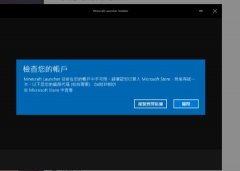
一部分用户在使用的过程中会出现各种各样的问题,系统家园中有着关于这些问题的解决方式,需要的小伙伴都可以来寻找,今天就为大家介绍出现错误码0x803f8001应该如何去解决呢。...
耳机插入电脑却无声音的问题,常常让用户感到困惑。这个问题可能由多种因素引起,从硬件故障到软件设置,很多小细节都可能导致耳机无法正常工作。本文将探讨如何有效解决耳机插入电脑...

丢失数据,无论是出于意外删除、硬件故障,还是系统崩溃,都可能带来极大的麻烦。对于每个电脑用户来说,掌握有效的数据恢复技巧和工具是至关重要的。本文将分享一些经过实测的恢复方...


















 鄂公网安备42118102000349