
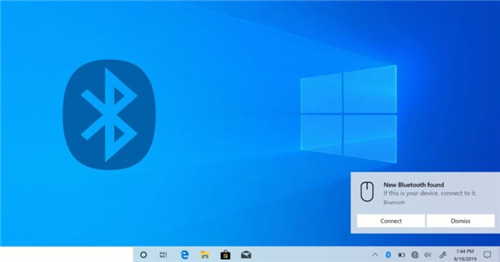
蓝牙连接问题在日常使用中屡见不鲜,无论是耳机、音响,还是鼠标、键盘等设备,偶尔会出现无法连接的情况。此类问题不仅影响使用体验,有时也使得用户在工作和娱乐中陷入困扰。那么,我们该如何修复这些蓝牙连接问题呢?
确认蓝牙设备是否处于配对模式。许多蓝牙设备在初次使用或重置后,需手动开启配对模式。查看设备说明书,确保连接步骤正确执行。通常,设备上会有指示灯,显示当前状态。若指示灯熄灭或以不同颜色闪烁,可能意味着设备未处于配对状态。
接下来,检查电脑和蓝牙设备的兼容性。新出的操作系统或蓝牙标准可能导致老旧设备无法连接,确保设备支持当前系统。如有必要,访问制造商官网,下载最新的驱动程序和固件,进行更新以提升兼容性。
在排除兼容性问题后,再尝试重启并清除蓝牙设备的配对记录。这一步骤可解决因缓存或配对信息错误所引起的连接问题。解绑所有已连接的设备并重新启动电脑,然后再次尝试增加设备。
蓝牙设置也可能是问题的根源。检查电脑的蓝牙设置,确认是否已启用蓝牙功能。为此,打开设置-设备-蓝牙和其他设备,确保蓝牙选项已启用。如果没有显示蓝牙选项,可能需要重新安装蓝牙驱动程序。
如果尝试以上方法仍无法解决问题,可以考虑调查干扰源。某些无线路由器、微波炉等电子设备会干扰蓝牙信号。确保连接设备与蓝牙设备之间距离适中,且周围环境尽量避免干扰来源。
为确保长时间的稳定连接,维护和清理设备也是重要的。例如,定期清理蓝牙适配器和设备接口上的灰尘,保持良好的接触。建议使用酒精棉球轻轻擦拭设备连接点,已有积尘可能影响信号传输。
在解决蓝牙连接问题后,保持设备更新和良好使用习惯将有助于避免未来出现类似问题。定期查看相关的系统和应用更新,是确保设备长效运行的重要方法。
常见问题解答
1. 蓝牙设备无法连接,可能是什么原因?
- 可能的原因包括配对模式未开启、驱动程序过时、蓝牙设置未启用或存在信号干扰等。
2. 如何进入蓝牙设备的配对模式?
- 按照设备说明书进行操作,通常需要按住特定按钮或组合键几秒钟,直到指示灯显示配对状态。
3. 有没有推荐的蓝牙驱动更新工具?
- 可以使用制造商官网提供的驱动更新工具,或使用如Driver Booster等第三方软件帮助自动检测并安装最新驱动。
4. 为何蓝牙设备常常断开连接?
- 可能是由于电池电量不足、设备远离电脑或信号干扰。检查设备电量,并尽量减少与其他电子设备的干扰。
5. 如何清除蓝牙设备的配对记录?
- 在设置-设备-蓝牙和其他设备中,找到需要删除的设备,选择忘记此设备以清除配对记录。
 nvidia控制面板只有一个3d设置其他都没有
我们在使用台式机或者笔记本的时候,如果要设置nvidia显卡控制......
 win10怎么禁止驱动程序强制更新
我们在使用win10操作系统的时候,有些情况下系统会经常出现驱......
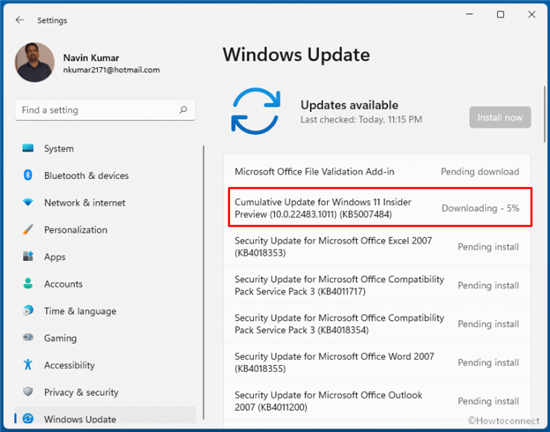 KB5007484 Win11 Build 22483.1011一个小更新到开
KB5007484 Win11 Build 22483.1011一个小更新到开发频道 Windows 11 Insider......
 华为AI音箱如何设置收藏-华为AI音箱设置
想必在座的用户对华为AI音箱并不陌生,但是各位在使用的时候......
 wps表格擦除中间的线条的教程
wps软件是在很早之前就开始出现的一款办公软件,一出现就有许......
网络连接问题常常让用户感到头疼,尤其是在重要工作和娱乐时刻。设备无法成功连网的原因,往往多种多样,从硬件故障到软件设置都可能导致这一情况。了解这些原因并进行系统化的排查,...
电脑的稳定性和性能往往与主板的健康状态息息相关。了解主板故障的典型症状,有助于及早识别问题并采取有效的修复措施。以下内容将详细描述主板损坏时的明显表现以及如何识别这些症状...

外置显卡作为一种提升电脑图形性能的解决方案,越来越受到用户的青睐。对于手机、平板和轻薄笔记本等便携设备,外置显卡提供了一种高效的图形处理能力,满足了游戏和专业图形设计的需...
电脑无法启动是许多用户都会经历的一种困扰。无论是突然关机后的重启,还是在开机时卡在BIOS界面,或是黑屏无声,都可能让人感到焦虑。本文将结合最新的硬件评测和市场趋势,提供一系...
游戏卡顿往往会影响到玩家的沉浸体验,困扰着许多热衷于各种网络游戏的玩家。为了改善游戏体验,了解导致游戏卡顿的原因是至关重要的。许多硬件因素以及系统优化都可能引起游戏性能的...

在数字化时代,外接显示器已变得越来越普遍,尤其是在远程工作和游戏盛行的背景下。双屏显示不仅能够提高工作效率,还能为游戏玩家提供更为沉浸的体验。无论是进行多任务处理,还是进...
电脑维修的过程中,工具的选择直接关系到效率和效果。在进行硬件检测、组件更换或故障排查时,合适的工具不仅能够提高工作效率,还能避免对设备造成不必要的损害。以下是一些电脑维修...
电脑开机黑屏是许多用户在使用电脑时遇到的一种常见故障。面对一片黑暗的屏幕,往往让人感到焦虑与困惑。有时候,问题可能与系统故障有关,但更常见的原因则是硬件未能正常工作。本文...

电脑维修技术的不断进步使得硬件越来越复杂,但静电问题依然是维修过程中不可忽视的一环。静电不仅可能导致设备故障,甚至戴上静电的累积最终还会对数据造成不可逆转的损害。如何有效...

伴随着信息技术的飞速发展,电脑已成为日常生活和工作中不可或缺的一部分。恶意软件、病毒及其他网络攻击也与日俱增。为了保障电脑安全,采取有效的预防措施显得尤为重要。下面将介绍...

硬盘分区是计算机使用中一个关键的环节,合理的分区不仅可以提高存储空间的利用率,还能显著提升系统的运行效率。在如今的市场环境中,SSD逐渐取代了传统的HDD,成为大多数用户的首选。...
电脑配件的自我维修不仅可以节省费用,还能提升对电脑硬件的理解和掌控能力。当面对电脑故障时,许多爱好者选择亲自进行维修,而掌握一些基本的知识和工具至关重要。本文将探讨维修过...
显示器是现代计算机系统中不可或缺的部分,优质的显示器不仅能提供清晰的图像,还能忠实还原色彩。很多用户会发现,自己的显示器在使用过程中出现色彩异常的问题,比如色偏、亮度不均...

更换硬盘已经成为许多电脑用户的常见需求,无论是由于硬盘故障、性能不足,还是想要享受更快的读写速度。当决定自己动手更换硬盘时,可在保证数据安全的前提下,了解必要的步骤和注意...

新显卡的正确安装不仅关乎机器性能的提升,更影响整机的稳定性与散热效果。在DIY组装电脑时,掌握显卡的安装技巧至关重要。近年来,随着硬件技术的迅速发展,显卡的性能和种类不断更新...















 鄂公网安备42118102000349