
蓝牙技术已经成为现代设备间连接的重要桥梁,但很多用户在使用电脑时常常遇到蓝牙无法连接的问题。这种情况通常让人困惑,有时只是一些简单的配置错误,有时则可能是更复杂的硬件或驱动问题。本文将为您提供一系列有效的解决方案,帮助您排查和修复电脑蓝牙故障,从而提升您的使用体验。
排查设备的基本设置是十分重要的。打开电脑的设置菜单,点击设备,再选择蓝牙和其他设备,确保蓝牙功能已开启。如果已经开启但仍无法连接,尝试关闭并重新开启蓝牙功能,有时简单的重启能解决很多小问题。
接下来,驱动程序的更新往往是解决蓝牙连接问题的关键。过时或不兼容的驱动程序可能导致蓝牙设备无法被识别。打开设备管理器,找到蓝牙选项,右键点击您的蓝牙设备,选择更新驱动程序。自动搜索更新可以帮助您找到最合适的驱动程序,确保与最新操作系统版本兼容。
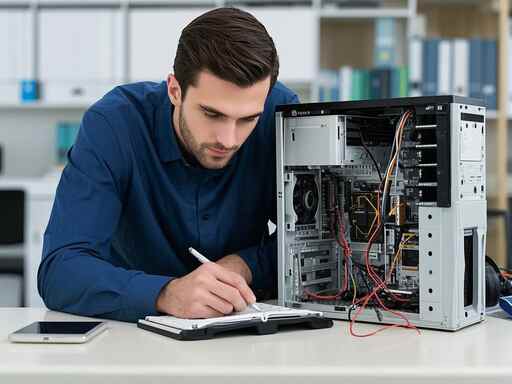
对于DIY爱好者,建议检查蓝牙适配器的硬件是否正常。如果您的台式机没有内置蓝牙模块,您可以考虑购买外置蓝牙适配器。市面上有很多优秀的适配器产品,如TP-Link和UGREEN等品牌,使用时只需插入USB接口即可。安装后,根据提供的说明进行驱动程序安装,通常在系统启动后会自动识别。
系统设置也是解决蓝牙连接问题的重要环节。在设置中,确保没有设置阻止设备连接。例如,某些安全软件可能会误导设置为阻止蓝牙设备。建议检查防火墙或安全软件的设置,以确保蓝牙服务未被阻止。
对于需要频繁连接蓝牙设备的用户,保持设备间的兼容性和距离也是不容忽视的。如果蓝牙设备与你的电脑相距较远,信号可能会减弱,导致连接中断。尽量将设备放置在较近的范围内。
有些情况下,系统可供你尝试的故障排除工具也可能帮助解决问题。在设置中找到更新和安全,然后选择故障排除选项,运行蓝牙故障排除程序,系统会自动检测问题并提供相应的修复建议。
如果经过以上步骤仍然无法解决问题,重置网络设置可能是最后的解决办法。这个操作将清除所有保存的网络连接,包括Wi-Fi和蓝牙,因此请确保您已记录下重要的连接信息。在设置中找到网络和互联网,选择状态,然后点击网络重置。
蓝牙作为无线技术的重要组成部分,为我们的日常生活带来了便利,解决蓝牙连接问题,提高使用体验也是一项关键技能。通过上述步骤,您应能有效识别和解决一些常见的蓝牙连接故障。
常见问题解答
1. 蓝牙无法连接时,如何快速重启蓝牙功能?
可以通过设置菜单关闭蓝牙功能,再重新开启,通常可以恢复连接。
2. 如何检查蓝牙驱动程序是否过时?
在设备管理器中找到蓝牙设备,右键点击选择更新驱动程序,检查更新。
3. 我的电脑没有内置蓝牙,该如何解决?
可以考虑购买外置蓝牙适配器,安装简单且通常拥有良好的兼容性。
4. 故障排除功能能解决所有蓝牙问题吗?
虽然故障排除工具能解决大部分问题,但某些情况下仍需手动检查设置或更新驱动。
5. 重置网络设置会丢失哪些信息?
重置后,会清除所有网络连接,包括Wi-Fi和蓝牙设备的配对信息,请提前记录。
 Windows10 1903系统开发人员模式打不开错误
 xp纯净版系统改变桌面图标及文字大小的
 TransMac怎么用-TransMac制作mac安装盘的步骤
 USB充电口维修:USB充电口坏了我该怎么修
 word文档插入多个文字排列水印的教程
word软件作为一款具有专业文字处理功能的办公软件,让用户能够......
 word灵活运用查找替换,快速调整文档格式
Word 的查找替换功能,大家应该不陌生,它是 Word 中比较常用的......
 win10锁屏壁纸自动换设置教程
win10锁屏壁纸自动换非常的容易设置,一般默认的都是自动换,......
 丰满和骨感:智能音箱和人工智能的差距
近段时间(苹果HomePod发布后)国内的智能音箱产品如雨后春笋般......
 oppofindx5pro发热严重吗
由于oppofindx5pro使用的是骁龙8gen1处理器,虽然它性能很强,不过......

外接显示器已经成为现代办公和娱乐环境中不可或缺的工具。无论是为了提高生产力,还是为游戏体验增添更多乐趣,掌握快速连接外接显示器的技巧至关重要。本文将为您提供一些实用的连接...
主板作为电脑的核心组成部分,承载着CPU、内存、显卡等多项重要硬件,故而其故障对整机性能会产生巨大影响。很多用户在面对电脑无法正常启动或运行时,往往无法准确判断问题是否出在主...

电脑故障总是让人心烦意乱,但掌握一些基本的故障判断技巧,能够大大减少维修的时间和成本。今天,我们将讨论电脑常见故障的原因及判断方法,并结合最新的硬件评测和市场趋势,为您提...

电脑启动时无响应是许多用户常遇到的困扰,尤其是当你期待开始工作或娱乐时,这种情况显得尤为沮丧。理解导致电脑开机无反应的常见原因,可以帮助用户更快定位问题,并采取相应措施。...

主板是计算机中最为核心的组件之一,承载着CPU、内存以及其他硬件的联接和协调功能。随着时间的推移,主板因过热、短路或老化等原因可能会出现故障,导致整机无法正常运行。在这种情况...

主板是电脑的核心部分,承担着连接和协调各个硬件组件的重任。对许多DIY电脑爱好者来说,主板的故障往往是最棘手的问题之一。了解如何识别和检测主板故障,不但能帮助节省维修费用,还...
显示器黑屏的问题常常让人束手无策,尤其是在电脑正常启动,但屏幕却无任何反应时。了解故障的排查步骤至关重要,这不仅可以节省时间,还能避免不必要的维修费用。当显示器出现无信号...

外置硬盘作为移动存储解决方案,因其便携性和大容量逐渐成为日常办公和数据备份的重要工具。外置硬盘在使用过程中难免会遇到一些问题,尤其是无法读取的情况。这种情况可能由多种原因...

笔记本电脑的广泛应用让很多人享受到便捷,但其中电池的故障也成了一个普遍问题。电池衰竭不仅影响使用体验,还可能对笔记本的整体性能造成负面影响。了解电池衰竭的征兆,对于及时处...
电脑无法开机的问题是常见且令人头疼的故障。在日常使用中,无论是普通用户还是专业人士,面对这类问题时总会感到困惑。了解一些常见的原因和解决方案,能够帮助我们更迅速地诊断和修...

DIY组装电脑是一项既有趣又实用的技能,随着硬件技术的不断进步,越来越多的用户选择亲手组装一台属于自己的电脑。这不仅能够节省成本,还能根据个人需求量身定制硬件组合。以下是一些...
电脑自检(POST)是启动过程中的第一步,确保硬件组件正常工作。开机时发出的蜂鸣声,往往代表着一些重要的故障信息。正确理解这些声音,有助于快速定位问题,节省宝贵的维修时间。本...

对于许多游戏玩家和创作者而言,显卡是影响电脑性能的关键组件之一。随着技术的进步,更新换代的需求愈发迫切。近年来,英伟达推出的RTX4080显卡备受关注。许多用户在考虑显卡升级时,...

外设兼容性问题往往让许多用户烦恼,面对鼠标、键盘、打印机等设备无法正常工作的情况,很多时候问题并非出在外设本身,而是在于软件、驱动或者系统设置等方面。了解这些潜在原因,以...

电源供应器是电脑中至关重要的部分,负责将交流电转换成各个组件所需的直流电。由于其在整个系统中的核心地位,电源供应器的故障可能导致电脑无法正常工作,甚至导致硬件损坏。了解电...











 鄂公网安备42118102000349