
更换硬盘是电脑维护中常见的操作,随着技术的进步,新硬盘的种类和性能不断提升。这不仅使得用户在选择硬盘时思路更加清晰,同时也要求用户掌握一套完整的更换流程和注意事项,以确保顺利完成更换。本文将为您提供一份全面的硬盘更换指南。

一、硬盘选择的关键因素
当前市场上的硬盘主要分为机械硬盘(HDD)和固态硬盘(SSD)。固态硬盘以其快速的读写速度和更低的功耗逐渐成为主流,尤其适合需要快速启动和载入程序的用户。选择合适容量的硬盘至关重要,常见的选项有256GB、512GB、1TB及以上。在选择硬盘时,考虑自身的使用需求,若需要安装大型软件或游戏,则应选择更大容量的SSD。
二、备份数据的重要性
在更换硬盘前,数据备份是不可或缺的一步。无论是通过云存储服务还是外接硬盘,保证重要文件得到妥善保存,防止在更换过程中不小心丢失数据。安装系统前,对备份的文件进行清理,有助于节省新硬盘的空间。
三、工具准备
准备好所需的工具可以使更换过程更加顺利。通常需要的工具包括:十字螺丝刀、静电手环(防止静电损坏硬件)以及硬盘盒(如果需迁移数据)。确保工作环境整洁,避免灰尘和杂物影响硬盘的干净和安全。
四、更换硬盘的具体步骤
1. 关闭电脑并断开所有连接:确保完全断电,避免意外损伤。
2. 打开机箱:使用螺丝刀打开机箱,注意不要用力过猛,避免损伤机箱。
3. 找到硬盘位置:根据机箱设计,找到硬盘托架位置。硬盘通常在电脑底部或侧面。
4. 卸下旧硬盘:小心卸下固定旧硬盘的螺丝,并断开数据和电源接口。
5. 安装新硬盘:将新硬盘放置入硬盘托架,先连接数据线和电源线,再用螺丝固定。
6. 关闭机箱并连接电源:检查所有连接无误后,重新盖上机箱,确保连接线牢固后插上电源。
五、系统安装与数据迁移
新硬盘安装完成后,需要进行系统的安装或数据迁移。可通过USB启动盘安装操作系统,或者通过数据恢复软件将备份数据导入新硬盘。对于使用SSD的用户,安装完系统后,建议开启TRIM功能,以优化SSD性能。
六、注意事项
在更换硬盘时需特别注意以下几点:
- 确保选择的硬盘兼容计算机的主板。
- 处理硬盘时注意静电保护,确保没有静电放电到硬盘。
- 安装过程中避免用力过猛,以免损坏硬盘或其他部件。
- 别忘记在新硬盘上建立合理的分区结构,以优化存储空间。
常见问题解答
1. 更换硬盘后能否直接使用旧系统的激活密钥?
- 可以,激活密钥一般可以在更换硬件后继续使用,尤其是Windows系统。
2. 怎样判断硬盘是否有故障需更换?
- 如果遇到频繁的系统崩溃、文件访问速度慢等问题,应考虑更换硬盘。
3. 更换硬盘对电脑性能影响大吗?
- 更换为SSD会显著提升电脑的速度和响应能力,而HDD则相对较慢。
4. 更换硬盘的保修政策?
- 不同品牌的硬盘保修政策不同,通常固态硬盘的保修期较长,建议在购买时确认。
5. 如何确保数据在硬盘更换后不丢失?
- 确保提前备份数据,并在数据迁移过程中仔细检查文件完整性。
通过上述指导,相信您能顺利完成硬盘的更换操作,并有效提升电脑的性能。如果还有其他疑问,可随时咨询我们。
 win7c盘满了怎么彻底清理
win7系统是一款非常值得尝试的系统。在对win7系统的不断使用过......
 2022年Microsoft Office 365、Microsoft 365商业版比
2022年Microsoft Office 365、Microsoft 365 现在更贵 微软已宣布 Microsof......
 微软发布windows11 Build 22000.282 Beta和Releas
微软发布windows11 Build 22000.282 Beta和Release Preview Channel Insiders 微软......
 apex手游是什么游戏
apex手游是什么游戏,apex手游是什么游戏?之前备受瞩目的apex英雄......
 一键装机系统提示镜像文件错误解决方法
一键装机是现在很多安装系统的用户都会选择的,不过在安装的......

电脑无法正常启动,这个问题对许多用户而言都是一种令人头疼的困扰。面对开机无反应的情况,很多人可能会感到迷茫,不知从何入手进行检查。了解可能导致电脑无法启动的原因,有助于快...

显卡作为现代电脑中不可或缺的组成部分,其性能直接影响到游戏体验、图形处理、高清视频播放等多个方面。在进行DIY组装电脑时,如何正确使用PCIe插槽以确保显卡的最佳性能显得尤为重要...

电脑开机无响应,通常是让许多用户感到苦恼的问题。面对这个情况,了解一些可能的原因以及相应的解决方法显得至关重要。无论是经验丰富的技术人员还是通常使用电脑的用户,掌握这些知...

光驱故障对于长期依赖光盘进行数据存储和读取的用户而言,常常带来不小的困扰。当光驱无法读取光盘时,许多人士难免会感到手足无措。本文将为您详尽分析导致光驱无法读取的常见原因,...

驱动程序冲突是许多电脑用户在使用新硬件或更新系统后常常会遇到的问题。这类问题往往会导致设备无法正常工作,甚至引发系统崩溃,给用户的日常使用带来困扰。了解如何识别和处理驱动...

Linux操作系统因其开源特性和强大的功能,广受技术人员和普通用户的青睐。尽管安装过程相对简单,但仍然可能碰到一些常见问题。在进行Linux系统安装时,了解这些问题的解决方法非常重要...
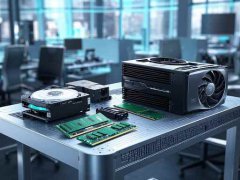
内存条是计算机中至关重要的组成部分,直接影响到系统的性能和稳定性。了解如何检测和更换内存条的故障,对于每一个电脑用户来说都是一项必备的技能。准确判断内存是否出现问题,可以...

蓝牙技术的发展为我们的生活带来了极大的便利,有时却会遭遇蓝牙连接问题,尤其是在使用电脑时。无论是尝试连接无线耳机、鼠标还是键盘,连接失败都会让人感到沮丧。本文将探讨电脑蓝...
BIOS更新是电脑维修和DIY组装的重要环节,正确的操作能够提升硬件性能、解决兼容性问题,甚至增加新功能。更新BIOS的过程并非没有风险,错误的操作可能导致系统崩溃或设备无法启动。了解...
启动速度是影响用户体验的关键因素之一,尤其是在日常工作中,快速进入操作系统能够节省大量时间。本文将探讨如何有效优化电脑的启动速度,分享一些实用技巧,帮助用户提升系统性能。...
个人电脑和游戏主机各自的硬件设计与数码技术,使得它们在性能和使用体验上产生了显著的差异。选择适合的设备,常常取决于用户的需求、预算及使用场景。将会深入探讨两者的优缺点,并...

硬件兼容性检查是DIY玩家和电脑用户关注的焦点。随着科技日新月异,新的硬件不断涌现,许多人面对市场上的丰富选择,不禁产生疑问:我购买的新组件是否能与我现有的配件和系统完美兼容...
SSD与HDD性能对比:哪个更适合你的需求固态硬盘(SSD)和机械硬盘(HDD)是目前市场上最常见的存储选择,各自具有不同的特点和优势。在选择合适的存储设备时,了解它们的性能差异显得尤为...
恶意软件的影响已成为现代计算机使用中的一大隐患。对于个人用户和企业来说,恶意软件不仅会导致数据丢失、系统崩溃,还可能涉及财务损失和隐私泄露。了解如何查找和移除恶意软件显得...
一般电脑系统默认是会开启睡眠功能的,当我们长时间没有互动控制后,就会自动睡眠,那么电脑睡眠怎么唤醒呢,其实通过电源键、鼠标、键盘等设备都能唤醒。...










 鄂公网安备42118102000349