
蓝牙连接故障,特别是找不到蓝牙设备的情况,常常让用户感到困扰。随着越来越多的设备采用蓝牙技术,了解如何故障排除显得尤为重要。无论是鼠标、键盘还是耳机,连接不上的问题都可能导致工作和娱乐的双重影响。本文将探讨一些常见的故障排除方法,帮助用户迅速解决蓝牙连接问题。
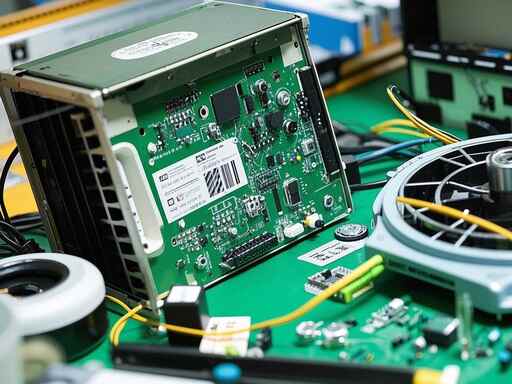
检查蓝牙功能是否开启。在设备上,往往会有一个专门的按钮或者开关,用于打开或关闭蓝牙功能。通过系统设置检查蓝牙状态,确保已经开启。若是已经开启但仍然找不到设备,尝试关闭后再重新打开蓝牙,有时简单的重启就能解决问题。
接下来,设备的可见性设置也至关重要。很多蓝牙设备在初次连接时需要在配对模式下运行,以便被其他设备识别。用户需查阅设备说明,确保处于配对模式。如果是在使用手机或电脑连接耳机、音箱等外部设备,确保这些设备不在其他已连接的设备列表中,尝试断开或解除其他设备的连接。
更新驱动程序同样重要。对于使用蓝牙功能的电脑,确保操作系统和蓝牙适配器驱动均是最新版本。可以通过访问制造商官方网站下载并安装最新的驱动程序。系统更新有时也会修复蓝牙连接的问题,所以定期检查更新也很有必要。
有时,设备间的距离或障碍物也可能是造成连接失败的原因。蓝牙连接的有效范围通常在10米左右,因此确保设备相互靠近,并且周围没有干扰信号的障碍物。金属物体、墙壁等均可能影响信号传输。
重启设备常常是解决技术问题的简单方案。这种方法适用于手机、电脑及其他蓝牙设备。关掉并重新启动设备,能有效清除短期的系统缓存,恢复正常工作状态。
在故障排除的过程中,设备之间的兼容性也是值得注意的方面。不同品牌或型号的设备在蓝牙协议支持上可能存在差异,确保设备双方的技术可以互相兼容,方能顺利连接。查看用户手册或在线支持文档,确认设备是否支持需要的蓝牙标准,例如蓝牙4.0、5.0等。
遇到持续的连接问题,考虑复位设备设置。有时候,设备的设置会因为软件更新或人为操作而被更改,复位为出厂设置能帮助恢复原始连接状态。复位后,需要重新进行设备配对。
进行硬件检测。若以上方法均未奏效,可能是蓝牙硬件存在故障。这时,建议找专业人士进行进一步的检测和维修,确保设备的正常运作。
常见问题解答(FAQ)
1. 蓝牙设备无法连接,如何解决?
检查蓝牙是否开启,确保设备处于配对模式,以及更新驱动程序。
2. 如何知道设备是否支持我的蓝牙版本?
查看设备说明书或者官方网站上的技术规格,确认支持的蓝牙版本。
3. 设备距离太远会影响蓝牙连接吗?
是的,蓝牙信号在10米内最佳,超出范围或者有障碍物会导致连接不稳定。
4. 重启设备真的能解决问题吗?
重启有助于清除系统缓存和临时故障,是一种常用的简单解决方法。
5. 如果一切方法都试过,问题仍然存在怎么办?
建议找专业的维修人员进行检测和维修,可能是硬件故障。
 Excel一键清除整个工作表的规则的方法
Excel是很多小伙伴都在使用的一款表格文档编辑程序,在这款程......
 0x80073712 组件存储已损坏解决方法
有部分用户们反映在更新win10系统时,或者一些其他情况下,系......
 PowerPoint2007ppt教程18_动画计时选项
Powerpoint简称PPT,是微软公司设计的演示文稿软件。用户不仅在投......
 wps开启pdf文档护眼模式的教程
wps软件是许多用户在日常办公中经常接触到的一款办公软件,它......
 系统重装过程详解:重装Windows需要准备什
重装Windows系统是解决许多电脑问题的重要手段。掌握这个过程不......
任务管理器是用户常用的桌面管理工具,这款应用可以很好的帮助你将管理后台,一般情况下不会消耗太多的内存,但是会突然出现占用太大的内存的情况,这种情况应该如何去解决呢。...
数据丢失是许多电脑用户面临的常见问题,尤其是在误删除了重要文件后,如何恢复这些文件便成为首要任务。目前,市面上各种文件恢复工具层出不穷,了解这些工具的使用方法和适用场景,...

电脑的噪音问题往往让人苦恼,尤其在安静的环境中使用时,刺耳的风扇声和硬盘读写声无疑会干扰到用户的专注力。随着科技的不断进步,现在的硬件在性能上日益提升,但相应的散热需求和...

打印机连接失败是很多人常遇到的问题,尤其是当我们忙于工作时,打印机突然无法连接电脑,常常让人感到烦恼。本文将深入探讨导致打印机无法连接电脑的各种原因以及相应的解决办法,并...
系统崩溃时,许多用户往往感到无从应对,系统无法启动,数据丢失,这样的情况会给人带来极大的困扰。面对这种状况,了解一些有效的恢复步骤则显得尤为重要。这不仅能够帮助用户尽快恢...

蓝屏死机(BSOD)是许多电脑用户都曾经历过的令人沮丧的问题,尤其是在工作或游戏进行得如火如荼之际。此类问题不仅影响使用体验,还通常意味着系统存在潜在的硬件或软件故障。识别并...

老旧电脑,尽管在技术迅猛发展的今天,依然承载着不少用户的情感与记忆。面对日益升级的软件和游戏需求,许多用户因此感到迎头赶上有些力不从心。对于预算有限的用户来说,升级老电脑...

无线网络连接的稳定性对于现代生活和工作至关重要。在网络游戏、视频会议和大文件传输时,一个稳定的连接能够确保顺畅的体验。许多用户常常面临无线网络连接不稳定的问题。造成这一现...

重装操作系统时,很多人最担心的就是数据丢失。为了确保这一过程顺利且安全,做好充分的准备是关键。无论是准备重装Windows、Linux,还是其他操作系统,以下步骤均能帮助您有效避免数据丢...

外接显示器的普及让许多用户愈发依赖这种设备来提升工作和娱乐的效率。将外接显示器设置为主屏幕,能够大幅改善显示效果,提供更舒适的使用体验。探讨一下如何设置外接显示器为主屏幕...

电脑风扇,作为散热系统的重要组成部分,往往会因为尘土堆积、老化或设计缺陷而产生噪音。随着电脑的使用时间增加,这种现象愈加明显。风扇噪音不仅影响用户体验,还可能是在警示电脑...

电脑主板作为计算机的核心部件,扮演着连接各个硬件和进行数据传输的重要角色。主板故障可能导致计算机无法启动、蓝屏等问题,给用户的工作和生活带来不便。在了解并排查主板常见故障...

安装新硬件时,很多用户因为缺乏经验而遇到各种问题。无论是升级显卡、增加内存还是更换主板,细节的疏忽都有可能导致设备不能正常运行。本文将分享一些安装新硬件时的常见错误和注意...
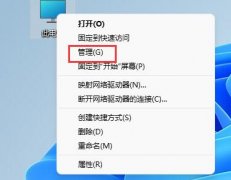
有时候系统会默认创建很多个不同的分区,但是实际不需要那么多分区,因此不少用户想要知道如何删除windows分区,其实我们只需要打开磁盘管理,在其中就可以删除分区了,快来试试看吧。...

USB设备广泛应用于现代生活,因其便捷性而受到青睐。当出现故障时,判断USB设备是否损坏就成为了一个重要课题。这不仅有助于减少不必要的支出,还可以为DIY爱好者提供重要的维修思路。在...











![KB5004252 [手册下载] Window](http://www.tagxp.com/uploads/allimg/c211105/16361129604H30-15W7.jpg)




 鄂公网安备42118102000349