
现代用户在日常使用电脑的过程中,常常会遇到外设无法工作的问题。无论是打印机、键盘、鼠标还是音响设备,一旦出现故障,往往会给工作和生活带来不便。通过正确的排查方法,可以快速找到故障原因并恢复外设的正常使用。
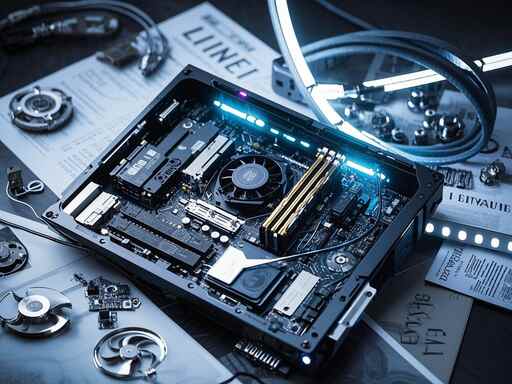
了解各类外设的基本结构和功能,是排查故障的第一步。以打印机为例,检查电源线和数据线是否连接牢固,纸张是否卡住,以及墨盒或碳粉是否用尽,都是常规的检查项目。对于鼠标和键盘,特别要观察是否有物理损坏、USB接口是否松动,以及是否需要更换电池(对于无线设备)。
接下来,软件方面也可能导致外设无法工作的现象。系统驱动程序过时或损坏,常常是导致外设无法正常操作的幕后黑手。通过访问设备管理器,可以查看外设驱动的安装状态,必要时,及时下载最新驱动程序进行更新。一些反病毒软件可能会误拦截某些外设的正常工作,配置合适的权限设置,也可以有效解决问题。
在排查外设故障过程中,不可忽视电源和接口本身的问题。确保插座正常供电,电源线完好无损。许多外设依赖USB接口供电,因此检查电脑USB接口是否正常工作,也非常关键。可以通过将其他正常设备连接到同一接口上,测试接口是否故障。
为了更进一步的排查,可以借助一些辅助工具。例如,使用USB信号测试仪可以检测USB接口传输是否正常,而一些专业的硬件检测工具能够提供更为详细的设备状态信息。DIY爱好者通常乐于使用这些工具,来确保自己的硬件配置始终保持在最佳状态。
随着市场上外设产品种类和技术的不断更新,故障原因也在变化。了解最新的外设市场动态和产品评测,为消费者选择合适的产品提供了更多的信息支持。例如,某些高性能游戏鼠标或机械键盘,虽然给玩家带来极致的游戏体验,但许多新手在使用时往往忽略了需要进行定期的驱动更新,导致设备性能未能发挥到最大。
针对外设故障问题,用户应该具备一定的维护知识,并在日常使用中,做好定期检查和维护,这样才能最大程度地提高外设的使用寿命,降低故障发生的几率。
常见问题解答:
1. 外设无法连接电脑,应该如何处理?
- 首先检查线缆和接口连接是否正常,尝试不同的USB接口或电源插座。如果问题依然存在,考虑更新驱动程序或检查系统配置。
2. 打印机不工作,纸张总是卡住,怎么办?
- 检查纸盒中纸张摆放是否正确,确保纸张未过厚。清除卡纸后,重新启动打印机看是否恢复正常。
3. 鼠标光标不动,是硬件问题吗?
- 先检查鼠标的连接,尝试在另一台电脑上使用。如果问题依然存在,可能需要更换鼠标。
4. 如何判断声音外设是否正常?
- 检查音箱、电源、连接线及音量设置,确保没有静音。可尝试连接其他设备测试。
5. 无线键盘没反应,是电池问题吗?
- 若使用的是无线键盘,通常需要更换电池并重新连接设备。如果更换电池后依旧无反应,可能是键盘硬件故障。
 win10出现driverpowerstatefailure蓝屏
 office2010与2016哪个好详细介绍
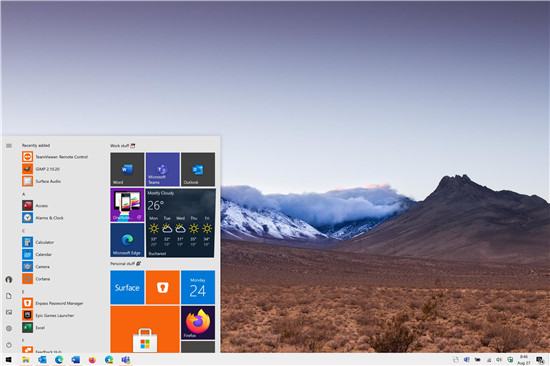
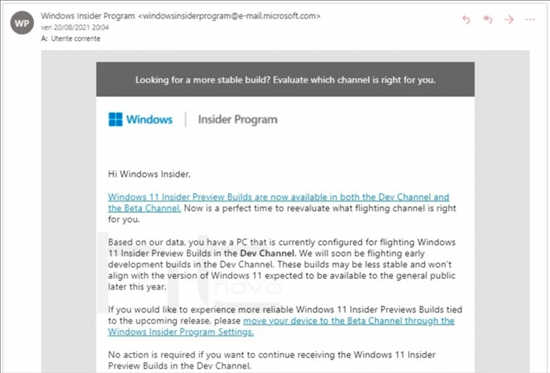
 Windows10内部版本21364(之前):您需要了解的
 笔记本电脑经常自动重启的解决方案:为
 小米天气雷达降水图怎么看 小米雷达降水
小米天气雷达降水图怎么看?大家是不是也想知道这个新功能呢......
 SSD与HDD对比解析:哪个更适合你的需求
SSD与HDD是当前电脑存储设备的两大主要类型,各自有其独特的属......
 win10我的电脑在哪里
win10系统是一款非常优秀的高智能系统,强大的智能技术确保了......
 如何解决电脑突然重启:是什么原因导致
电脑突然重启的问题常常让用户感到困惑和沮丧。无论是正在专......
 G50联想15.6寸笔记本重装win7
联想G50是一款搭载英特尔第五代酷睿处理器的15.6英寸笔记本。联......
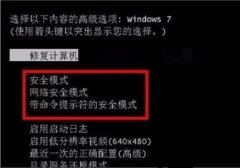
小伙伴们在玩游戏或者看电影的时候很多都遇到过应用程序错误内存不能为read这个弹窗吧,那么该怎么去解决它呢?下面就给大家带来了解决方法一起看看吧。...
BIOS(基本输入/输出系统)作为计算机的底层管理系统,其设置对整机性能的影响不可小觑。适当的优化能够显著提升计算机的运行效率,尤其是在高性能硬件逐渐普及的今天。无论是游戏玩家...

在现代社会,电脑几乎成为了每个人不可或缺的工具。使用过程中难免会遇到各种故障问题,这些问题往往让人困惑:是硬件出现了问题,还是软件出了差错?掌握判断故障根源的方法并了解常...

命令提示符作为Windows操作系统中一个重要的工具,常常被高效的技术人员和电脑爱好者所使用。利用这一工具,许多常见问题可以通过简单的命令行操作进行修复。本篇文章将带你深入了解使...

台式机与笔记本的维修难点各有不同,了解这些差异能帮助用户和维修人员更好地应对各种故障问题。无论是硬件故障还是软件问题,维修的过程都涉及到对设备结构的深入理解以及相应的维修...

电脑的核心部分之一就是BIOS,它负责管理硬件组件以及在操作系统运行之前进行系统设置。掌握BIOS的设置不仅可以提高系统稳定性,还能让用户充分利用新硬件的性能。尤其是在当今快速发展...
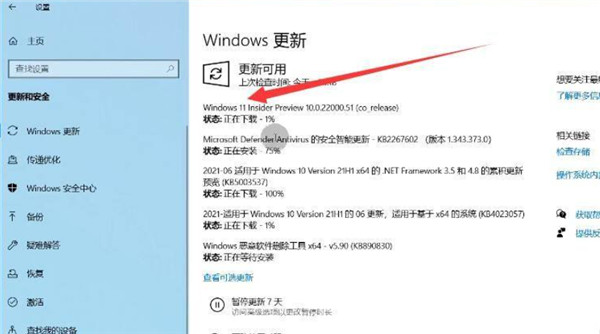
电脑系统更新是保持设备性能和安全性的关键环节,但这个过程常常伴随着各种挑战。遇到系统更新错误时,很多用户感到无从下手。本文将为您提供全面的指引,帮助您解决这些问题,同时分...

超频这个词总是让人感到兴奋,同时也伴随着一定的风险。对于那些希望发挥设备潜力的玩家来说,超频可以带来显著的性能提升。以AMD的Ryzen97950X为例,这款处理器凭借其出色的性能和超频能...
笔记本电脑作为日常生活和工作的必需品,其电池的健康状態直接影响使用体验。随着设备逐渐老化,电池的寿命可能会下降,导致续航时间缩短,甚至出现意外关机的风险。在这种情况下,更...

驱动程序在计算机系统中起着至关重要的作用,确保操作系统与硬件之间的良好沟通。如果驱动程序出现问题,可能会导致设备无法正常工作,甚至影响系统的整体性能。本文将讨论如何高效解...

重装系统的过程对于大多数人来说,既是一次简单的操作,也是可能会遭遇的一系列问题。从新手到经验丰富的用户,重装系统都可能面临各类挑战。了解这些常见问题,有助于在重装过程中更...

图形卡是现代计算机中至关重要的组成部分,影响着图形处理性能和系统整体运行效率。很多用户在使用过程中,可能碰到图形卡驱动问题,造成画面卡顿、显示异常等情况。修复这些问题并不...

内存条是电脑中至关重要的组成部分,对于系统性能的影响不可小觑。当内存条出现故障时,用户可能会经历各种令人困扰的症状,如何检查内存状态变得尤为重要。了解这些故障症状,不仅可...

数据丢失是许多人在使用电脑时可能面临的困扰。无论是由于误删文件、病毒感染或是硬盘故障,瞬间消失的数据都可能导致重要信息的丢失。掌握有效的恢复方法显得尤为重要。这篇文章将探...

打印机作为现代办公和家庭环境中不可或缺的设备,常常遇到连接问题,导致无法正常工作。许多用户在面对打印机无法连接电脑的情况时,感到困惑和不知所措。了解如何排查及解决这些问题...
















 鄂公网安备42118102000349