
键盘是电脑外设中至关重要的一部分,不论是打字、游戏还是专业设计,都离不开它的支持。有时候我们会碰到键盘失灵的问题,导致输入困难,甚至无法进行日常操作。面对这一困扰,许多用户常常感到无从下手。接下来,我们将深入探讨键盘失灵的原因及相应的排查方法,帮助大家找出问题并解决。
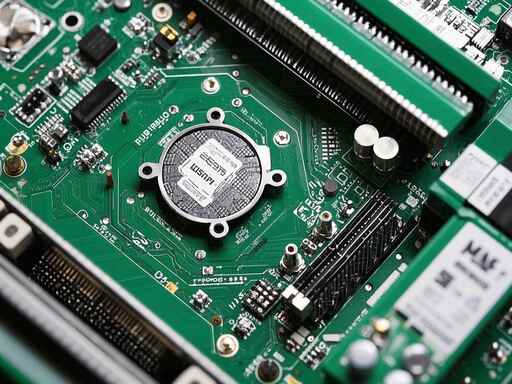
键盘失灵的原因可能有很多,从硬件层面到软件层面都有可能引发这一状况。对于硬件方面,连接方式是一个重要的排查方向。确保键盘的USB接口或者PS/2接口良好连接,尝试将其更换到另一台设备上确认是否正常工作。若连接无误,接下来的排查可以集中于键盘本身的情况。
在一场突如其来的键盘瘫痪中,键盘的物理损坏也不可忽视。日常使用中,键盘容易受到灰尘、液体渗透或外力撞击的影响,从而导致某些按键失灵。拆开键盘进行清洁,使用压缩空气去除内部的灰尘,或者仔细检查是否有液体的痕迹,若发现有污渍,可以用适当的清洁剂和柔软的布轻轻擦拭。对于机械式键盘,更换损坏的开关也是一个不错的选择。
软件方面的问题同样不容小觑。例如,驱动程序未能正确安装或者出现冲突,可能导致键盘无法正常工作。进入设备管理器,检查键盘驱动是否存在错误或者需要更新。某些情况下,重新安装或更新驱动可能会解决问题。检查是否存在特定的软件冲突,如某些游戏或应用程序改变了键盘的映射。
在排查完硬件与软件后,系统设置也需要关注。部分用户在使用一些功能键时,可能无意中启用了特定的模式,如游戏模式或无冲突模式,这可能会导致键盘部分按键无法响应。查看键盘的设置,确保其在正常工作状态下,恢复默认设置也是一个有效的选择。
有些人可能会认为,键盘失灵问题指的只是简单的故障,其实它的背后可能隐藏着更深层次的缘由,尤其是在频繁的使用场景下。定期进行键盘的保养和维护,能够有效降低故障发生的频率。对于DIY爱好者,可以考虑自己更换键盘的开关或定期清洁。
在结束之前,我们来看看一些常见问题及其解答,这或许能为遇到类似问题的用户提供帮助:
1. 键盘插入后没有反应怎么办?
- 检查USB或PS/2接口是否稳固连接,尝试换个端口或另一台电脑看看键盘是否正常。
2. 某个按键失灵,如何处理?
- 清洁该按键周围的区域,若依然不响应,考虑拆解更换该按键的开关。
3. 键盘驱动在哪更新?
- 可以通过设备管理器找到键盘设备,选择更新驱动程序,或访问厂家官网下载最新驱动。
4. 怎么知道是键盘硬件损坏还是驱动问题?
- 尝试将键盘连接到另一台电脑,若依然无反应,问题可能出在硬件;如果正常,则为驱动问题。
5. 定期应该怎么维护键盘?
- 定期使用压缩空气清洁,避免水渍和灰尘入侵,定期检查连接线和接头。
希望这些排查方法与常见问题解答能帮助您解决键盘失灵的问题,让您的电脑使用更加顺畅。
 Windows10系统安全中心的关闭方法
一般安全中心是操作Windows10系统自带的保护计算机安全的功能,......
 王者荣耀经济白洞称号怎么获得 经济白洞
王者荣耀经济白洞称号怎么获得?大家都知道王者荣耀推出了许......
 旧电脑升级显卡需要考虑哪些因素
旧电脑升级显卡对于提升性能、应对最新游戏和应用来说是一个......
 安卓手机怎么扫描二维码 手机在哪里扫描
一、通过微信扫描二维码打开微信,点击微信右上角的+号,从弹......
 found.000文件怎么恢复
我们在日常使用电脑的时候,有些情况下可能会遇到出现提示......

命令提示符作为Windows操作系统中一个重要的工具,常常被高效的技术人员和电脑爱好者所使用。利用这一工具,许多常见问题可以通过简单的命令行操作进行修复。本篇文章将带你深入了解使...

主板更换对于电脑爱好者来说,既是一项挑战,也是提升DIY技能的一个良机。在更换主板后,很多人都会产生一个疑问:是否需要重新安装操作系统?这个问题不仅关乎使用体验,还影响到系统...

USB接口接触不良是许多用户常碰到的问题。无论是电脑、手机还是其他电子设备,USB接口的正常运行直接影响到设备的使用体验。当设备无法通过USB接口充电或传输数据时,用户不仅感到沮丧,...

驱动程序的更新对于确保电脑性能和稳定性至关重要,它不仅能提高硬件的兼容性,还能修复潜在的安全漏洞。当系统、游戏或软件遇到兼容性问题时,往往是驱动程序过时或缺失造成的。掌握...

无线网卡驱动安装是电脑使用中不可或缺的一部分,特别是在当前无线网络日益普及的情况下。正确安装无线网卡驱动,不仅能提高网络连接的稳定性,还能充分发挥硬件性能。下面将详细介绍...

选择合适的电源对于任何组装电脑的爱好者来说都是至关重要的一步。电源不仅为系统提供必需的电力,还直接影响着整个系统的稳定性和性能。在最近的硬件评测中,业内专家普遍关注电源的...
电脑病毒在现代计算机使用中依然是一个让人头疼的问题。随着网络技术的不断进步和普及,病毒的种类和传播方式也在不断演变。了解如何有效清除电脑中的病毒,是每位电脑用户必备的技能...

BIOS(基本输入输出系统)是计算机硬件与操作系统之间的桥梁。了解如何进入BIOS以及进行相应的设置,可以对计算机的性能优化和硬件升级起到至关重要的作用。尤其在当前DIY组装与硬件评测...

主板是电脑的核心部分,它连接着各个组件,确保系统顺畅运行。使用过程中,主板可能会出现各种故障,导致系统无法正常工作。识别、检测并修复这些常见主板问题是每位电脑爱好者必须掌...
蓝牙已经成为现代电脑与外部设备连接的重要方式。无论是无线鼠标、耳机或是打印机,蓝牙连接的便利性使得它在日常使用中不可或缺。尽管如此,一些用户可能会在使用电脑时面临蓝牙连接...
开机提示CMOS Memory size mismatch解决方法 电脑开机出现内存错误怎么办...

电脑维修是一项需要严谨和细致的技能,尤其是在拆解电脑主机时。无论是为了升级硬件,还是为了清理灰尘,安全、高效的拆解步骤都至关重要。以下是拆解电脑主机时应遵循的步骤以及注意...

内存作为计算机系统中的重要组件,直接影响着整体性能和响应速度。随着应用程序和游戏对硬件要求的不断提高,许多用户开始考虑如何通过升级内存来提升使用体验。内存升级是否值得投资...

固态硬盘(SSD)和机械硬盘(HDD)是现代计算机存储设备的主要选择。在许多情况下,它们提供了不同的特性和性能,适应不同用户的需求。进行电脑维修时,理解这两种硬盘的不同之处,不仅...

视频卡作为电脑中的核心组件之一,其性能的下降常常让用户感到困惑。在长时间使用后,视频卡的性能衰退与多种因素有关,这不仅影响了游戏体验,还可能对工作效率产生负面影响。深入探...














 鄂公网安备42118102000349