
近年来,随着个人工作和娱乐需求的不断增加,越来越多的用户选择连接外接显示器来提升笔记本电脑的使用体验。无论是进行多窗口操作、享受更大的视觉效果,还是提升游戏体验,外接显示器都成为了不少用户的必备选择。本文将详细介绍如何为笔记本电脑连接外接显示器的设置步骤,并分享一些性能优化的技巧,确保您能够顺利实现这一目标。
连接外接显示器的步骤并不复杂。您需要确定笔记本电脑和显示器之间的连接方式。常见的连接接口包括HDMI、DisplayPort、VGA和USB-C接口。若您的笔记本电脑和显示器均支持HDMI连接,这将是一个相对简单的选择。只需准备一根HDMI线,把一端连接到笔记本电脑的HDMI接口,另一端连接到外接显示器上即可。
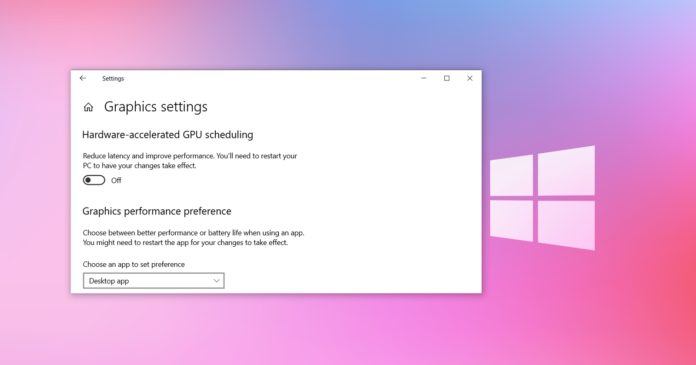
连接完成后,系统通常会自动检测到外接显示器。如果没有反应,可以尝试手动调整显示设置。在Windows系统中,右键点击桌面空白处,选择显示设置。在此页面,您可以看到多个显示器选项,通过下拉菜单选择扩展这些显示器或仅第二个显示器,根据您的需求进行设置。
对于Mac用户,外接显示器的设置更为简便。在系统偏好设置中选择显示器,点击排列选项卡,可以调整显示器的排列顺序及主显示器的设置。
这里提供几个小提示,帮助您在多显示器环境下优化性能。使用高刷新率的显示器,比如144Hz或者更高,可以在游戏中享受到流畅的画面。确保显卡驱动程序是最新的,这能够帮助系统充分发挥性能。如果两个显示器的分辨率不同,设置分辨率时要选择合适的比例,确保字体和图像的清晰度。
DIY组装外接显示器支架也是提升桌面空间使用率的一部分。选择一个高度可调的支架,帮助您更好地调整显示器视角,减少颈椎疲劳。
为了更好地这篇文章,以下是一些常见问题解答:
1. 如何选择合适的外接显示器?
- 根据您的用途选择,游戏用户可以选择高刷新率的显示器,而办公用户则可以选择高分辨率的显示器。
2. 连接外接显示器后,如何解决画面闪烁问题?
- 检查连接线是否牢固,确保使用的线材质量良好,并更新显卡驱动程序。
3. 我的笔记本电脑没有HDMI输出,这该怎么办?
- 可以使用USB-C或Mini DisplayPort转HDMI的适配器进行连接。
4. 能否同时连接多个外接显示器?
- 如果笔记本支持多个视频输出,通常可以连接多个外接显示器,但需要确保显卡的性能足够。
5. 如何改善外接显示器的色彩效果?
- 在显示设置中,尝试调整色彩校准,或使用专业的色彩校准工具。
通过上述步骤及技巧,相信你能轻松连接并优化外接显示器的使用体验,让你的工作和娱乐更加高效。
 微信搜一搜在哪里 怎样找到微信搜一搜功
微信搜一搜在哪里?微信推出了“实验室”功能,第一波支持搜......
 欧路词典进行词汇量测试的教程
欧路词典是一款免费易用的查词软件,它支持多语种翻译,还提......
 联想拯救者9000K简评:可能是最接近我心
防杠防魔怔人声明:我不是专业评测人,所以以下评测均为个人......
 win11功能快捷键大全
F1-F12作为键盘上的功能键,很多朋友不知道这些win11功能快捷键......
 如何使用CAD对图层管理器打开样式进行设
三维CAD 图层管理器是一个实用且必备的功能,为用户提供了两种......
硬件升级带来的兴奋感总是伴随着一些不确定性,尤其是在安装新组件后,电脑无法启动的情况时有发生。这种问题可以由多方面因素引起,包括兼容性问题、电源不足、BIOS设置不当等。了解...
最近很多用户在问小编笔记本亮度怎么调节,一般情况下的亮度按屏幕上的键就可以了,也可以在电脑系统中调节,需要调节的用户千万不要错过了哦,快点来看看吧。...
笔记本电脑因其便携性受到广大用户的青睐,但温度过高的问题频繁出现在许多使用者中。高温不仅影响电脑的性能,还可能缩短硬件的使用寿命。面对这个困扰,如何有效地降低笔记本电脑的...
CPU温度监控与管理是现代计算机维护的重要组成部分,对于追求高性能与稳定性的用户来说尤其关键。当CPU长时间运作在高温状态下,不仅可能导致性能下降,甚至可能缩短其使用寿命。采取有...

电脑主板作为计算机的核心组件,承担着连接各个硬件及各类信号传输的重要角色。当系统出现问题时,判断主板是否损坏成为了重中之重。对于频繁接触硬件的DIY爱好者或专业维修技术人员而...
酷睿i7 7820X是一款性能优秀的处理器!如果你想要了解一下酷睿i7 7820X的各种详细数据包括价格等等不妨来看看小编今天为大家准备的酷睿i7 7820X各种详细数据吧。...

重装Windows系统可以让电脑焕发新生,但许多人在此过程中最担心的就是丢失重要文件。为了安全高效地完成系统重装,可以遵循以下步骤,确保在优化系统性能的同时保障重要数据的安全。在...
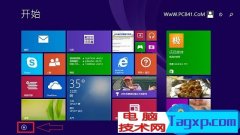
Win8.1计算器在什么位置 搜索功能打开Win8.1计算器的方法...
USB接口的故障是许多电脑用户常遇到的问题,可能会导致各种外设无法正常工作,例如鼠标、键盘、优盘、打印机等。确定USB接口不能使用的原因是解决问题的关键。本篇文章将探讨如何有效地...
BIOS(基本输入输出系统)是计算机中一个至关重要的组件,充当硬件与操作系统之间的桥梁。调整BIOS设置有时是优化硬件性能、解决兼容性问题或进行故障排除的重要步骤。错误的BIOS设置可能...
连接显示器和电脑的过程看似简单,但一旦出现问题,就可能让用户感到困惑。在现代计算机技术迅速发展的背景下,各种显示器和连接方式层出不穷,清楚了解这些连接的方法与常见故障处理...
麦克风的使用过程中,常常会遇到无法正常工作的情况,这不仅影响到工作效率,还可能给沟通带来困扰。作为电脑维修的高手和教学者,能够准确识别和解决这些问题显得尤为重要。本篇文章...
损坏硬盘的数据恢复一直是科技爱好者和专业技术人员关注的话题。硬盘损坏不仅意味着数据可能丢失,还可能引发工作和生活上的困扰。通过了解损坏硬盘的数据恢复方案,可以帮助用户更好...
电脑故障现象:电脑总是黑屏,里面说的超频是什么意思? 电脑配件质量不佳或损坏,是引起显示器黑屏故障的主要成因。例如主板(及主板的CMOS),内存,显示卡等等出现问题肯定...
开机自检(POST)是现代计算机启动过程中至关重要的一步,决定着系统是否能够顺利进入操作系统。当电脑无法完成自检时,很可能意味着存在硬件故障或配置问题。这不仅让用户感到沮丧,...
















 鄂公网安备42118102000349