
打印机驱动安装的过程对于任何一位电脑用户来说都是一项重要技术,尤其是在如今以电子文档为主流的办公环境中。了解并掌握打印机驱动的正确安装步骤,不仅能提高工作效率,也能有效延长打印机的使用寿命。本文将详细讲述如何安装打印机驱动,并分享一些实用的Tips,帮助用户快速解决常见问题。
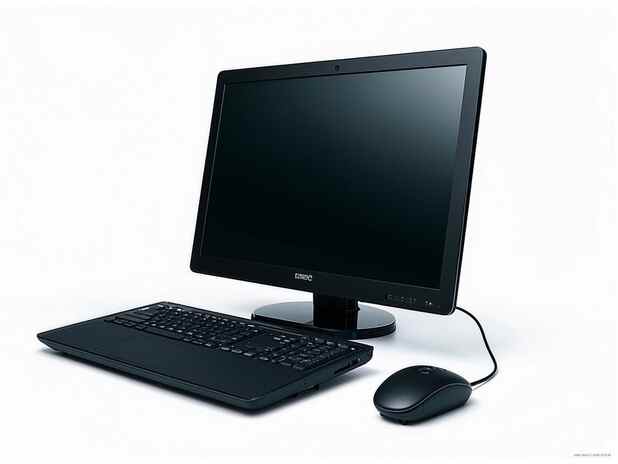
安装打印机驱动的第一步是识别打印机型号及其所需驱动软件。大多数用户往往会忽略这一点。他们可能会在没有确认打印机型号的情况下,直接尝试安装驱动程序。实际上,确保下载与打印机型号匹配的驱动程序是成功安装的关键。
打开电脑后,访问打印机制造商的官方网站。几乎所有知名品牌的打印机都在官方网页上提供驱动程序下载。这一点非常重要,避免使用第三方网站提供的驱动程序,因为这些程序可能含有恶意软件或不兼容的文件。
下载驱动程序后,用户需要双击文件进行安装。安装程序一般会引导用户进入安装步骤,包含接受许可协议、选择安装位置等。如果用户选择的是USB连接打印机,建议先将打印机连接到电脑,再安装驱动程序,这样系统能够自动识别设备。
在安装过程中,用户可能会被要求选择打印机的网络类型。如果使用无线网络,务必确认打印机已连接至当前网络。要检查路由器的设置,确保网络稳定,以免在安装过程中中断。
完成安装后,务必重启电脑。很多驱动程序在安装完成后需要重启电脑才能正常工作。这一步骤有时被用户忽视,导致打印机无法正常识别。
经过这些步骤后,可以通过建立测试打印来验证驱动程序是否成功安装。在设备与打印机中找到自己的打印机,右键点击并选择打印测试页。如果测试页成功打印,说明驱动已正确安装。
为了优化打印机性能,建议定期访问制造商官网,检查是否有更新的驱动程序。驱动程序更新通常能修复 bug、提高功能表现,增强安全性等。对于需要进行大量打印的用户,定期的维护与驱动更新尤为重要。
在处理驱动安装的过程中,有时会遇到各种问题。那么,常见问题解答部分将为用户提供一些帮助。
1. 为什么打印机无法连接?
- 请确认USB线或网络连接正常,确保打印机开机,并检查驱动程序是否安装成功。
2. 下载的驱动程序无法安装?
- 确保下载的驱动程序与打印机型号完全匹配,检查下载时网络是否稳定。
3. 测试页无法打印,怎么办?
- 检查打印机是否设为默认打印机,查看打印机是否有卡纸或缺墨等问题。
4. 如何更新打印机驱动?
- 访问打印机制造商官网,搜索并下载最新的驱动程序进行安装。
5. 打印速度慢,有解决办法吗?
- 可以进入打印机属性,调整打印质量设置,选择草稿模式以提高打印速度。
通过以上步骤与技巧,相信用户在打印机驱动的安装与维护过程中能够更轻松自如。对于各种打印需求,掌握这项技能将使办公更加高效、顺畅。
 现在可以下载新的Microsoft Surface Duo更新
Surface Duo是Microsoft首先也是唯一的Android设备 微软刚刚发布了Su......
 蓝牙设备配对问题:蓝牙设备连接不上该
蓝牙设备为日常生活带来了便利,但配对不成功的问题却常常令......
 win11联网自动激活吗介绍
有些用户可能不太想直接激活自己的win11系统,因此想要知道w......
 《怪物猎人崛起》曙光斩斧新技能介绍
距离怪物猎人崛起曙光大型dlc解锁时间没有几天了,在新dlc中除......
 Pycharm配置Anaconda环境的方法
Pycharm拥有非常强大的编辑工具,该软件其实相对于其他的一些编......
拥有多系统的电脑用户,在开机进入之后,很多都需要去选择系统,但是也有很多用户嫌麻烦想知道怎么解决,下面就来看看电脑每次开机都要选择系统解决方法吧。...

更换主板是一项重要的电脑维修技能,关系到整机性能的发挥及稳定性。选择合适的主板替换型号显得尤为关键,这不仅影响到电脑的兼容性,还关系到未来的可扩展性。本文将带你深入了解如...
电脑驱动程序是任何计算机系统运行的核心部分,确保硬件能够与操作系统无缝对接。有时候,驱动程序可能会出现问题,导致硬件无法正常工作。解决这些问题的能力,常常直接影响到计算机...

电脑在运行时产生的热量无处不在,特别是对高性能应用或游戏而言,合理监控和管理电脑温度至关重要。高温不仅会影响系统性能,甚至可能导致硬件损坏。使用合适的软件工具来实时监测电...

显卡驱动更新的正确方法:当显卡驱动出问题时怎么办随着科技的迅猛发展,显卡成为了电脑硬件中非常关键的一部分。因为它不仅影响日常办公的流畅性,更对游戏玩家和设计师们的工作效率...

数据线作为连接设备与设备之间的重要媒介,其状态直接影响到数据传输的稳定性和速度。随着科技的发展,数据线的使用频率不断增加,但在日常使用中,很多人可能会遭遇到数据线损坏的问...
在数字时代,电脑已成为人们生活中不可或缺的一部分。随着硬件性能的提升与各类软件的不断更新,设备维护显得尤为重要,尤其是定期清洁可以有效延长电脑的使用寿命。正确使用扫除工具...
采购电脑配件是每位DIY爱好者和电脑维护人员必备的技能,尤其是在技术不断进步和市场动态变化的今天。了解最新的硬件评测、市场趋势、以及相关的组装技巧,对于选购合适的配件至关重要...

外接显示器的设置,不仅能提升工作效率,还能增强游戏体验和多媒体享受。随着技术的迅速发展,各种外接显示器如雨后春笋般涌现,不同的分辨率、刷新率和面板类型让消费者在选择时常感...

谈及电脑性能提升,内存条的更换无疑是一个热门话题。对于不少用户而言,提升计算机的响应速度和处理能力,往往可以通过简单的硬件升级来实现。而RAM(随机存取内存)在计算机中扮演着...

电脑的使用寿命常常受到多个因素的影响,适当的定期维护可以显著延长其使用年限。无论是日常的清洁,还是对硬件的定期检查,都能确保电脑在最佳状态下运行。了解最新的硬件评测和市场...
Windows系统更新带来的兼容性问题,往往让用户感到困扰。更新本意是为了改善系统性能和安全性,但有时候却会导致某些软件或硬件无法正常工作。如何有效解决这些兼容性问题,需要一些深...
驱动程序的更新对于确保电脑硬件的最佳性能至关重要。随着技术的不断进步,新硬件和软件层出不穷,保持驱动程序的最新状态可以提高系统稳定性、安全性和整体性能。许多人在维护电脑时...

随着PC硬件技术的快速发展,主板作为计算机的核心组成部分,对整机性能和稳定性有着至关重要的影响。主板在连接和兼容性方面常常引发一些问题,尤其是在进行DIY组装或升级时。本文将深...

电脑蓝屏问题一直是用户最为头疼的困扰,一旦出现这种情况,不仅影响工作效率,甚至可能导致数据丢失。了解蓝屏错误的原因及如何快速修复这些错误,对于每位用户来说都至关重要。本文...

















 鄂公网安备42118102000349