
电脑网络连接问题一直是许多用户面临的烦恼,尤其是在需要远程工作、视频会议或享受时。遇到无法连接网络的情况,用户往往会感到焦虑和无助。本文将探讨如何高效排查和解决这一问题,帮助你迅速恢复网络连接,提升使用体验。
检查物理连接是解决网络问题的第一步。路由器和电脑之间的连接是否稳固?网络电缆是否完好?如果使用无线连接,确保Wi-Fi信号强度良好。试着靠近路由器,看看是否能够连上网络。这些基础步骤常常被忽视,但恰恰是解决问题的关键所在。
链接成功与否,路由器的状态也至关重要。重启路由器的方法不仅可以清除缓存,还可以修复潜在的连接问题。在路由器上找到重启按钮,按下并等待大约10秒钟,使设备重新启动。检查路由器上的指示灯,确保电源和网络指示灯正常工作。这些小细节有时能够揭示出问题的根源。
如果网络依然不可用,接下来需要检查网络设置。Windows用户可以通过网络和共享中心查看当前的网络连接状态。在这里,可以尝试运行网络故障排查工具。该工具会自动检查并修复一些常见的网络问题。如发现有状态异常的设备,删除并重新添加它们,可能会解决问题。
对于使用VPN的用户,VPN连接可能导致网络访问困难。暂时断开VPN连接,测试是否能够成功上网,确认VPN软件是否配置正确或需要更新。网络防火墙和安全软件也可能干扰网络连接,建议在故障排查期间暂时禁用这些安全措施。
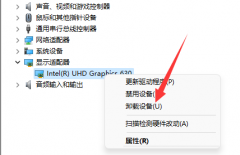
管理网络驱动程序同样是解决连接问题的一个环节。旧版或损坏的驱动程序会导致网络不稳定。可以访问设备管理器,找到网络适配器,在右键菜单中选择更新驱动程序,确保使用最新版本的驱动程序。在必要时,卸载驱动,再重新安装也是一个有效的解决办法。
若以上步骤均未能解决问题,考虑重置网络设置为出厂状态。这可以清除所有自定义设置,包括Wi-Fi密码和网络配置,帮助排查更复杂的问题。重置步骤因操作系统不同而有所差异,用户可以按照系统的指导进行。
在解决网络连接问题后,建议用户养成定期检查网络设备、更新驱动程序和保持系统安全的软件包更新,以避免未来可能发生的连接问题。
常见问题解答:
1. 连接不上Wi-Fi该怎么办?
- 检查网络信号强度,确认密码输入正确,且设备未超出Wi-Fi覆盖范围。
2. 遇到DNS故障提示如何处理?
- 尝试更改DNS服务器设置,可以设置为Google的公共DNS(8.8.8.8和8.8.4.4)。
3. 我的网络适配器消失了,怎么恢复?
- 在设备管理器中点击扫描硬件改动,系统将搜索并重新加载网络适配器。
4. 计算机总是掉线怎么办?
- 检查路由器放置环境,确保通风良好且远离电子干扰源。
5. 如何避免网络连接问题的发生?
- 定期重启路由器,更新网络设备固件,并保持操作系统和网络驱动程序的最新状态。
 PPT字体变成艺术字的方法
PPT是很多小伙伴都在使用的一款演示文稿编辑程序,在这款程序......
 WPS excel表格把两列单元格数据合并在一起
在WPSExcel中常常会进行一些数据的录入操作,会将编辑出来的数......
 笔记本win7怎么升级到win10系统
自2020年1月14日开始,微软宣布正式停止对win7系统的支持,那么......
 主板更换教程:更换主板时需要特别注意
更换主板是电脑维修中常见而又重要的一环。掌握相关知识和技......
 SSD与HDD的优缺点:SSD比HDD好在哪里?
近年来,固态硬盘(SSD)与机械硬盘(HDD)的对比讨论越来越热......

电脑开机自启程序在日常使用中起着重要作用,它们能帮助用户快速进入熟悉的工作环境。许多人对自启程序的影响知之甚少,尤其是它们对开机速度的影响。设置自启程序的正确方式,可以有...
电脑内部的灰尘与污垢,往往被用户忽视,但它们对硬件的正常运作产生了极大的影响。长期累积的灰尘不仅会影响散热效果,还可能导致组件过热,从而缩短硬件的使用寿命。定期清理电脑内...

评估显示卡性能的方法对于游戏玩家、设计师以及任何需要较高图形处理能力的用户来说,都至关重要。随着市场上显卡型号的不断更新,掌握有效的测试方法不仅有助于了解显卡的实际性能,...

很多用户们在使用电脑的时候,会发现有个在C盘的文件pagefile.sys,占用内存很大,但是不清楚该怎么删除,其实一般情况下不建议删除,有需要删除的快来看看一下详细教程吧~...

语音识别技术得到了蓬勃发展,为用户提供了便捷的操作体验。要确保语音识别系统的正常运行,了解其设置和故障解决方案显得尤为重要。通过本篇文章,希望能为您提供实用的技巧和观念,...

声卡是电脑中至关重要的部分,它负责将数字信号转换为模拟声音,确保用户能够享受高质量的音频体验。声卡故障时常会影响音频播放,严重时甚至无法正常输出声音。了解声卡故障的常见原...

清理电脑内部的灰尘不仅关乎设备的外观,更直接影响其性能和使用寿命。当电脑内部积累了大量灰尘时,散热效果会显著下降,导致CPU和GPU温度升高,从而频繁出现降频或甚至损坏的风险。定...

系统重装是许多计算机用户在遇到性能下降、病毒感染或系统崩溃等问题时会采取的重要措施。掌握系统重装的技巧,不仅能提升个人的维护能力,更能在必要时为他人提供帮助。本文将详细讲...
显卡更换是电脑维护与性能提升的重要环节。随着游戏、图形设计和视频编辑等对图形处理能力要求的提高,选择合适的新显卡不仅能提升系统性能,还能延长电脑的使用寿命。要确保顺利更换...

网络连接问题困扰着许多人,无论是在家办公、学习还是游戏时,稳定的网络连接都是至关重要的。本文将探讨一些常见的网络故障及其修复方法,帮助用户自如解决各类网络问题。一、网络信...

内存条作为电脑系统中至关重要的组件,若发生不兼容问题,可能导致系统无法正常启动或运行。对于许多DIY爱好者或硬件爱好者来说,内存条不兼容常常会成为一个棘手的问题。理解内存条不...
电脑突然自动关机了,电脑突然自动关机了怎么办,怎么解决。很多人都遇到了这个情况。 问题现象:我的电脑正在使用过程中,不知道为什么突然电脑自动关机了?怎么解决呢? 答...

电脑安全性的问题越来越受到人们的重视,尤其是在数字化生活中,黑客攻击的风险不断增加。为了保护自己的数据和隐私,提高电脑安全性,就显得尤为重要。以下是一些有效方法,帮助您避...

选择合适的电源供应器(PSU)至关重要,尤其是在当前硬件发展迅速的市场中。电源不仅关乎计算机的稳定性,更是影响系统性能与使用寿命的关键因素之一。合理的电源功率标注,能够帮助用...

USB接口的失灵问题在日常电脑使用中并不罕见,给用户带来了极大的不便。了解USB接口失灵的原因以及修复方法,可以帮助我们轻松应对这一常见故障。接下来,就让我们深入探讨一下。USB接口...














 鄂公网安备42118102000349