
驱动程序的更新和卸载是维护计算机性能的重要步骤之一。许多用户在替换硬件或进行系统升级时,面临如何彻底清除旧驱动的问题。尤其是对于显卡、主板和其他硬件,正确处理驱动程序可以显著提高系统的稳定性和性能。
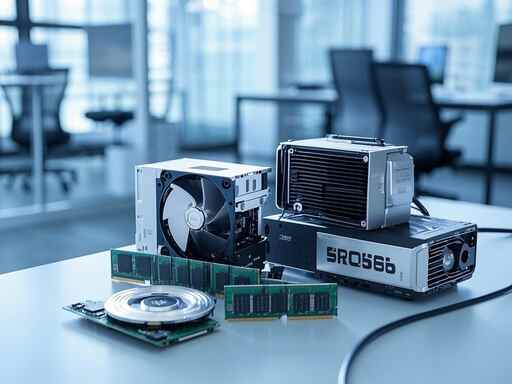
驱动程序的角色至关重要,它负责操作系统与硬件之间的通信。过时或不兼容的驱动程序不仅可能导致系统崩溃,还会降低性能。彻底清除老驱动是确保新硬件正常运行的关键。以下是一些有效的步骤,帮助用户彻底卸载旧驱动程序,以便为新安装的驱动程序提供干净的环境。
驱动程序彻底卸载的步骤
1. 进入设备管理器
在Windows操作系统中,右键点击此电脑或我的电脑,选择管理,然后进入设备管理器。在这里,你可以看到所有已安装的硬件设备及其驱动程序。
2. 检查设备属性
找到需要卸载驱动的设备,右键点击,选择属性。在驱动程序选项卡中,可以查看当前驱动版本和其他信息。
3. 使用卸载工具
为了确保驱动程序被彻底删除,建议使用专门的卸载工具,如Display Driver Uninstaller (DDU),它能清除所有与该驱动相关的文件、注册表项和配置。下载工具,运行它,并选择要卸载的驱动程序。
4. 清理注册表
卸载后,可以使用 CCleaner 或其他注册表清理工具对系统进行深度清理,确保所有与旧驱动程序相关的注册表项都被删除。
5. 重启计算机
完成以上流程后,重启计算机,以确保系统更新和配置的生效。
6. 安装新驱动程序
访问硬件制造商的官方网站,下载并安装最新版本的驱动程序,按照安装向导进行安装。
彻底清除老驱动对系统保持最佳性能至关重要。旧驱动的残留文件可能会干扰新驱动的工作,导致系统不稳定或出现蓝屏。确保驱动程序的干净卸载,能够使用户在运行最新硬件时获得更流畅的体验。
随着硬件技术的进步,市场上不断涌现新的组件。配合适当的DIY组装技巧,用户可以自信地选择适合自己需求的硬件,在性能上得到显著提升。结合对驱动程序的有效管理,用户可以不断优化计算机的整体性能。
常见问题解答
1. 为什么要彻底卸载旧驱动?
彻底卸载旧驱动可以防止其残留文件和设置影响新驱动的性能,确保系统稳定运行。
2. 在哪下载驱动卸载工具?
驱动卸载工具可以在其官方网站或相关软件分发平台下载,如Display Driver Uninstaller的官网。
3. 卸载驱动后需要做什么?
卸载驱动后建议清理注册表并重启计算机,再安装最新的驱动程序。
4. 是否每次更换硬件都需要卸载驱动?
是的,每次更换硬件时,都应彻底卸载旧驱动,以避免不兼容问题。
5. 如何确定驱动是否安装成功?
通过设备管理器查看驱动的状态,可以判断驱动是否安装成功。如果标有正常或正常工作,则表示安装成功。
 电脑蓝屏故障排查:出现蓝屏如何快速找
蓝屏故障是电脑用户最常见的噩梦之一,面对这样突如其来的问......
 2021年win10系统是否好用介绍
对于微软公司推出的新操作系统win10,很多小伙伴可能还没有及......
 iPhone6给不同联系人设置铃声方法
1)打开iPhone6【通讯录】,点击要设置铃声的联系人,点击【编辑......
 飞书更改文件保存路径的方法
飞书软件是很多小伙伴都在使用的一款办公软件。在这款办公软......
 键盘失灵故障排查:键盘问题该如何自查
键盘是电脑使用中不可或缺的输入设备。但有时候,用户可能会......
如今,蓝牙设备已成为现代生活不可或缺的一部分。无论是无线耳机、蓝牙音箱,还是智能手表,它们都为我们的上网体验带来了便利。有时蓝牙设备可能会遇到连接问题,让人感到困惑。这篇...

打印机在日常生活中发挥着重要作用,然而有时我们会遇到打印机无法正常连接的情况。这种问题可能影响到工作效率,因此掌握一些连接设置的技巧至关重要。近年来,市场上推出了不少新型...

电脑作为现代生活中不可或缺的工具,其主板的稳定性与性能直接影响着整体使用体验。在日常使用中,主板故障时有发生,给用户带来困扰。准确而有效地诊断主板故障,能够帮助用户迅速解...

处理器温度过高的问题,常常困扰着许多电脑用户,尤其是那些热衷于高性能游戏和图形处理的玩家和专业人士。无论是台式机还是笔记本,处理器温度异常升高都会直接影响系统的稳定性以及...
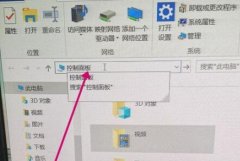
当我们在电脑上插入耳机后,可能会遇到耳机没有声音的问题,这时候应该怎么解决呢,其实我们只需要打开前面板检测,在其中打开前面板插孔就可以了。...

电脑是现代生活中不可或缺的设备,而主板作为电脑的核心部件之一,其稳定性和性能直接影响到整个系统的运作。掌握识别主板故障的信号,能够帮助用户及时排查和解决问题,从而大幅提升...
电脑用户常常考虑如何安全地擦除硬盘数据,尤其是在出售、报废或重置计算机时。删除文件或格式化硬盘并不足以完全清除数据,专业技术人员能够使用一些工具恢复这些信息。在处理硬盘数...

电脑的日常维护不仅关系到其性能表现,更涉及到使用者的使用体验和数据安全。在当前技术迅速发展的市场中,了解如何妥善维护电脑的软硬件,避免常见故障,能够大大延长设备的使用寿命...

误删除文件的情况时有发生,这让许多人感到沮丧。在日常使用电脑的时候,往往会因为按错了键或不小心删除了某个重要文件,而感到后悔不已。有些用户可能认为这些文件就此消失,甚至放...

电脑频繁重启的问题不仅影响工作效率,还可能导致数据丢失和硬件损坏。分析造成这种异常现象的原因,对于有效解决问题至关重要。近年来,硬件的快速发展和更新换代,使得消费者需要了...

随着工作和娱乐需求的多样化,越来越多的用户开始使用多显示器设置。正确配置和优化多个显示器,不仅能提升工作效率,还能享受更好的娱乐体验。通过以下几个方面,可以帮助您轻松设置...

RTX4080显卡凭借其卓越的性能和先进的技术,成为了近年来最受欢迎的高端显卡之一。为了确保显卡能够发挥出最佳性能,及时更新驱动程序至关重要。一个良好的显卡驱动不仅可以提升游戏帧...
打印机作为现代办公和家庭环境中不可或缺的设备,常常因为连接问题而带来困扰。很多用户发现,无论尝试如何,打印机似乎总是无法链接到电脑或网络。解决这一问题需要理解打印机与设备...
作为电脑散热最主要的工具风扇,也因为使用频率高,导致噪音越来越大。面对这种情况,你是否想过将噪音消灭呢?或许,你会说直接更换风扇不就行了,其实只要风扇没坏,完全没...

系统崩溃是一种常见而又令人沮丧的情况,尤其是在重要数据尚未备份或正在进行关键任务时。面对这样的突发事件,冷静应对、科学处理至关重要。以下是一些针对系统崩溃后应急措施的实用...

















 鄂公网安备42118102000349