
开机慢是许多电脑用户常见的问题,尤其在日常工作和游戏中,这种延迟显得尤其让人沮丧。为了改善开机速度,有效的方法主要包括硬件升级、系统优化以及个性化的设置调整。以下将逐步解析这些实用的解决方案,帮助用户提升电脑的开机性能。
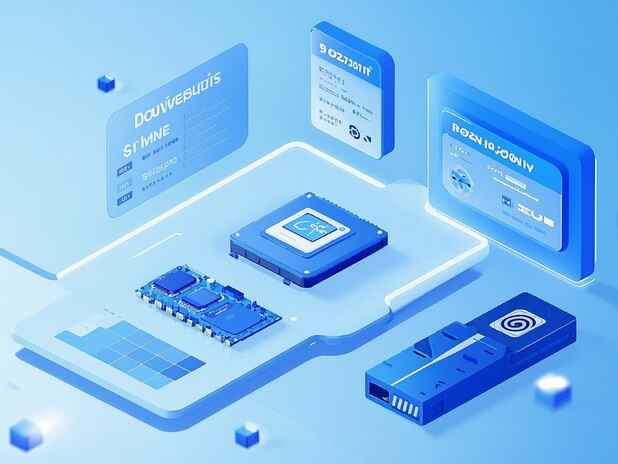
一、硬件升级
1. 更换固态硬盘(SSD):如果你的电脑仍在使用传统的机械硬盘(HDD),那么升级到SSD几乎是提升开机速度最显著的方式。SSD的读写速度远高于HDD,这使得系统能够更快地加载启动文件。
2. 增加内存(RAM):内存对系统的响应速度影响很大。8GB内存已经能够满足日常需求,但如果你使用的是较旧的设备,考虑升级到16GB或以上,能够明显提升多任务处理和开机速度。
3. 选购更快的CPU:尽管更换CPU需要较强的专业知识,但旧款处理器的性能可能无法满足现代软件的要求。通过升级到新一代的多核处理器,通常可以显著提升系统的整体性能,进而加快开机速度。
二、软件优化
1. 禁用启动项:许多软件在开机时自启动,严重影响运行速度。通过任务管理器的启动选项,禁用不必要的程序,保持系统轻量化。
2. 定期清理系统:随着时间的推移,系统中会积累大量的缓存文件和无用数据。使用系统自带的清理工具或第三方清理软件,例如CCleaner,定期清理不必要的文件,可以有效提升启动速度。
3. 调整系统设置:调整系统设置如提高性能模式,可以在一定程度上提升开机速度。用户可以在电源选项中选择高性能以减少静态流程的延迟。
三、DIY组装技巧
1. 清理内部灰尘:电脑内部积累的灰尘会导致硬件过热,从而影响性能。定期清理主机内部灰尘,能够保持良好的散热效果,为硬件的最佳性能提供支持。
2. 检查电缆连接:确保硬盘、内存条和其他组件的电缆连接良好,避免因为接触不良造成系统的启动延迟。
市场趋势
随着科技的发展,许多新型材料和技术也不断涌现。例如,NVMe协议的SSD正在逐渐取代传统的SATA接口SSD,其更高的带宽提供了更快的数据传输能力。对于希望提升开机速度的用户,选择支持NVMe的固态硬盘无疑是一种前瞻性的投资。
随着云计算的快速发展,许多用户开始依赖于云存储和在线服务,这也在一定程度上改变了本地计算的模式。合理利用云端资源,可以减轻本地设备的负担,进而提升开机和使用的流畅度。
常见问题解答(FAQ)
1. SSD与HDD的区别是什么?
SSD的读写速度较快,能显著提升开机和加载程序的速度,而HDD则相对便宜但速度较慢。
2. 我可以自己安装SSD吗?
绝大多数台式机和部分笔记本电脑支持用户更换硬盘。安装SSD通常涉及拆开机箱,并连接到主板和电源,但需要小心操作。
3. 禁用启动项会有什么影响?
禁用启动项不会影响软件的正常使用,但会延迟这些程序的启动,只有在需要时手动运行即可。
4. 如何判断我需要升级硬件?
如果你的电脑使用中常出现卡顿、开机时间过长或无法兼容新软件,那么是时候考虑升级硬件了。
5. 清理电脑内部有风险吗?
清理内部灰尘有一定风险,但只要小心操作并确保电脑断电,使用适当的工具是相对安全的。对于不确定的用户,建议寻求专业人士的帮助。
通过以上的方法,不仅能够有效提升电脑的开机速度,还能优化整体性能,让工作和娱乐体验更加完美。
 Lightroom将图片调成日系风格的设置方法
Lightroom这款软件可以帮助小伙伴们制作出自己喜欢的一种风格样......
 这些戴尔、惠普、华硕和宏碁 PC及笔记本
Windows 11 将于今年晚些时候开始向设备推出,Windows Insider 计划的......
 戴尔 OptiPlex 3240 一体机电脑win10改win7教程
戴尔 OptiPlex 3240 是一款搭载英特尔酷睿第六代处理器的21.5英寸一......
 WPS Excel电脑版冻结第二行的方法教程
WPS表格是一款非常好用的办公软件,很多小伙伴都在使用。如果......
 Windows10 正在为Cortana,Web应用程序等提供
Windows10 正在为Cortana,Web应用程序等提供新功能 还记得今年早些......

随着华为的崛起,旗下的harmonyos也传到了广大群众的耳中,那么这个harmonyos究竟是什么系统呢,其实它就是华为专为移动端设备研制的鸿蒙操作系统。...
电脑无法启动的问题常常令用户感到困惑,了解常见原因及其解决方案,可以帮助用户快速恢复电脑的正常运行。在探索这些原因之前,有必要明白现代计算机系统的复杂性,以及对于硬件和软...
USB设备故障是很多用户在日常使用电脑时常遇到的问题。无论是USB闪存驱动器、外接硬盘还是其他外设,USB接口不工作可能源于多种原因。这篇文章将帮助您识别USB设备故障的原因,并提供一些...
RTX4080显卡发布以来,以其强大的图形处理能力吸引了众多高端玩家和专业用户。任何高性能硬件在使用过程中都可能遇到各种问题,图形显示故障便是常见之一。无论是游戏中出现的画面撕裂...
双屏显示已经成为许多电脑用户的常态,尤其是在需要同时处理多项任务或进行专业工作的情况下。设定双显示器不仅能够提升工作效率,亦能改善游戏体验或多媒体欣赏质量。随着技术的飞速...
电脑主板作为系统的核心部件,其稳定性和性能直接影响到整机的表现。当遇到主板故障时,如何确认问题的根源,成为了每位电脑用户和DIY爱好者必须掌握的技能。面对复杂的硬件故障,掌握...
随着电脑普及率的不断提高,现在要买一台电脑可以说是举手之劳。可是一旦遇到电脑的硬件故障,很多人往往会觉得手足无措,搞不清楚故障的原因所在,导致这个现在伴随着日常生...
电脑是现代生活中不可或缺的工具,但一旦电源出现问题,往往会导致系统不稳定,严重影响使用体验。电源故障的症状有一些显著的表现,如果能够及时识别,往往可以在问题恶化之前进行处...
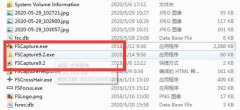
此前网上流传过一种病毒,会将用户的文件夹变成exe文件,并导致它无法正常打开,非常麻烦,那么如何根除文件夹exe病毒呢,其实只要用杀毒软件就可以解决了。...
内存条的安装是电脑DIY爱好者中常见的一道课程,每个人在这个过程中都希望一切顺利。在实际操作中,内存条常常会因为位置装错,导致开机无响应或其他问题。解决这个问题并不是那么复杂...
网络发现功能可以帮助我们无须手动搜索网络,就自动寻找周围可以连接的网络进行连接,但有时候会发现突然无法启用网络发现,这时候只要进入服务列表开启相关服务即可。...

Wi-Fi信号不稳定可是一个令人头疼的问题。很多用户在日常使用中,常常感受到Wi-Fi信号时强时弱的困扰。这种情况不仅影响了上网的体验,更让人对网络的稳定性产生怀疑。造成Wi-Fi信号不稳定...

电脑的启动速度直接关系到用户的使用体验,尤其是在现代快节奏的生活中,任何不必要的延迟都可能影响到工作和娱乐的效率。若电脑在开机后显得缓慢,究竟是哪个硬件导致的呢?在了解并...
数据对现代用户来说愈发重要,硬盘作为主要的存储设备,一旦出现故障,不仅可能导致数据丢失,更让人感到无从应对。理解硬盘损坏的原因及其恢复方法,能够帮助用户在面对问题时,更加...

USB接口是现代电脑中不可或缺的一部分,其广泛应用于数据传输、外设连接等多个方面。使用过程中难免会遇到USB接口失灵的情况,给用户带来不少困扰。本文旨在探讨USB接口损坏的排查方法,...


















 鄂公网安备42118102000349