
如今,多显示器设置已成为提升工作效率和游戏体验的理想选择。无论是设计师、程序员还是多任务操作的普通用户,合理地配置多个显示器都能帮助你更好地处理各种任务。本文将为你提供一份全面的多显示器设置指南,包括硬件选择、连接方式和优化技巧。
现代电脑支持多显示器的功能越来越普遍。几乎所有新款显卡都可以轻松支持多个显示器的连接。要开始,首先需确认显卡的输出接口类型,这些接口通常包括HDMI、DisplayPort、DVI和VGA。所需的输出端口取决于你即将连接的显示器类型,因此了解这些连接方式至关重要。如果你的显卡支持多个输出,接下来便是选择合适的显示器。
在选择显示器时,有几个关键因素需要考虑。屏幕的分辨率、刷新率以及尺寸都是影响使用体验的重要因素。如果你需要进行高强度的图形工作,建议选择分辨率为2560x1440或以上的显示器,并搭配高刷新率的面板,例如144Hz或更高。对颜色要求苛刻的用户,可以考虑IPS面板,它们通常提供更优雅的色彩重现。
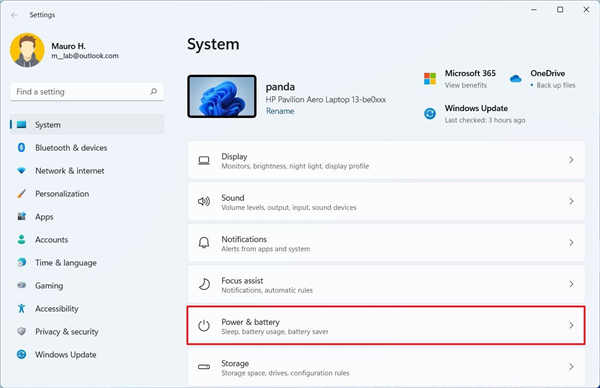
连接多个显示器的步骤并不复杂。将显示器按需连接到显卡上的相应端口后,打开电脑,系统会自动检测到新加的显示器。在Windows系统中,可以通过右键点击桌面,选择显示设置进入调整界面。在这里,你可以选择显示器的排列方式,设置主显示器,以及调整各个显示器的分辨率。
某些用户可能还会因为需要不同的显示模式而感到困惑。Windows支持扩展、复制和仅在第二屏幕上显示等几种模式。扩展模式可以让你在多个显示器上同时运行不同的程序,适合多任务处理,而复制模式则适合演示时使用。
为了优化使用体验,可以考虑使用一些专业的软件来管理你的显示器。例如,DisplayFusion和Ultramon等工具,提供了增强的窗口管理和多显示器控制功能,帮助用户更简单有效地操作多个显示器。
在组装电脑时,选购合适的硬件也是至关重要的一步。如果你希望在多个显示器之间无缝切换,建议搭配一款支持多显示器的高性能显卡。为了确保系统稳定运行,选择合适的电源是必不可少的。大功率电源能够满足多显示器系统的需求,避免系统崩溃或黑屏的问题。
有些用户可能会遇到性能瓶颈,使用多个显示器会增加显卡的负担。为了防止这种情况,可以通过更新显卡驱动程序,合理调整图形设置以释放系统的资源。进行硬件升级,增加内存容量和更换更强的显卡,都是提升性能的有效方案。
在多显示器设置上,用户体验调优也是一个长期过程。通过不断尝试不同的排列和显示设置,找到最适合自己的工作或娱乐环境,为日常操作带来更多方便和乐趣。
常见问题解答(FAQ)
1. 我可以同时连接几个显示器?
多数现代显卡支持2到4个显示器的连接,具体数量取决于显卡的型号。
2. 我如何调整显示器的位置?
在显示设置中找到重新排列显示器选项,即可通过拖动图标来调整位置。
3. 使用多个显示器会影响游戏性能吗?
是的,运行多个显示器可能会对显卡性能造成影响,特别是在图形要求较高的游戏中。
4. 如果一个显示器无法被识别,我该怎么办?
检查连接线是否牢固,尝试更换连接端口和线缆。如果仍无效,可重启电脑再试。
5. 推荐使用什么样的显示器进行多显示器设置?
建议选择分辨率高、刷新率快的显示器,IPS面板有更好的色彩表现,适合设计工作。
 掌上优衣库有运费险吗
掌上优衣库有运费险吗,掌上优衣库有运费险吗?掌上优衣库退货......
 uTools插件工具关闭超级面板的方法
uTools插件工具给大家带来非常多的便利,大家常常在uTools中安装......
 蓝牙设备连接问题:如何解决蓝牙设备连
蓝牙设备的普及为我们的生活带来了极大的便利,然而在连接过......
 微信读书怎么加好友
在微信读书中怎样添加好友呢,可以点击用户的头像,添加关注......
 WPS文字中设置每页显示行数的方法
一些小伙伴会使用WPS进行办公软件的编辑操作,当你在进行WPS文......

电脑作为现代生活中不可或缺的工具,其性能的优劣直接影响到日常工作和娱乐体验。随着技术的不断进步,硬件的更新换代速度加快,电脑使用过程中必须注重定期维护,以确保系统在最佳状...
选择合适的CPU散热器是构建高性能电脑的关键步骤之一。随着硬件技术的快速发展,CPU的性能不断提升,散热问题愈发凸显。每一位电脑爱好者或DIY组装者都需要了解散热器的种类、安装方式及...

电源故障是电脑问题中较为常见的一种,往往会导致系统无法启动或者运行不稳定。对董亲自组装和调试电脑的人来说,了解电源故障的检测步骤无疑至关重要。有效的故障排查能够帮助用户迅...
音频驱动是现代计算机系统的关键组成部分,尤其是在多媒体应用日益广泛的今天。当用户在享受音乐、观看视频或进行在线会议时,任何与音频相关的问题都可能影响整体体验。成功安装音频...

驱动程序是电脑硬件与操作系统之间的桥梁,确保各种设备能够正常运行。随着技术不断发展,硬件与驱动程序的更新换代频繁,重新安装驱动程序成为许多电脑用户的常态。这篇文章将深入探...
USB外设是现代电脑系统中不可或缺的一部分,它们为我们提供了便利的连接和丰富的功能。USB外设在使用过程中可能会出现无法正常工作的情况,这对用户的体验造成了困扰。了解USB外设使用问...

电脑在现代生活中扮演着不可或缺的角色,它不仅是一种工作和学习的工具,更是连接我们与世界的桥梁。如何正确地使用电脑,不仅影响个人的使用体验,还关系到电脑的寿命和安全性。随着...

内存条是计算机性能的重要组成部分,正确的安装方法能够显著提升系统的稳定性与效率。本文将详细介绍内存条的安装指导,帮助用户轻松上手。内存条的种类繁多,包括DDR4、DDR5以及不同频...

光驱作为电脑中一个传统的硬件组件,近年来逐渐被固态硬盘和USB闪存驱动器所取代。许多用户仍然在某些特定情况下需要使用光盘,比如安装操作系统、播放DVD或者备份数据。如果遇到光驱无...

显卡作为现代电脑系统中最为重要的组件之一,直接影响着图形处理能力和游戏体验。显卡故障的发生是一个令用户困扰的问题。判断显卡故障的关键在于观察系统表现、进行多项测试以及检查...
外部设备无法连接,常常让用户感到困扰,无论是打印机、鼠标还是外接硬盘,失去这些设备的支持,工作和娱乐都受到影响。出现这种情况后,我们可以从多个角度进行排查与解决。设备连接...

驱动程序是电脑正常运行的重要组成部分,但有时候,新的驱动安装不当或与现有驱动冲突,可能导致系统不稳定或性能下降。如何彻底卸载这些冲突的驱动程序,确保系统恢复到最佳状态,是...

超频技术一直以来都是玩家和硬件爱好者们所追求的极限性能体现。AMD的Ryzen97950X凭借卓越的性能与可调节的灵活性自推出以来引起了广泛的关注。那么,是否真的能通过超频来提升其性能呢?...
散热系统的性能对于电脑的整体表现至关重要,尤其是当追求高性能的用户逐步将目标锁定在了超频或高负载应用上。挑选合适的散热器不仅可以提高散热效果,还能优化系统稳定性与使用寿命...

打印机连接问题是许多用户在日常使用中常常遇到的难题。无论是工作需要还是家庭日常,打印机的正常运作离不开良好的连接。如果打印机无法连接,尝试以下方法进行故障排查和处理,可以...















 鄂公网安备42118102000349