
主板BIOS更新是一项重要的维护任务,能帮助提升系统兼容性、性能和稳定性。许多用户在进行BIOS更新时,由于缺乏必要的知识和准备,可能会面临各种问题。在进行BIOS更新之前,了解其步骤和注意事项是至关重要的。

BIOS更新的第一步是确定你的主板型号和当前BIOS版本。这可以通过进入BIOS设置界面(通常是在开机时按DEL或F2键)来查看。主板制造商的官方网站通常会列出最新的BIOS版本及其更新说明,帮助用户判断是否需要进行更新。确保从官方渠道下载BIOS更新文件,以避免潜在的安全风险。
下载更新后,保存文件至一个空白的U盘上,确保该U盘格式为FAT32,这样可以提高识别的成功率。在插入U盘之前,建议将电脑关闭,这样做有助于避免因为误操作而导致的系统问题。
进入BIOS后,找到更新选项,具***置可能根据主板品牌而异。例如,某些主板可能有EZ Flash或Q-Flash等功能,可直接读取U盘中的更新文件。在这一过程中,确保电源稳定是极为重要的,避免在更新期间出现意外断电,这可能导致主板无法正常启动。
确保在更新BIOS时,不要进行其他操作或中断更新过程。一旦更新开始,应该静静等待,直至系统自动重启。完成更新后,进入BIOS设置,检查新的BIOS版本是否显示正确,有时需要重新设置BIOS选项,以确保计算机按照最佳性能运行。
更新BIOS的过程中,需要特别注意以下事项:
1. 确保电源供电稳定,避免意外断电。
2. 了解当前BIOS版本并对比更新的必要性。
3. 只从官方渠道下载更新文件,确保安全性。
4. 备份个人数据,以防万一出现不测。
5. 在更新完成后,检查所有设置,确保系统正常运行。
经过这样的准备和注意,BIOS更新将会是提升系统性能和兼容性的重要一步。
常见问题解答:
1. 为什么要更新BIOS?
- 更新BIOS可以修复已知的bug、增强硬件兼容性、提升系统性能等。
2. 更新BIOS会影响我的数据吗?
- 一般情况下,更新BIOS不会影响存储在硬盘上的数据,但始终建议在更新前备份重要文件。
3. 如何知道我的BIOS需要更新?
- 通过检查主板制造商官网,查看是否有针对你的主板发布的新版本BIOS,并了解更新内容。
4. 如果更新失败,该怎么办?
- 如果BIOS更新失败,可能需要通过主板的恢复模式或拔掉电池重置BIOS来恢复,通常可以参考主板说明书。
5. BIOS更新多久进行一次比较好?
- 只有在出现问题或需要新硬件兼容时,才建议更新BIOS,不建议频繁更新。
 Edge浏览器打开任务管理器的方法
Edge浏览器是很多小伙伴都在使用的一款便捷浏览器,在这款浏览......
 笔记本电池更换步骤:如何判断电池需要
笔记本电脑作为现代生活和工作的必需品,其便携性与功能性无......
 Win10系统设置处理器数量的方法
有的小伙伴在使用Win10系统的过程中可能会遇到需要更改电脑中......
 premiere怎样给声音降噪-premiere给声音降噪
使用premiere还不会给声音降噪?今天小编讲解了关于premiere给声音......
 电脑窗口跑到屏幕外拉不回来怎么办 窗口
电脑窗口跑到屏幕外拉不回来怎么办 窗口移到屏幕边上无法拉回......

电脑的光驱在日常使用中偶尔会出现无法读取光盘的故障,这样的问题往往让用户感到困扰。了解光驱的构造和故障排除的方法,对于判断光驱是否需要更换或者修理至关重要。通过一些常见的...

电脑蓝屏是许多用户在使用计算机时面临的普遍问题。出现这样的情况,往往意味着系统遇到了严重错误,无法继续正常运行。那么,是什么原因导致电脑蓝屏呢?从硬件问题到软件冲突,甚至...

双系统安装成为越来越多电脑用户的选择,特别是希望在同一台机器上享受不同操作系统优势的用户。通过双系统,用户可以在需要时切换使用不同的环境,比如同时体验Windows和Linux,满足工作...
重新安装Windows系统是许多电脑用户在使用过程中必经的步骤。随着时间的推移,系统变得越发臃肿,运行速度减缓,甚至出现各种故障。掌握Windows系统的重装流程,不仅能提升个人电脑的性能...

主板BIOS更新是电脑维护中一项重要的技能,能够提升系统稳定性、兼容性和性能。虽然BIOS更新带来的好处显而易见,但很多用户还是对更新过程感到畏惧,担心一旦操作失误,可能会导致系统...

DIY电脑装机是一项既有趣又富有挑战性的活动,尤其适合那些希望深入了解硬件的初学者。在动手组装电脑之前,了解需要的工具至关重要。正确的工具不仅能提高装机效率,还能有效避免损坏...

SSD垃圾回收机制是现代计算机存储技术中一个重要的概念,了解其工作原理对提高SSD性能、延长使用寿命至关重要。随着固态硬盘的普及,许多用户在选择和使用SSD时,可能会对其性能和数据管...
SSD(固态硬盘)因其卓越的读写速度和耐用性,已成为现代电脑存储的首选。SSD并非万无一失。当用户发现其SSD出现故障时,该如何进行排查与恢复?本文将深入探讨该主题,帮助大家有效应对...

网络速度的优化在当今数字时代显得尤为重要。无论是进行在线学习、玩游戏,还是办公需求,快速稳定的网络连接都是基础。提升网络速度的方法多种多样。这篇文章将探讨一些实际可行的网...

显卡与主板的兼容性是现代电脑DIY组装中常被忽视却至关重要的话题。伴随着游戏和图形处理需求的日益增长,了解如何确保显卡与主板的兼容性,不仅可以避免额外的资金浪费,也能提升系统...

电脑安全问题常常困扰着每一个用户,尤其是防止病毒和恶意软件的入侵。随着网络威胁的日益增加,掌握防护技巧显得尤为重要。这篇文章将为您介绍一些有效的方法,帮助您的电脑在复杂的...
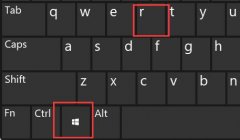
如果我们在关机的时候使用了电源键或断电等非正常方法关机,就会导致bios开机自检,影响开机时间,如果不要的话,怎样关闭bios开机自检呢,其实使用命令提示符就能关闭了。...

硬盘数据丢失的问题一直困扰着许多电脑用户,无论是因为硬件故障、误操作还是病毒攻击,数据丢失的痛苦都可能影响个人工作与生活。掌握硬盘数据恢复的实用技巧显得尤为重要。以下是一...
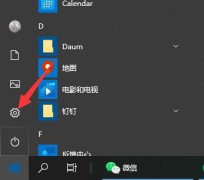
任务栏是电脑里最常见的一个部分,其中的图标也与我们的使用息息相关,如果图标大小不合适看起来就会很难受,那么任务栏图标怎么调大小呢。...

游戏市场持续发展,玩家们对硬件性能的需求也日益增长。最新主流游戏都需要强劲的硬件支持,以保证流畅的游戏体验。选购合适的硬件对于游戏爱好者至关重要。接下来,将评测当前热门的...
















 鄂公网安备42118102000349