
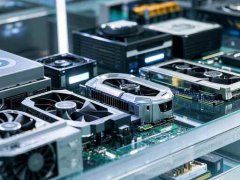
安装视频卡并非一件简单的事情,特别是对于新手而言。在DIY组装电脑的过程中,确保视频卡的正确安装是提升系统性能的关键之一。本文将分享一些实用的技巧,帮助新手顺利安装视频卡,提高电脑的图形处理能力。
选择合适的视频卡是第一步。当前市场上有多个品牌和型号的GPUs可供选择,如NVIDIA和AMD。根据自己的需求(如游戏、图形设计或日常使用)来选购合适的型号,并考虑与其他硬件(如CPU和主板)的兼容性。确保主板支持所选视频卡的接口类型(如PCIe 4.0或PCIe 3.0),同时注意电源的功率是否能够满足视频卡的需求。
在开始安装之前,准备好必要的工具和设备。常用的工具包括十字螺丝刀、静电防护手环和良好的照明设备。为了避免在安装过程中造成静电损坏,建议佩戴静电防护手环,并在操作前接触地面金属物体释放静电。
安装步骤中,首先需要关闭电脑并拔掉电源。打开机箱,通过螺丝刀卸下侧面板,暴露内部元件。找到主板上对应的视频卡插槽,通常位于靠近CPU的区域。解除插槽上的固定夹,准备插入视频卡。
在插入视频卡时,确保对齐插槽的凹口和视频卡的插头,轻轻将视频卡推入插槽,直到听到咔哒声表示已经锁定。安装完毕后,使用螺丝固定视频卡,确保其稳固不晃动。
连接电源是另一个重要步骤。许多高性能的视频卡需要外部电源支持。找到电源上的8针或6针电源接口,并将其连接至视频卡。确保连接牢固,以避免在使用过程中因供电不足而导致性能下降。
重新安装机箱侧面板,连接所有外设和电源线,启动电脑。当系统运行后,检查是否能够识别新安装的视频卡,并安装对应的驱动程序以确保其正常工作。
在这一过程中,注意保持良好的整理习惯,确保不留下任何散落的螺丝或零件,以免影响日后的操作。
常见问题解答:
1. 我需要升级电源吗?
如果您的新视频卡功耗较高,通常需要确保电源具有足够的功率。检查视频卡的额定功率和电源规格,确认可以满足需求。
2. 如何确认视频卡是否正确安装?
安装后进入系统。在设备管理器中查看是否有视频卡的名称出现;同时可以运行图形性能测试软件确认其正常工作。
3. 我的视频卡没有显示,怎么办?
检查视频卡是否牢固地安装到插槽中,重新安装并确保电源连接正常;如果问题仍然存在,尝试在其他PC上验证视频卡功能。
4. 可以在不拆机的情况下安装视频卡吗?
不可以,安全安装视频卡需要断电并拆开机箱,以确保安全和正常连接。
5. 如何选择适合我的需求的视频卡?
根据您的使用需求(如游戏、专业设计、视频编辑等)选择合适的性能级别的视频卡,并确保与主板和电源的兼容性。
 别被这些小问题搞的烦躁
今天一客户反应,本子好烫,开机啥都不干,一会儿就自动关机......
 win7禁用Ctrl+Alt+delete快捷键方法
win7系统使用中启动任务管理的快捷键是Ctrl+Alt+delete,非常的好用......
 QQ音乐电脑版解决歌词对不上的方法教程
QQ音乐是一款非常好用的音乐软件,很多小伙伴都在使用。如果......
 win10搜索框无限加载解决方法
用户在使用win搜索框,出现了搜索东西一直在加载,显示不出东......
 鼠标驱动被卸载了怎么重新装
我们在使用计算机的时候,有的情况下可能会发现自己的鼠标不......
对许多用户来说,外接显示器是一种提升工作效率和娱乐体验的利器。连接和设置外接显示器的过程并非总是一帆风顺,了解一些关键技巧能够帮助您充分发挥其性能。在选择外接显示器时,首...

驱动程序是计算机中不可或缺的组成部分,负责协调软件和硬件之间的交互。当驱动出现问题时,可能会导致系统的不稳定和性能下降。了解一些驱动损坏的迹象,可以帮助用户及时发现问题并...
USB接口的松动问题是用户在日常使用电子设备时常常遇到的难题。这不仅影响设备的正常使用,还可能导致数据传输不稳定,甚至损坏外接设备。本文将探讨如何有效处理USB接口松动故障,以及...

选择合适的外设设备是提升计算机使用体验的关键环节。无论是办公、游戏还是创作,合适的外设都能使你的工作和娱乐更加高效流畅。市场上外设产品种类繁多,从键盘到鼠标、显示器再到音...
散热问题在笔记本电脑使用过程中是一个不可忽视的重要环节。随着硬件性能的不断提升,散热成为影响电脑稳定性和使用寿命的关键因素。若散热不良,除了影响设备性能,还可能引发其他问...
电脑硬件的保修政策是消费者在购物时必须了解的重要方面。购买新硬件时,清楚理解保修条款可以帮助用户在出现问题时迅速解决。这不仅可以节省经济成本,还能在一定程度上提高产品的使...

在电脑维修和优化的领域中,BIOS(基本输入输出系统)设置是提升计算机性能的重要环节。很多用户可能忽略了BIOS设置对硬件性能的影响。通过合理的BIOS调整,不仅能激发硬件的潜力,还能提...
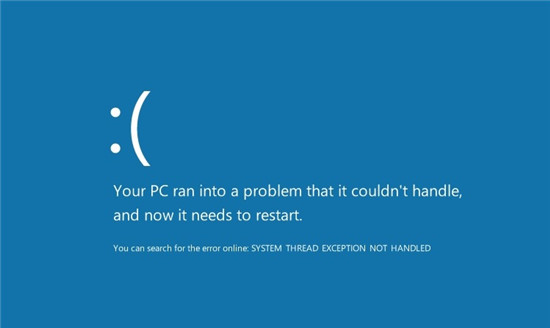
联想确认,由于KB4566782的累积更新,ThinkPad蓝屏死机 上周,我们提到微软发布的Windows 10最新累积更新导致某些设备蓝屏死机,并且出现此问题的可能性很高。 联想Think...
电脑重启循环的现象,许多用户都曾遇到过。这种问题不仅影响了工作效率,也让人感到沮丧。在深入分析这一问题之前,了解一些电脑硬件的基础知识是十分重要的。接下来,将围绕造成电脑...
硬盘市场一直在快速发展,机械硬盘(HDD)与固态硬盘(SSD)各有其独特之处。如何选择适合自己的存储设备,从而在性能、速度、以及性价比上做出最佳的决定,成为很多消费者和DIY爱好者关...
显卡是电脑中至关重要的组件之一,负责处理图形和渲染图像,显卡故障常常会让用户感到沮丧。如今,高性能的显卡备受追捧,但即使是最先进的硬件,也可能遭遇各种问题。本文将提供一份...
驱动程序的更新在电脑性能的提升与系统稳定性方面起着至关重要的作用。随着技术日新月异,硬件和软件的兼容性问题也愈加复杂。无论是游戏玩家、设计师,还是普通用户,定期更新驱动程...
游戏电脑的流畅性往往直接影响玩家的体验。了解一些提升性能的小窍门是非常必要的。近期市场上涌现出了多款高性能的硬件,而玩家们也在不断探索各种DIY组装技巧和性能优化的方法。本文...
近年来,显卡的性能提升速度不断加快,尤其是NVIDIA推出的RTX4080,被广泛讨论。许多计算机用户开始思考,自己的系统配置是否适合升级到这一强大的显卡。本文将深入探讨RTX4080的特点、潜在...
存储设备的更换是一项相对常见的电脑维护任务,但对于很多用户来说,过程仍然充满挑战。硬盘在电脑中的角色尤为重要,它负责存储操作系统、应用程序和用户数据。随着技术的发展,固态...














 鄂公网安备42118102000349