
外接显示器无信号的问题时常困扰着许多用户,尤其是在进行多任务处理或游戏时,外接显示器的高分辨率和更大屏幕可以显著提升体验。针对这一问题,下面将提供一些有效的排查技巧,帮助你找到问题的根源并解决。

在连接外接显示器后,遇到无信号的提示,通常可以从以下几个方面进行逐步检查:
1. 检查连接线和接口
确认连接线完全插好。使用的HDMI、DisplayPort或VGA等接口在较长时间使用后,可能因为插拔频繁而松动或损坏。更换一条已知完好的连接线,或在不同的接口间切换,以排除连接线的问题。
2. 显示器电源状态
确保显示器电源已开启,并且状态指示灯亮起。如果显示器上有多个输入源,确保选中正确的信号源。例如,许多显示器有HDMI1、HDMI2等输入选项,必须选择对应的输入源才能显示信号。
3. 显卡设置
在一些情况下,显卡可能未识别新的外接显示器。按下Windows+P组合键,可以选择扩展或复制显示内容。在显卡设置中也可能需要手动选择外接显示器。对于使用独立显卡的用户,确保显卡驱动是最新版本,有时需要访问显卡制造商的网站下载最新驱动。
4. 系统更新及兼容性
操作系统的更新可能对外接显示器的支持有所影响。建议检查系统更新,并查看是否存在与外接显示器相关的已知问题。如果在特定更新后出现问题,可以考虑回滚到之前的版本。
5. 重启设备
一旦以上所有检查都完成,重启计算机及显示器往往是解决问题的简单而有效方法。通过电源按键关闭显示器,等待几秒钟后再开启,有时可以帮助硬件重置信号状态。
6. 硬件故障排查
如果以上方法都未能解决问题,可能需要考虑更深层次的硬件故障。独立显卡故障、主板问题或显示器本身故障都可能导致无信号问题。可以尝试将显示器连接到另一台计算机,确认是否显示正常;或将显卡插入另一个机器。
7. BIOS设置
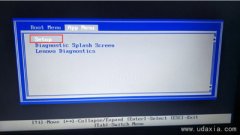
有时,BIOS中的设置也可能影响显示器的识别,特别是在频繁插拔硬件的情况下。重启计算机并进入BIOS设置,查看显示输出的配置是否正确。
外接显示器无信号的问题虽然常见,但通过系统的排查步骤,可以有效缩小问题的范围并找到解决办法。无论是日常办公、设计还是游戏临场,确保外接显示器正常工作都是提升使用体验的重要一步。
常见问题解答(FAQ)
1. 外接显示器连接后,还是无信号,该怎么办?
尝试更换连接线并确认插口牢固,检查电源和输入源设置。
2. 为什么我的外接显示器时常出现无信号?
这可能与连接线老化、显卡问题或驱动不匹配有关,建议逐一排查。
3. 是否需要更新显卡驱动程序?
是的,过时的显卡驱动可能导致多显示器连接问题,确保驱动程序为最新版本。
4. 如何进入BIOS检查显示设置?
重启计算机,在启动时按下F2、Del或其他指定键,即可进入BIOS设置界面。
5. 外接显示器需要特定的硬件要求吗?
不同的外接显示器有特定的分辨率和刷新率要求,需确保您的显卡能够支持这些参数。
 0x8000ffff是什么错误?如何修复Windows11中的
 GX9-Pro神舟战神17.3寸笔记本重装win7
 Windows10:重新发布可靠性更新 KB4023057(
 Windows10系统关闭休眠,删除hiberfil.sys的方法
 Windows10将返回类似于Windows 7的应用程序窗
Windows10将重回Windows 7,Vista和XP时代,微软计划在顶级窗口中加入......
 Excel表格在数据前统一加内容的方法教程
在Excel表格这款软件中编辑和处理数据时,我们有时候会需要在......
 Excel为书名统一添加书名号的方法
很多小伙伴在使用Excel程序编辑表格文档时经常会遇到各种类型......
 如何处理电脑随机重启问题:重启时的检
电脑的随机重启问题常常让用户感到困扰。一旦电脑开始无端重......
 《ROOM Girl》什么时候上线?游戏发售时间
ROOM Girl是i社出品的次时代新作,近期官方已经正式公布了这款游......

打印机在现代办公与家庭环境中扮演着重要角色,在使用过程中难免会遇到各种故障。掌握一些打印机故障排查技巧,对于保证工作效率和节省维修成本至关重要。这篇文章将帮助你快速识别和...

电脑配件的兼容性问题,往往在DIY组装和升级时令许多用户头疼。如今,市场上新品层出不穷,选购合适的硬件组件显得尤其重要。了解如何查看配件的兼容性,不仅能提高搭建电脑的效率,还...
电脑个人用户在进行日常操作时,经常会碰到各种各样的安全问题,其中最令人关注的便是病毒感染。尽管市面上有多款防病毒软件声称能全面保护用户的设备,但真正的情况远比这复杂得多。...

手机与电脑之间的连接问题常常让用户感到困惑。无论是想要传输文件、进行备份,还是使用手机的功能,无法连接的现象不仅带来不便,还可能影响工作效率。分析连接不畅的原因,可以帮助...

内存条故障是影响电脑稳定性的重要因素之一,常常导致系统崩溃、蓝屏、应用程序无响应等问题。识别内存条的故障表现,可以帮助用户尽早排除故障,保证系统的流畅运行。本文将深入探讨...

每一位电脑用户都必须了解的一个核心概念就是BIOS(基本输入输出系统)。它不仅是硬件与操作系统之间沟通的桥梁,更是在优化系统性能方面的关键角色。尤其是在DIY组装或维护电脑时,B...
硬盘是电脑系统中至关重要的部件,存储着用户的操作系统、应用程序以及个人数据。当硬盘数据丢失时,无论是因误删除、格式化还是硬件故障,都会对用户造成困扰。本文将详细介绍硬盘数...
电脑主板是整台计算机的核心部件之一,它影响着各个硬件之间的联系和配合。当电脑出现故障时,确认主板是否损坏是维修工作的第一步。掌握一些基础的故障诊断技巧,不仅能够帮助你快速...
更改电脑硬件配置是现代计算机爱好者和DIY玩家的重要技能之一,掌握相关知识不仅能提升电脑性能,还能带来更好的使用体验。在当前硬件市场快速发展的背景下,了解如何正确更改硬件配置...

光驱作为电脑中的重要组成部分,虽然随着USB闪存和云存储的普及,其使用频率逐渐降低,但许多用户仍然需要用于刻录光盘或读取旧数据。在面对光驱故障时,掌握一些简单的自测方法能够帮...
蓝牙技术的发展给我们的生活带来了极大的便利,不过在使用过程中,蓝牙连接问题时常出现,让人感到困惑和烦恼。尤其是在电脑设备上,蓝牙连接失败可能源自多种原因。了解这些常见问题...
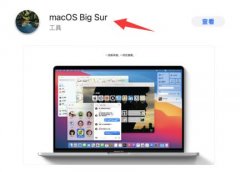
有的朋友在更新了monterey系统后,觉得使用起来不舒服,想要把monterey降级bigsur,但是不知道怎么操作,其实方法还是比较麻烦的,因此大家可以跟着小编带来的操作步骤,一步步进行降级。...

AMDRyzen97950X作为当前市场上备受关注的高性能CPU之一,凭借其强大的计算能力已成为游戏玩家和内容创作者的首选。强大的性能也伴随着严峻的散热挑战,如何有效降温成为了DIY爱好者们亟待解...
电脑的性能与稳定性,往往依赖于驱动程序的更新。许多人对驱动程序的概念并不陌生,但却无法准确理解其重要性。无法及时更新驱动程序,可能会导致一些潜在的问题,从兼容性到性能都可...

USB接口失效是许多电脑用户常遇到的问题。无论是外部设备无法连接,还是数据无法传输,这种问题都可能影响到工作和日常使用。了解一些常用的USB接口修复方法,可以有效地帮助用户迅速解...












 鄂公网安备42118102000349