
无线网络连接问题是现代生活中常见的困扰,尤其在依赖互联网进行工作和交流的环境中。网卡无法连接网络的问题可能由于多种原因引起,如硬件故障、驱动程序不兼容或网络设置不当等。当我们面临这些问题时,理清思路并逐步排查是解决问题的关键。以下是一些有效的排查方法和解决方案,帮助你轻松应对无线网络的困扰。

确保无线网络已经启用。很多笔记本电脑和台式机都有专门的物理开关或快捷键(如F2或F12键),用于开启或关闭无线网络。检查开关是否处于启用状态,以确保无线网络可以正常工作。
接下来,查看系统的网络设置。进入控制面板中的网络和共享中心,确认已经连接到正确的无线网络。若看到网络状态显示为没有互联网访问,多半是网络配置问题。可尝试诊断和修复选项,该工具会自动检测并修复部分常见问题。如果此方法无效,可右键单击无线网络连接,选择禁用,然后再启用,有时这样能够解决短暂的故障。
安装最新的驱动程序至关重要。许多网络问题可通过更新网卡驱动程序得到解决。访问制造商的官方网站,下载并安装最新版本的驱动程序。在安装时,确保彻底卸载旧版本驱动,避免因版本冲突引发更复杂的问题。
在硬件层面,检查无线网卡的状态也不可忽视。对于台式机用户,确保网卡已经牢靠地插入主板。如果条件允许,可以更换网卡槽进行测试。对于笔记本用户,若怀疑网卡故障,可以考虑使用USB无线网卡替代,检验是否问题依旧存在。
还需关注路由器及网络设置。确保路由器正常工作,建议重启路由器以清除错误状态。登录路由器管理界面,确认无线信号强度、网络模式设置(例如选择802.11n或802.11ac等)以及SSID设置正常。若网络具有较强的加密设置(如WPA3),确保设备支持该加密方式。
有时,信号干扰可能是无线网络无法连接的根本原因。避免在较多电子设备、金属物体或其他障碍物附近使用无线网络,或者考虑更改路由器的信道,以减少干扰的可能。
在整个排查过程中,记录每一步骤的结果,有助于更好地理解和处理问题。如果以上方法仍未能解决问题,记录现象并寻求专业帮助可能是更明智的选择。
常见问题解答(FAQ)
1. 网卡无法连接网络,首先应该做什么?
检查无线网卡是否被启用,以及确认连接到正确的无线网络。
2. 如何更新无线网卡的驱动程序?
访问网卡制造商的官方网站,下载并安装最新的驱动程序。
3. 重启路由器有什么帮助?
重启路由器可以清除错误状态,恢复正常的网络连接。
4. 如何检查是否有信号干扰?
移动设备或路由器至更开放的位置,检查信号强度是否有所改善。
5. USB无线网卡是否靠谱?
使用USB无线网卡作为临时解决方案是可行的,若其能够正常工作,说明内置网卡可能存在问题。
 希沃白板如何进行录课-希沃白板录课的详
希沃白板是一款非常使用的教学工具,那么希沃白板如何进行录......
 如何缩小word章节标题前的空格太大-word缩
word中每一章节标题前面默认的空格都很大,想要调小一点,如何......
 wps表格利用条件格式进行单元格配色的
相信大部分用户的电脑上都备上了wps表格,这款办公软件给用户......
 芒果tv智能电视多少钱 芒果tv智能电视价
芒果tv智能电视多少钱?大家期待已久的芒果tv智能电视终于跟大......
 win7主板电池没电bios蓝屏重置解决方法
我们在长时间使用同一台电脑之后,就有可能会遇到主板电池没......
主板是电脑的核心组件之一,它直接影响到系统的稳定性和性能。许多用户在面对主板故障时,常常感到无从下手。解析主板故障的常见症状,不仅能帮助用户及时发现问题,还能在一定程度上...
蓝牙连接故障排查:蓝牙设备无法连接是什么问题无论是耳机、音响还是其他外设,蓝牙设备已经成为我们日常生活中不可或缺的一部分。当蓝牙设备无法连接时,我们往往感到困惑。连接不上...
内存条故障可以严重影响电脑的性能和使用体验。许多人在日常使用中,常常会忽略内存条出现的小问题,导致后期损失加重。了解内存条故障的征兆,对于及时维护和修复电脑至关重要。内存...
电脑病毒在现代计算机使用中依然是一个让人头疼的问题。随着网络技术的不断进步和普及,病毒的种类和传播方式也在不断演变。了解如何有效清除电脑中的病毒,是每位电脑用户必备的技能...

硬盘坏道修复实用教程:如何恢复丢失的数据硬盘是电脑中至关重要的组件,承载着用户宝贵的数据。随着时间的推移或频繁的读写操作,硬盘可能会出现坏道,从而导致数据丢失,影响工作与...
显示器的色彩失真现象时常困扰着许多用户,无论是游戏玩家、设计师,还是日常办公人士,色彩的准确度对于观看体验至关重要。当发现显示器的色彩不正常时,了解其原因至关重要,以便及...
电脑在日常使用中时常会面临各种问题,而内存条故障是最常见的故障之一。记忆体存储器的健康直接影响到系统的整体性能。了解如何检测和解决内存条故障,对每一位电脑爱好者和维护者来...

win7系统登陆后,右下角的小喇叭有个红色叉叉,鼠标移动到上面显示音频服务未启动。原以为是声卡问题,打开设备管理看了一下,声卡没问题,播放音乐也正常,不知道究竟怎么回事...

固态硬盘(SSD)已经成为现代电脑系统中的重要组成部分,特别是NVMeSSD,以其超高的读取和写入速度,频繁地取代传统的SATASSD。对于那些希望提升自己系统性能的用户而言,安装NVMeSSD不仅能显...
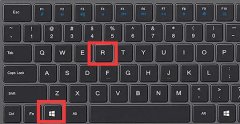
uac一般指的是系统更改用户账户控制功能,他会在我们更改设置的时候保护系统安全,在装机的时候可能会遇到提示uac被禁用的问题,那么怎么将它打开呢。...

评估显示卡性能的方法对于游戏玩家、设计师以及任何需要较高图形处理能力的用户来说,都至关重要。随着市场上显卡型号的不断更新,掌握有效的测试方法不仅有助于了解显卡的实际性能,...

硬盘作为计算机的重要组成部分,其稳定性直接影响到系统的运行效率和数据安全。为了确保硬盘的正常工作,检测和修复坏道是用户应掌握的基本技能之一。坏道是指硬盘表面上的物理损坏或...

存储卡在数码时代扮演着至关重要的角色,广泛应用于手机、相机、平板等多种电子设备。存储卡故障问题频繁出现,用户面临数据丢失的风险,如何高效恢复这些数据成为了许多人关注的焦点...

固态硬盘(SSD)因其高速度和稳定性,越来越多地被用户广泛应用。SSD虽然在性能上具有明显优势,但数据丢失的风险也不容小觑。因各种原因,如意外删除、文件系统损坏、物理损伤等,SS...

选择合适显示器的基本标准:如何根据需求选购显示器?显示器作为电脑的重要组成部分,对使用体验有着直接影响。市场上琳琅满目的显示器品类,常常让消费者感到困惑。选购显示器时,了...

















 鄂公网安备42118102000349