
更新操作系统可以带来全新的功能和安全性,但有时候也会导致一些驱动程序失效。这是一种常见的问题,尤其是在更新Windows系统后,许多用户可能会面临设备无法正常工作的困扰。重新安装驱动程序是解决这一问题的有效方法,下面将为大家详细介绍这一过程。

更新系统后,驱动程序失效的原因多种多样。新系统可能不兼容旧版本的驱动,导致设备无法正常识别。系统更新后可能会覆盖原有驱动信息,导致旧驱动被删改。解决这一问题的第一步是确认哪些驱动失效。
通过设备管理器可以快速了解驱动的状态。在搜索框中输入设备管理器,打开后查看列表中是否有带有黄色感叹号的设备,这表明驱动未正常工作。记录下这些设备,接下来就可以对它们进行重新安装。
对于重新安装驱动程序,有几个有效的途径。最基础的方法是通过设备管理器直接更新。右点击失效的设备,选择更新驱动程序。此时可以选择自动搜索更新,也可以选择手动下载驱动。后者通常更为可靠,尤其是对于显卡、声卡等关键硬件。
访问硬件制造商的官方网站是下载驱动程序的最佳选择。根据设备型号,通过官网获取到当前支持的最新版本驱动程序,下载并安装。在安装时,请确保完全卸载旧版本驱动,避免冲突。
有些情况下,Windows也提供了补丁更新包来解决驱动问题。用户可以通过Windows更新功能,检查是否有可用的补丁文件。如果有,下载安装后,问题有望得到解决。
对于那些动手能力较强的用户,DIY组装机时注意的一个技巧是使用可兼容硬件,同时在购买前确认配件的驱动支持。使用知名品牌的硬件,通常可以在厂家网站找到相应的驱动更新与支持,降低未来更新系统后的麻烦。
性能优化也是用户关注的焦点,驱动程序的更新有助于硬件发挥其最佳性能。比如,显卡驱动的及时更新,可以提升图形处理能力,使游戏表现更佳。在每一次系统更新后,不妨关注一下驱动程序的更新。
保持定期备份驱动程序也是一个好习惯,以备不时之需。使用专业的第三方备份工具,能够在系统更新后方便快捷地恢复驱动程序,节省时间和精力。
常见问题解答(FAQ):
1. 更新系统后如何查看哪些驱动失效了?
- 可以通过设备管理器查看是否有带黄色感叹号的设备。
2. 重新安装驱动程序有什么快捷的方法?
- 通过设备管理器更新,或直接访问硬件制造商官网下载最新驱动。
3. 如果下载的驱动程序安装失败,应该怎么办?
- 尝试卸载旧版本驱动后再重新安装,或查看系统兼容性。
4. 如何备份和恢复驱动程序?
- 使用专用备份工具,在系统正常时进行备份,以便在系统更新后恢复。
5. 驱动程序会影响计算机性能吗?
- 是的,更新驱动程序通常可以提升硬件性能,尤其是显卡和声卡。
 显示器色彩问题处理:显示器颜色偏差怎
显示器的色彩准确性对工作、娱乐和创作至关重要,尤其是在设......
 适用于 Linux 5.16 的新 Zstd 已准备就绪,性
适用于 Linux 5.16 的新 Zstd 已准备就绪,性能提升高达 35% 最近,......
 win10应该装哪个版本的cad
我们在使用win10操作系统的时候,有些小伙伴因为工作学习的需......
 文件夹共享设置密码教程
在共享文件夹的时候大家肯定都会顾虑自己文件夹的安全指数吧......
 远程桌面设置步骤:如何正确设置远程桌
远程桌面功能是现代办公和远程工作的重要工具,能有效提升工......
故障现象:我有一块320GB的移动硬盘,想在该移动硬盘上装一个WinPE系统,可我的主板BIOS没有USB-HDD选项,请问应该怎么办? 其实,绝大多数主板都是支持USB-HDD启动的,关键是要设置正确...
硬件兼容性问题在电脑维修和DIY组装中是一个非常重要的话题。尤其是对于那些热衷于组装和升级自己电脑的用户来说,了解硬件不兼容的表现形式,可以有效避免不必要的麻烦和额外开支。在...

win8.1系统无法睡眠了怎么办 windows8.1解决无法睡眠的方法...

电脑主板是电脑的核心组件,它承载着各种硬件的协同工作。当系统出现故障时,主板常常是最需要检查的部件之一。若主板出现问题,可能导致整台电脑无法正常使用。掌握主板故障的检测方...

游戏电脑的组装不仅是一项技术上的挑战,也是一种趣味与探索的结合。对于新手来说,掌握一些实用的技巧和理念,将极大地简化这个过程。本文旨在帮助广大玩家轻松组装一台高性能的游戏...

连接外设设备的失败常常令用户感到沮丧,尤其是在电脑工作或游戏时,外设的稳定性和兼容性至关重要。外设设备(如打印机、扫描仪、键盘、鼠标等)在日常使用中不可或缺,如何有效解决...

网络安全防护的重要性愈发凸显,在数字化时代,每一个人都可能成为网络攻击的目标。掌握一些基本常识,有助于提高我们的网络安全水平,保护个人信息和财产安全。许多人在关注硬件配置...

电脑在日常使用过程中,遇到声音故障的情况并不少见。无论是玩游戏还是观看视频,音质的清晰度直接影响用户的体验。如果你的电脑突然没有声音,不必慌张,下面将提供一些有效的排查技...

电脑故障常见类型详解及解决方案电脑在现代生活中扮演着越来越重要的角色。随着使用频率的增加,电脑故障也时常发生。解读这些故障类型并寻求解决方案,不仅可以提高电脑的使用效率,...

驱动程序的更新是确保计算机设备运行顺畅的重要环节。无论是提升系统性能,还是修补安全漏洞,及时更新设备驱动都能为用户带来显著的好处。在这个快速发展的技术时代,硬件更新迭代频...
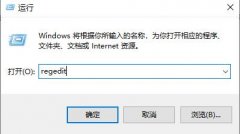
注册表在系统中存在很多,因此在对电脑进行清理的时候,不少的用户都出现了误删除的情况,下面就有详细的恢复教程,不知道怎么操作的来看看注册表编辑器误删了怎么恢复吧。...
电脑在日常使用中,内存条的稳定性和性能直接影响整体的运行效率。内存条故障常常导致系统崩溃、性能下降,甚至无法启动。在检测和更换内存条之前,了解其常见故障和检测方法至关重要...
电脑主板作为整个系统的核心部件,其故障往往会导致计算机无法正常工作。了解主板故障的常见表现,能够帮助用户在设备出现问题时快速判断,从而采取合适的维修措施。主板问题的第一个...
打印机连接问题一直是日常使用中常见的烦恼。无论是家庭办公还是企业环境,打印机连接失败不仅影响工作效率,还可能导致浪费时间在无休止的排查中。了解造成打印机无法连接原因的途径...

旧电脑升级是一项既经济又有趣的活动,尤其在当前硬件飞速发展的时代,许多用户面临着如何有效进行电脑升级的问题。无论是提高性能,还是延长使用寿命,了解市场趋势及适用的升级方案...

















 鄂公网安备42118102000349