
内存条作为电脑中的重要部件,其性能直接影响到整个系统的流畅程度和稳定性。无论是日常办公、游戏娱乐,还是专业的图形设计、视频剪辑,高效的内存都能显著提升用户体验。内存条在长时间使用中很可能会出现损坏现象,这不仅会导致系统崩溃,还会影响数据的安全性。了解如何判断内存条是否损坏,以及如何进行检测和更换,是每一位电脑用户必须掌握的技能。
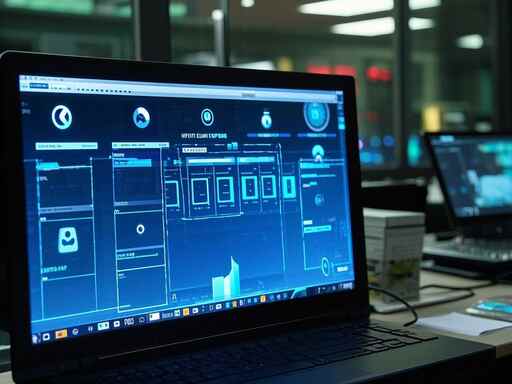
当内存条出现故障时,常见的表现有蓝屏、频繁重启、启动失败、系统运行缓慢等。要判断内存条是否损坏,可以采取以下几种方法。
方法一:根据系统信息检查
通过Windows系统自带的任务管理器或者资源监视器可以查看到内存的使用情况。在性能标签下,观察内存的使用率。如果内存显示不足,尽管正在运行的程序不多,可能意味着内存条存在问题。使用第三方工具如CPU-Z、HWinfo等,可以更详细地查看内存条的型号、规格和使用状态。
方法二:使用内存检测工具
利用免费的内存检测工具如MemTest86是评估内存健康的重要步骤。制作一个可启动的USB闪存,运行MemTest86,可以检测到内存条的错误。如果在测试过程中出现错误,表示内存条存在故障,需更换。
方法三:物理检查
除了软件检测,物理检查同样重要。关掉电脑电源,打开机箱,观察内存条是否有明显的物理损坏,如烧痕、翘曲或松动。确认内存条的插槽和接口无灰尘和污垢,可以使用气吹清理。
更换内存条的步骤
如果经过检测确认内存条损坏,及时进行更换是必要的。选择合适的新内存条时,应注意与主板的兼容性,查看主板说明书,上面通常会标明支持的内存类型和最大容量。
1. 关闭电脑并断开电源,记得拔掉所有连接线。
2. 打开机箱,并找到内存条的位置。
3. 轻轻按下内存条两端的固定卡扣,释放内存条。
4. 将新的内存条按正方向插入插槽,确保两侧卡扣卡紧。
5. 关上机箱,接上电源并开机,进入操作系统检测新内存的使用情况。
了解和掌握内存条的检测与更换,不仅能提高电脑使用体验,还能有效延长设备的使用寿命。即使是非专业用户,通过掌握基础的DIY技巧,也能应对这一常见问题。
常见问题解答(FAQ)
1. 如何判断内存条到底是哪个坏了?
可以逐个拔出内存条,使用MemTest86等工具检测,找出故障内存。
2. 内存条损坏需要更换整条吗?
通常只需更换损坏的那一条,但最好更换配对内存,确保兼容性和性能。
3. 是否可以混用不同品牌的内存条?
不建议混用,不同品牌和速度的内存条可能导致不兼容,影响性能。
4. 我应该选择DDR4还是DDR5内存?
目前DDR5内存虽然性能更佳,但需要与主板兼容,预算和使用需求也要考虑。
5. 内存条的使用寿命一般是多少?
高质量内存条的正常使用寿命在5到10年之间,但使用环境和负载也会影响其寿命。
 安卓手机微信聊天记录删除了怎么恢复
安卓手机微信聊天记录删除了怎么恢复 1:首先我们需要在电脑......
 极速PDF阅读器给文字添加下划线的方法
极速PDF阅读器是一款非常好用的阅读PDF文件的软件,如果你只想......
 小画桌导出图片的教程
小画桌是一款轻量级的在线实时协作白板,适合用在团队远程会......
 Switch美国职业摔角金手指代码作弊码大全
本金手指只支持switch版本的美国职业摔角使用,本金手指需要搭......
 桌面图标被篡改解决方法
有的朋友会发现,自己每天开机的时候,桌面上总是会多出一些......
电源故障是电脑常见的问题之一,它可能导致系统无法启动或出现不稳定的运行状况。判断电源是否正常工作是确保电脑长时间平稳运行的重要步骤。了解如何检测电源故障,不仅可以节省维修...
重要数据的丢失可能对个人或企业造成巨大的损失,定期备份数据至关重要。随着信息技术的飞速发展,多种备份方法应运而生,每种方法都有其独特的优缺点。本文将探讨当前推荐的数据备份...

外设故障排查技巧:我该如何处理外设无法工作的情况?现代计算机系统中,外设扮演着至关重要的角色。无论是键盘、鼠标、打印机,还是更高级的设备如外接显示器或外置硬盘,外设的正常...
电脑开机慢,这一问题困扰了不少用户。在现代社会,电脑已经成为了我们工作与生活中不可或缺的一部分,开机速度的缓慢无疑影响了我们的效率。了解电脑开机慢的原因,有助于我们采取有...

掌握AMDRyzen97950X超频技巧,对于追求极致性能的玩家和计算机爱好者来说,意义非凡。超频能够显著提升CPU的计算能力,但同时也带来了潜在的风险。如果未能正确设置和管理超频过程,可能会...

光驱故障可谓是电脑使用过程中常见的问题之一。当用户发现光驱不工作时,往往会感到无奈和困惑。这篇文章将深入探讨光驱故障的常见原因,并提供实用的解决方案,帮助你轻松解决问题。...

识别主板短路故障是每位DIY爱好者和电脑维修工程师必备的技能。主板作为电脑的核心之一,它的稳定性直接影响到整个系统的性能和可靠性。短路故障的发生会导致主板无法正常工作,甚至损...
电脑速度的提升往往是许多用户心中的梦想,而在众多的硬件升级方案中,安装固态硬盘(SSD)被认为是一项最有效的改进措施。SSD以其快速的数据读写速度和稳定性,逐渐取代了传统的机械硬...

外部显示器的连接在提高工作效率和游戏体验方面扮演着重要角色。正确的连接方式和注意事项将直接影响到显示效果和使用便利性。近年来,随着硬件技术的不断进步,外部显示器的选择范围...

电脑过热是许多用户面临的常见问题,尤其是在长时间高负载工作时。了解导致电脑过热的原因以及相应的解决方案,可以帮助保持设备的最佳性能。现代电脑的散热设计正在不断进步,然而仍...
使用外部鼠标和键盘是现代电脑使用中的普遍需求,但有时这些设备会出现无法正常工作的情况,给用户带来很多困扰。本文将探讨一些导致鼠标和键盘无法正常操作的常见原因,以及相应的解...

电脑的使用在现代生活中已经变得无处不在,然而病毒感染却是许多用户常常面临的一个难题。面对这些潜伏的敌人,我们需要掌握有效的清除方法,以保护系统的安全性和性能。以下将分享关...
电脑维修的关键之一是安全拆解。无论是为了解决硬件故障,还是进行升级,了解如何安全正确地拆解电脑是每位DIY爱好者和维修人员必须掌握的技能。本文将探讨在拆解电脑时需要注意的几个...

重装Windows系统是解决许多电脑问题的重要手段。掌握这个过程不仅能够提升电脑性能,还能让用户更加熟悉自己的设备。那么,在进行系统重装之前,需要准备些什么呢?以下将详细探讨重装...

随着计算机技术的飞速发展,驱动程序的重要性愈发凸显。缺失或不兼容的驱动程序不仅会导致硬件无法正常工作,还可能引发系统崩溃、性能下降等问题。安装正确的驱动程序显得尤为重要。...












 鄂公网安备42118102000349