
互联网连接问题常常困扰着许多电脑用户,尤其是在现代社会,网络几乎是生活和工作中不可或缺的一部分。无论是流媒体播放、在线会议,还是日常浏览,如果电脑无法上网,都会给人带来极大的不便。本文将为你提供全面的排查步骤,帮助你解决电脑无法上网的问题。
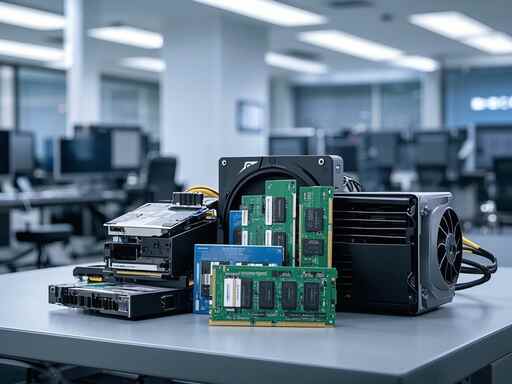
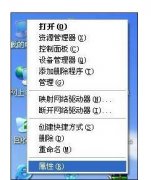
硬件检查始终是排查互联网连接问题的第一步。请确认网络设备是否正常工作。检查路由器和调制解调器的指示灯,确保它们亮起并处于正常运行状态。重启这些设备往往能够解决临时故障。若设备处于正常状态,接下来可以检查电脑的网络适配器。右键点击此电脑,选择管理,进入设备管理器,找到网络适配器,查看是否有任何感叹号或错误信息。如果有,可以尝试更新或重新安装驱动程序。
了解当前网络的连接方式也非常重要。无线连接或有线连接问题的排查方法有所不同。对于无线网络,确保输入的Wi-Fi密码正确,并检查电脑是否开启了无线功能。有些电脑具备物理开关,在键盘上或机身侧面,确认其已经打开。信号强度也需要注意,距离路由器太远或存在障碍物都可能导致连接不稳定。
在有线连接的情况下,请检查网线是否插紧,接口是否存在灰尘或损坏。运行网络故障排除工具可以帮助识别问题。右键点击网络图标,选择故障排除,系统会自动检测并修复常见问题。
DNS设置有时会导致网络连接问题,尝试将其更改为公共DNS地址,比如Google的8.8.8.8和8.8.4.4,常常可以解决访问速度慢或无法连接特定网站的问题。修改方式为:打开控制面板 > 网络和共享中心 > 更改适配器设置,右键点击当前连接,选择属性,在互联网协议版本 4(TCP/IPv4)中更改DNS地址。
除了以上硬件及基础设置的排查,软件层面的检查同样不可忽视。杀毒软件或防火墙设置可能会意外地阻止网络连接,适时禁用或者调整其设置,有时能够快速恢复网络。重置网络设置也是一个推荐的步骤,打开命令提示符并输入以下指令:
1. `ipconfig /release`
2. `ipconfig /renew`
3. `ipconfig /flushdns`
在网络连接问题未能解决时,考虑联系你的网络运营商,检查是否存在局部网络故障。提供准确的故障现象将有助于加快问题的解决速度。
常见问题解答
1. 我的电脑为什么只能连接到某些网站?
- 可能是DNS设置或网络防火墙的干扰,尝试更改DNS或调整防火墙设置。
2. 重启路由器真的能解决很多问题吗?
- 是的,重启路由器可以清除临时故障和过载,恢复连接的稳定性。
3. 如何知道我的网络适配器是否需要更新驱动?
- 进入设备管理器查看网络适配器是否有感叹号标志,若有则说明需要更新。
4. 有没有简单的方法检查网络信号强度?
- 通过系统的网络图标或者使用网络分析软件可以快速检测信号强度。
5. 如果解决不了上网问题,应该怎么办?
- 如以上步骤均未解决,建议联系网络提供商获取专业支持。
 win11充电没反应解决方法
笔记本是必须要充电才能使用的,但是在更新系统后,有用户遇......
 仅出于几个原因安装Windows 10更新预览
微软停止发布该公司Windows10操作系统和3月份维护的其他操作系统......
 怎样判断电源是否故障:电源坏了的症状
电源供应器(PSU)作为电脑系统的核心部件之一,其性能稳定性......
 WPS Word中给文档添加封面页的方法
我们在使用WPS这款软件的时候,如果你对该软件比较熟悉的话,......
 Windows10系统查询电脑是否被监控的图文教
一般操作Windows系统对信息安全越来越重视,特别是电脑里的重......

驱动程序是连接操作系统与硬件之间的桥梁,其更新的重要性不容小觑。定期更新驱动程序不仅有助于提高系统性能,还有助于系统安全性与稳定性。在快速发展的硬件市场中,新组件和技术层...

主板驱动安装是电脑组装和维护中不可或缺的一部分。掌握主板驱动的安装步骤,有助于用户更好地利用硬件性能,确保系统稳定运行。从找到合适的驱动程序到顺利安装,这一过程虽然看似简...
现代笔记本电脑的便携性使其成为学习与工作的必备工具。伴随使用时间的增长,电池问题逐渐显露,最常见的便是电池不充电的情况。究竟造成这一现象的原因是什么?又该如何有效解决呢?...

开机自检失败是许多电脑用户常常遇到的烦恼。经历过这样的困扰后,不少人会在开机时面对黑屏,心中倍感焦虑。究竟是什么原因导致这一现象?为了帮助大家更好地理解这一问题,本文将从...

硬盘故障是许多电脑用户面临的一个大问题,尤其是在数据安全和存储效率日益重要的今天。无论是SSD还是传统的HDD,了解如何识别并解决硬盘问题是确保电脑正常运作的关键。通常,硬盘故障...

电脑开机时出现自检失败的问题,常常让用户感到困惑和烦恼。自检过程(POST,Power-OnSelf-Test)是计算机启动时用于检测硬件状态的关键步骤,一旦出现问题,电脑可能无法正常启动。本文将探...

清理电脑病毒是维护计算机性能和保护个人信息安全的重要步骤。面对日益复杂的网络环境,病毒种类层出不穷,掌握有效的清理手段显得尤为重要。本文将介绍有效的清理病毒工具以及具体步...
许多消费者在考虑购置新显示器时,往往会被众多参数和技术术语所困惑。特别是在日渐普及的2K显示器面前,理解其优势尤为重要。2K显示器的分辨率为2560x1440,相较于传统的1080p(1920x1080)显...
如今,内存条的选择已成为DIY装机中至关重要的一步。随着市场上产品多样性的增加,如何判断内存条的兼容性问题,特别是在性能和稳定性方面,成为了每位硬件爱好者必须面对的挑战。本文...

网络安全防护的重要性愈发凸显,在数字化时代,每一个人都可能成为网络攻击的目标。掌握一些基本常识,有助于提高我们的网络安全水平,保护个人信息和财产安全。许多人在关注硬件配置...

更换主板是一个系统性工程,涉及多个细节和步骤。对于许多DIY爱好者而言,成功的主板更换不仅能提升机器性能,还能为之后的使用打下稳固的基础。完成主板的物理更换后,如何进行正确的...

显卡是现代游戏和专业工作站中不可或缺的关键组件,影响着系统的整体性能与画面品质。对于追求极致游戏体验或进行复杂计算任务的用户而言,了解如何通过RTX4080超频来提升显卡性能显得...

Windows系统卡顿的问题对许多用户来说并不陌生。无论是在进行高强度的游戏、视频编辑,还是简单的日常办公,突然的卡顿都会让人感到无比沮丧。究其原因,系统卡顿通常由多种因素共同作...

电脑在现代生活中扮演着重要的角色,但病毒感染问题却时常让人感到困扰。面对日益猖獗的网络威胁,及时有效地处理电脑病毒感染对每位用户而言都至关重要。了解如何应对病毒感染,不仅...

外设连接不上电脑是许多用户在使用过程中常遇到的问题。这种困扰不仅限于新手,即便是一些经验丰富的用户,有时也难以迅速找到解决办法。探讨这些外设连接问题及其解决方法,将有助于...

















 鄂公网安备42118102000349