
蓝牙设备的连接问题常常给用户带来烦恼。无论是耳机、音箱、鼠标,还是其他设备,连接失败可能源于多种因素。在日常使用中,了解如何处理蓝牙连接问题,不仅能提高使用体验,也能有效避免时间的浪费。

排查蓝牙连接问题时,首先要确保设备的蓝牙功能正常。检查设备的蓝牙是否处于开启状态,并且确认你的设备在配对模式下。大多数蓝牙设备需要在设置中切换到可被发现状态。如果设备未能成功连接,可能需要长按某个按钮,以进入配对模式。此操作通常可以在用户手册中找到明确的说明。
设备间的距离也是影响蓝牙连接的重要因素。蓝牙的有效范围在10米左右。如果设备与主机之间的距离超过这个范围,信号很可能会中断。尽量保持较近的距离进行测试,并观察是否改善连接。
如果你的设备依然无法连接,可能需要检查设备的电量。低电量可能导致蓝牙模块无法稳定工作。确保耳机或其他蓝牙设备已经充满电,或者尝试使用其他设备连接主机以确认问题是否出在被连接设备上。
在设备的设置中,清除蓝牙缓存与配对记录也是一个有效的解决方案。进入手机或电脑的设置,找到蓝牙设置,删除不必要的配对记录并重新搜索设备。这一步操作有助于排除因缓存导致的连接问题。
一些用户可能会忽略固件的更新。蓝牙设备与主机之间的兼容性可能会因为固件的差异而受影响。定期检查并更新设备的固件,确保安装了最新的驱动程序,有助于提高连接稳定性。
如果以上方法依然无法解决问题,尝试重启设备是一个简单且有效的解决方案。关闭设备数秒后再重新启动,同时也可以重启与之配对的主机,为解决蓝牙连接问题提供一个清新的起点。
了解这些解决步骤后,处理蓝牙设备连接问题就不再是难题。保持耐心,多方排查,通常能够找出症结所在。
常见问题解答(FAQ):
1. 蓝牙连接时提示配对失败,该怎么办?
尝试重启设备,并确保蓝牙设备已处于可被发现状态,再次进行配对。
2. 如何提高蓝牙设备的连接稳定性?
避免与其他无线设备相互干扰,确保在有效范围内使用,定期更新固件以保持兼容性。
3. 蓝牙耳机连接后声音卡顿,如何解决?
检查信号干扰源,重启耳机和设备,同时确保耳机的电量充足。
4. 电脑无法找到蓝牙设备,可能是什么原因?
确认电脑的蓝牙已开启,检查设备的蓝牙状态,或考虑更新蓝牙驱动程序。
5. 我需要怎样清除蓝牙缓存?
在手机或电脑设置中找到蓝牙设置,删除不需要的配对记录后,再进行设备搜索。
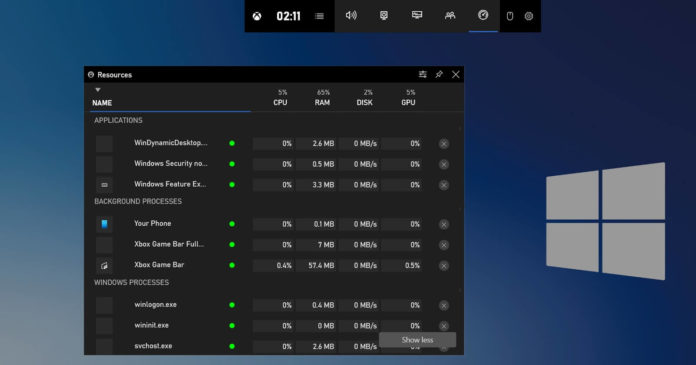
 性能监测工具推荐:哪些性能监测工具好
性能监测工具在当今计算机系统的管理和优化中扮演着不可或缺......
 新买的手机电池如何充电
欢欢喜喜买了新手机,新手机电池如何充电呢?对于手机电池的激......
 重装win10系统后开不了机解决方法
重装系统是解决很多问题的方法之一,但是有时候会碰到重装之......
 飞书发布群公告的方法
飞书是一款功能丰富且操作简单的办公软件,在飞书软件中,我......
 如何检测和更换内存条:内存条故障有什
内存条作为电脑中的重要硬件之一,直接影响着系统的稳定性和......

鼠标和键盘是电脑使用中不可或缺的外设。许多用户在使用过程中常常会遇到鼠标或键盘失灵的情况。这不仅影响日常工作,还可能导致不必要的烦恼。探讨这个问题的原因以及对应的解决方案...

显而易见,显示器是现代电脑体验中不可或缺的一部分。一旦显示器出现故障,不仅可能影响工作效率,还会对娱乐体验造成严重打击。了解如何判断显示器是否正常工作是每个电脑使用者应该...

驱动程序的问题往往是用户在电脑使用中遇到的常见障碍,尤其在硬件更新、系统升级或者进行DIY组装时,驱动的不兼容性问题尤为突出。处理这些问题,需要一定的专业知识和技巧。驱动程序...
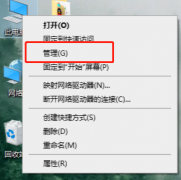
在笔记本电脑的使用中,如果想要对无线网络进行设置,可以找到“打开网络共和享中心”,在“管理无线网络”种进行设置。具体的方法步骤就让小编告诉你吧。希望可以帮助到你。...

重装操作系统是许多用户在使用电脑过程中必须面对的一项技能。不论是因为系统运行缓慢、软件错误,还是为了全新体验,掌握重装操作系统的技巧可以让你的电脑焕然一新。在进行操作系统...
外接设备的使用越来越普遍,从打印机到显卡,用户在享受这些外设带来便利的设备驱动的安装与管理也成为了一项重要技能。在安装外接设备驱动的过程中,常常会碰到一些问题。本文将深入...

内存条是电脑性能的关键组成部分,选择和安装合适的内存条能够显著提升系统的运行效率。本文将为您详细介绍如何正确安装DDR4内存条,帮助您在DIY组装或升级过程中避免常见错误,并确保...

电源是电脑运作中至关重要的一环,直接影响到系统的稳定性和性能。适当的电源供电强度能够确保硬件组件以最佳状态运行,而电源故障或供电不足则可能导致系统不稳定、组件损坏等严重后...
电脑主板作为计算机的核心组件之一,负责连接和协调其他硬件的功能。其稳定性和性能直接影响整机的表现。了解主板故障的表现形式和确认方法,对于计算机的维护和升级至关重要。本文将...

内存升级不仅可以为旧电脑注入新的活力,还能显著提高工作效率。在如今的DIY趋势盛行的时代,了解如何选择适合的内存条已经成为每位电脑爱好者的必修课。内存作为电脑中至关重要的组成...

主板是电脑的核心组件之一,负责连接和协调其他硬件,维持系统的正常运作。当需要更换主板时,操作步骤和注意事项至关重要。本文将详细介绍主板更换的步骤及更换后所需注意的事项,确...

USB接口是现代电脑和设备中不可或缺的一部分,用于数据传输和外设连接。USB口故障的问题时常出现,给用户带来了困扰。判断USB接口是否坏了以及问题的根源,能够帮助我们高效解决问题,避...
USB接口是现代计算机中不可或缺的部分,当其出现故障时,用户往往感到困扰。无论是连接鼠标、键盘,还是外接硬盘,USB端口的正常运作至关重要。遇到USB端口无法使用的情况时,了解原因及...

耳机插孔不良的问题是很多电脑用户都会遇到的。耳机的声音传出不清晰、总是断断续续,甚至完全没有声音,都是耳机插孔故障的表现。我们将探讨耳机插孔不良的多种表现及其可能的原因,...

玩游戏时,帧率的稳定性直接影响到游戏体验。很多玩家在畅快游戏的过程中,突然感受到画面的卡顿与延迟,深感失落。了解帧率下降的原因并寻找有效的解决方案显得尤为重要。近年来,硬...
















 鄂公网安备42118102000349