
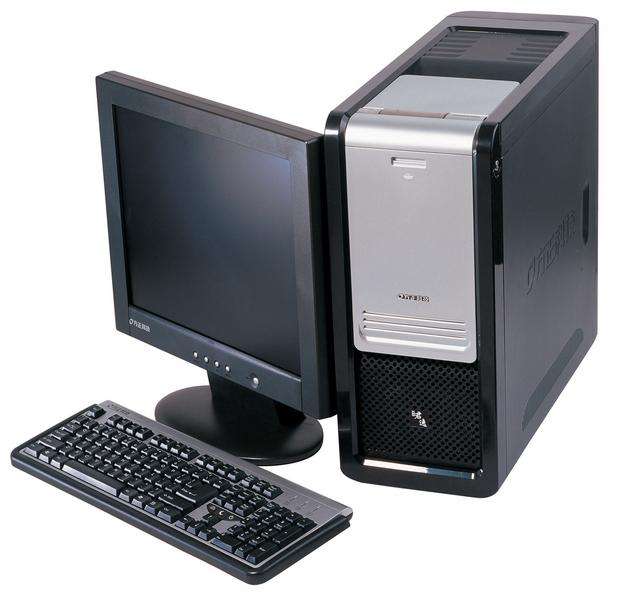
电脑已经成为我们生活工作中不可或缺的工具了,如果我们的电脑出现了开不了机的情况,会给我们带来很多不必要的烦恼,下面就带来电脑开不了机的解决方法。
电脑开不了机没电的情况:
1、先检查显示器与主机连接线,很多时候电脑无线的故障就是连接线松了,接触不良,这时只要重新插紧连接线并紧固螺丝即可。
4、主板静电,这种情况可以先断电,短接CMOS跳线,不知CMOS跳线的可以直接扣掉主板上的纽扣电池,放置一分钟再装回,重新启动。
5、显卡问题,如果你的电脑是双显卡,可以先拔掉独显,用集成显卡试试,
如果只有集显,可以找一块独显试试,注意有的AMD的机器,如X840之类的,
它的cpu是不集成集显的,主板上的集显是点不亮机器的,只有一块独显,这种情况要与双显卡区分开。
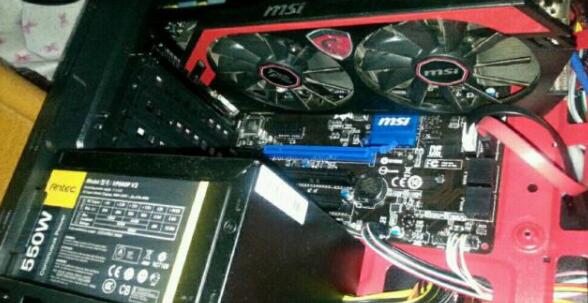
7、电源故障,由电源引发的开不了机,在实测中占到20%—30%,
电源功率不足或电源损坏也是常见问题,可以更换好的电源做测试。
注意:在进行以上3、4、5、6、7步骤时必须要断电,
在做3、5、6步骤时要用清水洗手,释放身上的静电,以免身上的静电对主板和显卡造成伤害。
电脑开不了机有电的情况:
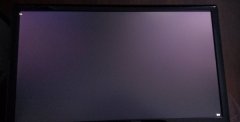
第一种:开机后,主机运行正常,但显示器黑屏无法显示。
解决方法:这类故障首先检测下主机与显示器的VGA线是否连接正常,显示器电源供电是否正常。
如果都没有问题,就找把螺丝刀打开主机箱盖,把内存条拔下来,用橡皮擦拭金手指区域,
如果还不开机,有独立显卡的把显卡拔插一下,如果还不开机,很大可能就是主板的硬件故障了。
第二种:电脑开机后会出现以下界面:
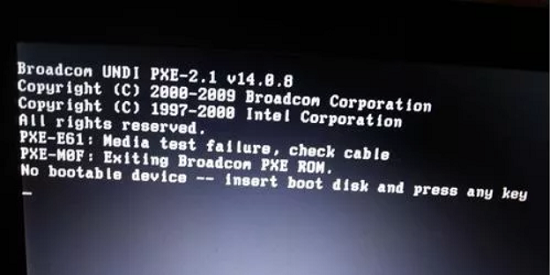
解决方法:故障是电脑找不到启动设备。这时候首先打开机箱盖看一下硬盘的连接线是否正常(电源线和数据线),
如果都正常就进入BIOS设置界面,把第一启动项设置为硬盘启动。这样基本上就能解决这类问题。
第三种:电脑开机后无法进入系统,无法进入桌面,一直卡在正在启动的界面:
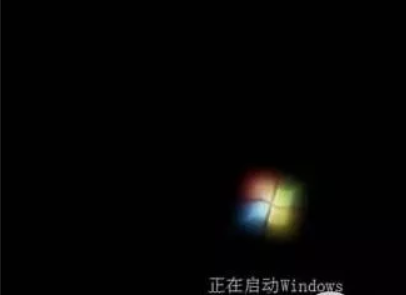
解决方法:这类故障很可能是系统出了问题,首先开机后一直按F8,出现到一个选择界面后,
选择“最后一次正确配置”这个选项,重启电脑,如果还是不行,就有可能是系统文件损坏,这时就重装系统吧。
第四种:开机后,显示器左上角一个光标一直在一闪一闪就是进不了系统:
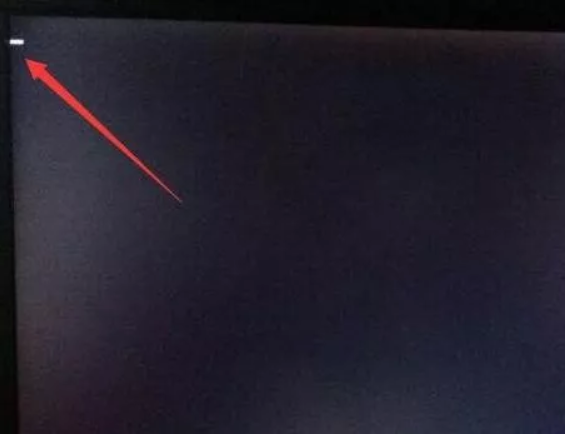
解决方法:这类故障用以下顺序来排除:
1、进BIOS里把硬盘设置成第一启动项;如果不行,那就第二点。
2、在BIOS里面把硬盘模式改不IDE;如果不行,第三点。
3、如果有U盘启动盘的进到PE桌面,把引导文件重新修复一下,如果还是不行就重装系统吧。
第五种:电脑开机后系统一直自检:
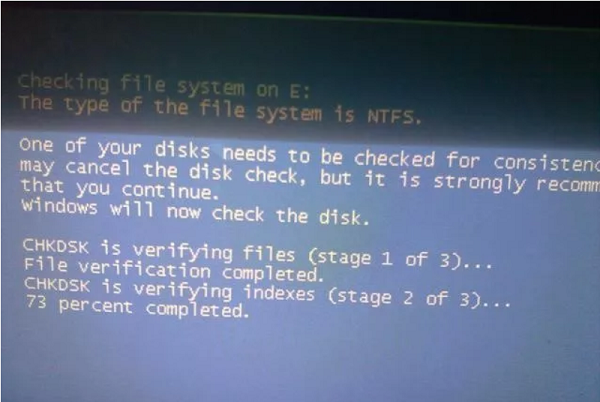
解决方法:这种提示是没有操作系统。主要是由于DOS引导记录出现错误造成的。
这个首先进PE看一下C盘状态是否正常,如果正常还是修复一下引导。如果都试了不行,就通过U盘重装系统吧。
笔记本电脑开不了机的解决方法:
1、取下电池,同时拔下电源插头,按住电源键5秒钟,再将电源插上,试试可否开机。
2、其它带电方法情况都可以参考带电的情况。
 最新Win10版本向Insiders推出,但这只是没有
bull; Windows10的累积更新正在向Windows Insiders推出。 bull; 该版本不......
 文明与征服查理曼大帝阵容搭配攻略
文明与征服查理曼大帝阵容搭配攻略,文明与征服查理曼大帝阵容......
 我的世界讲台怎么用?
我的世界讲台有什么用讲台怎么样在我的世界这款游戏中,讲台......
 4K对齐过时了?1024K和2048K对齐又是啥玩意
都知道SSD的4K对齐了吧,什么?你还不了解,先百度一下。不过......
 电脑版斗鱼直播伴侣设置虚拟形象的方法
斗鱼直播伴侣中提供了一个虚拟形象的功能,我们可以通过该功......
主板bios如果没有更新,可能会导致部分固件无法使用,但是我们是无法通过设备管理器来更新主板bios的,那么华硕主板bios怎么更新呢,其实只要下载一个bios更新程序即可。...
外设设备在现代电脑使用中扮演着不可或缺的角色。无论是键盘、鼠标、打印机还是外置硬盘,确保这些设备能够顺利连接是提高工作效率和享受科技乐趣的基础。许多用户常常遇到外设无法连...

内存故障往往是电脑性能下降的主要原因之一。识别内存故障的早期症状可以帮助用户及时采取措施,从而避免数据丢失或硬件损坏。经常性地关注电脑的运行状态,对于维护系统的稳定性至关...
无线信号的稳定性在现代生活中显得尤为重要,尤其是在家庭和办公环境中。很多用户会遇到无线信号时好时坏的问题,这不仅影响上网体验,还可能造成重要工作的延误。深入了解这一问题的...
打印机连接问题一直是许多电脑用户面临的常见困扰。无论是家用小型打印机还是办公环境中的大型激光打印机,连接障碍常常导致无法顺利打印文件。本文将深入探讨可能的原因以及对应的解...
显卡RTX4080作为NVIDIA最新一代的显卡产品,以其强大的性能和卓越的光追技术备受玩家和专业用户的追捧。面对此类高性能组件,安装过程中的细节优化尤为重要,能显著提升系统性能和稳定性...

数据丢失是许多人在日常使用电脑时会遭遇的棘手问题。从意外删除文件到系统崩溃,数据流失的情况层出不穷,令人倍感沮丧。为了帮助用户恢复重要数据,市场上涌现出众多数据恢复软件。...

USB接口失灵是电脑使用中常见的问题,许多用户在面对这一问题时感到困惑和无助。修复USB接口的失灵,不仅可以提高设备的使用效率,也能避免更换硬件带来的高昂费用。本文将提供一些实用...

U盘启动盘是现代电脑使用中不可或缺的工具,尤其在需要重装系统、进行故障排除或测试新系统时,U盘启动盘更是显得尤为重要。制作U盘启动盘的过程其实并不复杂,只需几个步骤,便能轻松...
电脑使用中,光驱作为重要的外设之一,承担着读取光盘数据的功能。光驱有时会出现读取故障,造成无法访问DVD、CD等光盘。这种问题不仅影响工作,也可能带来不必要的麻烦。接下来,将详...

网络连接问题是电脑使用过程中常见的烦恼,尤其当你正在进行重要工作或享受娱乐时,突然断网的状况显得尤为棘手。解决网络连接问题并不是什么难事,关键在于系统地排查和调整。本文将...
风扇噪音过大是很多电脑用户经常面临的问题,这不仅影响了用户的使用体验,还可能暗示着潜在的硬件故障。了解噪音的来源,有助于采取适当的措施,确保电脑在使用中保持安静。造成风扇...
在现代计算机系统中,主板作为核心组件之一,其驱动程序的更新至关重要。更新主板驱动程序不仅可以提升系统稳定性和性能,还能确保兼容性,以支持新硬件和软件。尽管许多人对更新驱动...

外接显示器的设置可能对许多人来说是一项挑战,但实际上,根据设备的不同,过程并不是那么复杂。无论是为了提升工作效率,还是为了更好的游戏体验,配置外接显示器都是一种实用的选择...

电脑安全性的问题越来越受到人们的重视,尤其是在数字化生活中,黑客攻击的风险不断增加。为了保护自己的数据和隐私,提高电脑安全性,就显得尤为重要。以下是一些有效方法,帮助您避...














 鄂公网安备42118102000349