
ntkrnlmp.exe有什么用?win10镜像中ntkrnlmp.exe导致蓝屏如何修复
网友反馈:
win10系统总是蓝屏,提示:蓝屏文件ntkrnlmp.exe快奔溃了。。重装了系统。安装了必要的软件之后。。还是出现这个问题!!!求解决!!!万分感谢!!!
问题原因及处理方案:
在这种情况下,您无法对PC执行任何操作。
因此,您最好努力解决ntkrnlmp.exe Win10系统的蓝屏死机问题并使用有针对性的措施解决此问题。
在此之前,您需要了解ntkrnlmp.exe是什么以及为什么您偶然发现此文件的BSOD。
什么是NTKRNLMP.exe?
Ntkrnlmp代表NT内核,多处理器版本,它在Windows系统中是合法的,是Windows 7,8或10,它通常是指PC中的内核映像。
关于它的用法,作为Windows系统文件,ntkrnlmp.exe是一个重要的系统文件,用于控制Win10系统上各种文件的活动。
有时,当您检查内存转储文件,或尝试启动您的PC,或体验Win10系统更新时,这个ntkrnlmp.exe BSOD Win10系统将在不知不觉中找到您。
为什么在Win10系统上会出现NTKRNLMP.exe蓝屏死机?
就ntkrnlmp.exe的BSOD原因而言,它可能是由于过时或不兼容的图形驱动程序,错误的BIOS设置或Win10系统上的超频造成的。
根据您的问题的原因,现在您要跟进以获得有效的方法来删除死亡错误的蓝屏。
如何修复Win10系统 NTKRNLMP.exe BSOD?
下面的方法可以帮助您有效地解决Win10系统中的ntkrnlmp错误。您也可以逐个尝试,找出导致您的BSOD的原因,然后快速处理这个问题。
解决方案1:更新图形驱动程序
首先,您需要确保您的显示驱动程序与更新的Win10系统兼容。这意味着您宁愿选择下载最新的Win10系统显卡驱动程序。
在那之后,也许ntkrnlmp.exe BSOD也可能消失。为简化起见,建议您在Win10系统内置工具 – 设备管理器中更新视频卡驱动程序。
1.打开设备管理器。
在设备管理器,展开显示适配器,然后右键单击您的显卡驱动更新驱动程序。
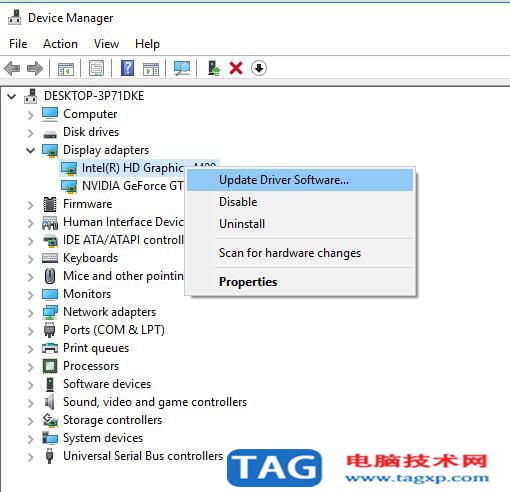
2.然后选择自动搜索更新的驱动程序软件。
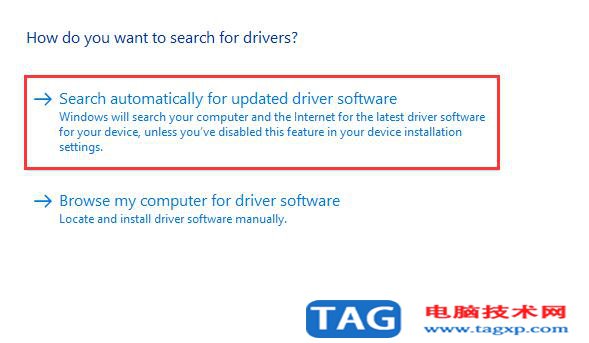
3.然后,您可以在Win10系统上看到显示驱动程序已更新。
无论您使用的是英特尔显卡还是AMD显卡,Win10系统设备管理器都可能为您更新驱动程序。
使用最新更新的图形驱动程序,现在您可以免于被死亡Win10系统的ntkrnlmp.exe蓝屏所困扰。
解决方案2:停止Win10系统超频
默认情况下,超频设置用于使某些程序或组件以更高的速度运行。但根据最近的报道,超频可以在某种程度上导致Win10系统上的ntkrnlmp.exe BSOD。
因此,明智的做法是禁用此功能以修复蓝屏死机。
如果要停止超频,则需要输入BIOS设置。
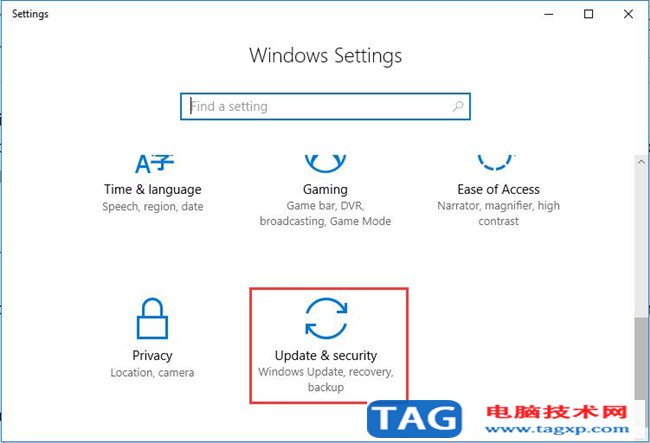
1.转到“开始”“设置”“更新和安全”。
2.然后在Recovery下,单击立即重新启动。
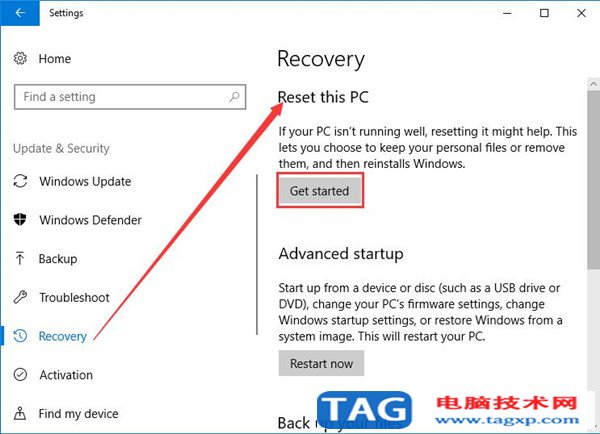
3.然后,您将导航到启动选项列表,此处作为路径:疑难解答高级选项UEFI固件设置。
4.在以下窗口中再次点击重新启动。
然后在BIOS设置中的“高级”选项卡下,单击“性能”,然后禁用“超频”。
不久之后,尝试保存更改并退出BIOS。这里进入BIOS设置,如果你在Win10系统上的ntkrnlmp.exe BSOD,你可能无法直接从Update&Security输入它。
禁用CPU或GPU超频后,您可以看到ntkrnlmp.exe蓝屏死机消失。
解决方案3:禁用BIOS C-States和ELST
实际上,除了Win10系统上的GPU或CPU超频之外,BIOS设置中的C状态和ELST也可以通过ntkrnkmp.exe导致BSOD。
对于大多数用户而言,英特尔在您的计算机上开发的C状态和ELST(增强型英特尔SpeedStep技术)有时会占用您的大部分CPU或电压,因此,您最好尝试在BIOS中禁用这两个选项。
实现这一行动是相当万无一失的。
在BIOS设置中,移至高级菜单 CPU配置 CPU电源管理。
然后找出C-States和ELST并确定将它们逐个设置为Disabled。
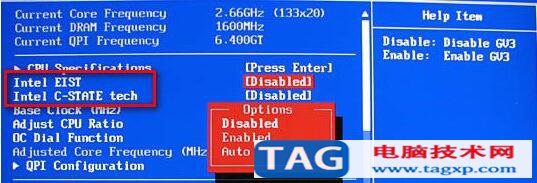
简而言之,为了帮助您修复Win10系统的ntkrnlmp.exe BSOD,本文将向您展示如何在Win10系统的BIOS设置中更新显卡驱动程序,禁用超频,C状态和ELST。
但是,如果您发现这些方法对Win10系统上的ntkrnlmp.exe不起作用,那么您可以使用看蓝屏死机错误是否可以解决。本文来源于Windows10,转载请注明来源与出处。
 得间小说怎么获得墨宝
使用得间小说怎么获得墨宝呢?很多小伙伴都不清楚应该如何得......
阅读 微信朋友圈发长文字怎么不折叠
手机安装好搜狗输入法,打开手机备忘录。先输入要发布的文字......
阅读 金铲铲之战S6.5白魔发明家阵容怎么玩-S
或许有的小伙伴还不太清楚金铲铲之战S6.5白魔发明家阵容怎么玩......
阅读 路由器固件升级指南:怎样才能确保稳定
路由器固件的稳定升级是网络技术爱好者和普通用户都应重视的......
阅读 乐高星球大战天行者传奇图像刷新率怎么
乐高星球大战天行者传奇图像刷新率怎么设置,乐高星球大战天行......
阅读 PC制造商表示AMD Threadripp
 他趣女生聊天不用钱吗
 抖音世界名画一日游操作
 Windows11功能可以单独下载
 Windows用户现在已获得Fla
 Win11任务栏更改图标位置拖
 游戏提示游戏环境异常怎
 上网过后一定要清除上网
 云顶之弈11.14装备怎么合成
 帝国时代3亚洲王朝序列号
 Switch生化危机6金手指代码
 互联网电视机顶盒安装及
 打印机已暂停状态解除方
 linux定时关机设置教程
 主机风扇噪音大怎么办:
 Excel统计大于等于80分人数
 word文档给页面添加400个
 华为荣耀7字体大小在哪修
 iPhone13隐藏照片的教程
 手机设置fast路由器怎么设
 两台无线路由器怎么连接
打印机无法连接电脑的问题,对于很多用户来说并不陌生。这个看似简单的问题常常让人困扰,甚至影响到日常工作和生活。针对这个问题,本文将提供一些有效的操作步骤,帮助大家顺利解决...
次阅读

电脑突然无法开机,常常让人感到手足无措。面对这样的状况,不必慌乱,排查问题的步骤能够帮助你找出原因并解决困扰。下面将介绍一些有效的方法,帮助你一步一步地排查故障,让你的电...
次阅读

网络问题排查步骤:我的电脑无法上网该怎么办电脑无法上网的问题时常困扰着许多用户,无论是家庭还是办公环境,这样的状况都可能导致工作效率下降或娱乐体验受损。当面对这样的技术难...
次阅读
电脑的性能在很大程度上依赖于主板的功能。如果主板出现故障,可能导致系统不稳定、无法开机或者配件性能下降。掌握主板故障检测技巧,能够帮助用户及时发现问题,降低维修成本,延长...
次阅读

显卡作为现代计算机中至关重要的组成部分,直接影响到游戏体验、图形处理以及计算性能的表现。理解显卡的性能参数能够帮助用户在选购和升级设备时做出明智的决定。本文将深入解析显卡...
次阅读

现代计算机的核心性能往往依赖于显示适配器。无论是进行图形密集型游戏、视频编辑,还是日常办公应用,显卡的稳定性和性能至关重要。在使用过程中,很多用户会遭遇显示适配器的异常情...
次阅读

32位和64位的区别是什么。很多的用户们都对此有疑问,因为我们经常能见到不管是电脑的操作系统还是一些软件,都分为两类,32位和64位的,这种分类到底是什么意思呢,快来查看吧~...
次阅读
电脑感染病毒后的处理步骤:如何查杀并修复病毒后果感染病毒后,电脑的性能可能会显著下降,隐私信息也面临泄露风险。采取及时有效的处理措施,对于恢复系统的稳定性和安全性至关重要...
次阅读

主板是电脑的核心组件之一,对整个系统的稳定性和性能起着至关重要的作用。当遇到电脑无法启动、蓝屏、死机等问题时,是否是主板损坏往往成为维修人员首要考虑的问题。在这一过程中,...
次阅读

笔记本散热问题一直是电脑爱好者和普通用户关注的焦点,尤其是在夏季或高负载使用时,散热性能不足会严重影响笔记本的性能和使用体验。本文将围绕如何解决笔记本散热不良的问题,提供...
次阅读

驱动程序是现代电脑系统正常运作的关键要素之一,更新和修复其不兼容问题显得尤为重要。在日常使用中,我们可能会经历驱动程序与操作系统或硬件之间的兼容性问题,这不仅会导致设备功...
次阅读

Windows更新后,电脑卡顿的问题让许多用户感到沮丧。更新通常承诺提供安全补丁和新功能,但它们也可能带来性能问题。我们将探讨此问题的成因,以及如何有效解决。近期的硬件评测显示,...
次阅读

电脑无法开机是许多用户常见的问题,尤其是在黑屏情况下,常常让人感到无助和困惑。面对这种情况,不必慌张,采取系统的排查步骤,有望帮助你找出故障原因并进行修复。在开机时遇到黑...
次阅读
文件丢失是现代电脑使用中常见的问题,尤其是在经济压力和快速变动的工作环境下,偶尔的失误或软件故障可能导致重要文件的丢失。为提高用户的信心,了解一些恢复技巧和相关工具显得尤...
次阅读
部分伙伴在更新了新的win11系统之后,使用微软输入法打字居然都是字母没有汉字,而且还是在中文模式下,这就非常的麻烦,下面就来一起看看微软输入法中文模式打出来是字母解决方法吧。...
次阅读









 鄂公网安备42118102000349