
最近很小伙伴发现电脑麦克风插入耳机麦克风不显示设备,而现如今无论是台式电脑还是笔记本电脑都会带有麦克风的功能,这也为我们提供了大大的方便,但有很多的朋友在使用的过程中会突然发现自己的电脑麦克风没有显示,下面小编就来教给大家电脑麦克风不显示设备的解决方法。具体的一起来看看吧。

【麦克风使用常见问题】
1、Windows10系统插入耳机不显示设备;
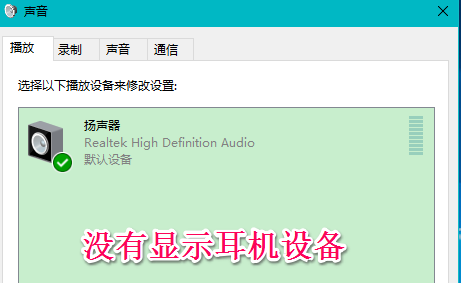
2、Windows10系统插入麦克风时显示未插入。
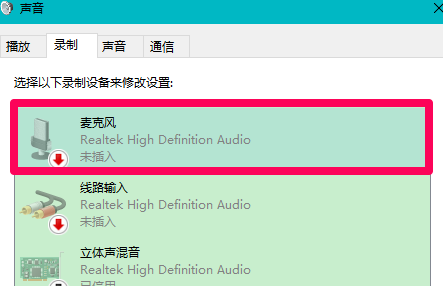
3、Windows10系统插入耳机不显示设备,插入麦克风显示未插入的解决方法
Windows10系统插入耳机不显示设备的解决方法
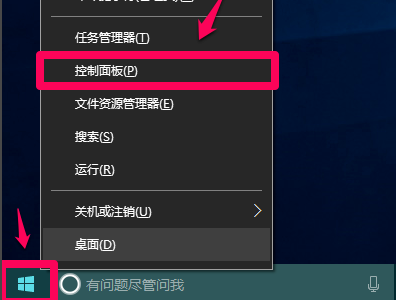
右键点击系统桌面左下角的【开始】,在开始菜单中点击【控制面板】;
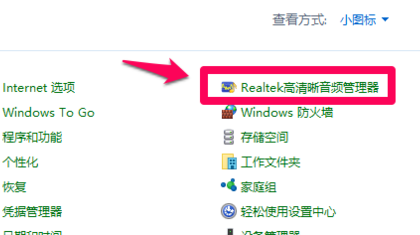
4、在控制面板中左键双击【Realtek高清晰音频管理器】,打开Realtek高清晰音频管理器;
注意:Windows10系统安装后,控制面板中没有Realtek高清晰音频管理器,我们可以下载、安装驱动精灵,启动驱动精灵,安装Realtek HD Audio音频驱动。
5、在打开的Realtek高清晰音频管理器窗口,我们点击右上角的【设备高级设置】;
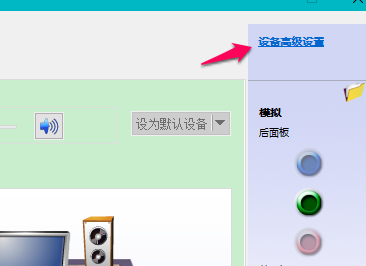
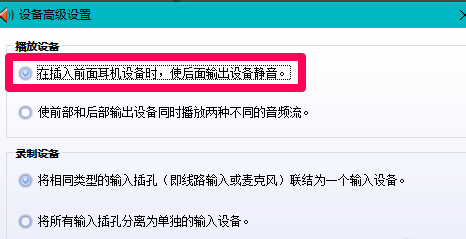
6、在设备高级设置窗口,我们可以看到播放设备的默认选项为:在插入前面耳机设备时,使后面输出设备静音;
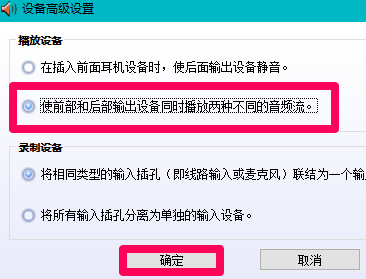
7、我们更改播放设备的选项为:使前部和后部输出设备同时播放两种不同的音频流,再点击:确定;
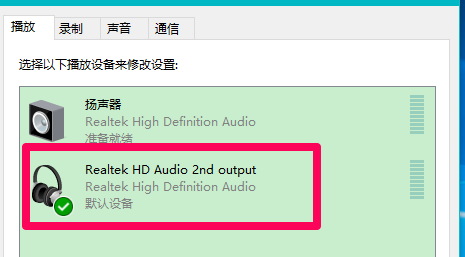
8、打开声音 - 播放窗口,可以看到,耳机已经显示在窗口中。
9、Windows10系统插入麦克风显示未插入的解决方法
在Realtek高清晰音频管理器窗口,左键点击前面板的麦克风插口;
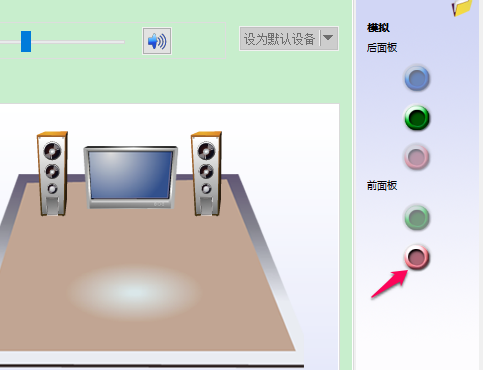
10、在弹出的该设备应将被验证为的对话框中,可以看到插入的设备为:耳机而不是麦克风;
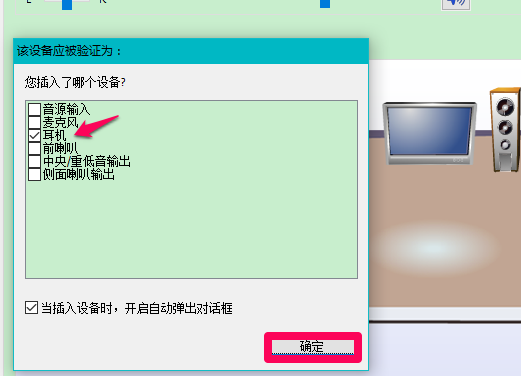
11、我们点击麦克风,再点击:确定,在Realtek高清晰音频管理器窗口,已经可以看到显示了设备麦克风;
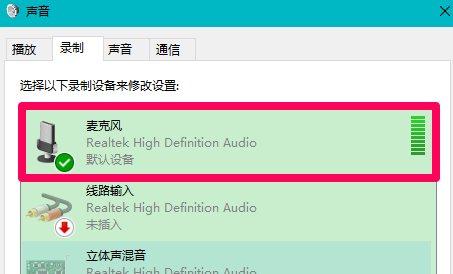
12、在声音 - 录制窗口,也已经显示了麦克风的设备。
>>>电脑麦克风没声音怎么办
>>>电脑麦克风说不了话怎么办
>>>耳机有声音麦克风没声音怎么办
以上就是系统家园为您带来的Win10系统插入耳机麦克风不显示设备的解决方法,希望可以解决掉您的困惑。想了解更多的问题请收藏系统家园哟。欢迎您的查看。
 Windows10 2004专业版累积更新KB4571756的新增
微软作为2020年9月补丁星期二的一部分发布了新的Win10专业版累积......
阅读 ppt怎么制作多张图片折叠效果-ppt屏风折叠
最近不少伙伴咨询ppt怎么制作多张图片折叠效果的操作,今天小......
阅读 电脑输入法设置默认教程
在办公的时候,我们经常需要手动切换输入法,虽然很方便,但......
阅读 QQ浏览器如何设置QQ文件自动备份-QQ浏览器
很多人不知道QQ浏览器如何设置QQ文件自动备份?今日为你们带来......
阅读 支持Android 5.0 Lollipop升级手机列表
Android 5.0 Lollipop 是谷歌今年最新版、最重要操作系统,该操作系......
阅读 Noctua推迟发布新NH-D15和白
 AMD、英特尔和英伟达将在
 体验微信“文字置顶”功
 M1 Mac和Windows 10上的Adobe
  2022支付宝集五福活动攻略
 亲身体验Windows 11的新功能
 据推测Windows 11将充满弹出
 Windows10漏洞指向新的Acti
 光与夜之恋默契值怎么提
 奇迹暖暖医务使者怎么搭
 我的侠客阿朱的化妆盒获
 欧比亚r7 350驱动用不了不
 geforce game ready driver是什
 win8改win7安装前的一些bi
 i912900ks什么水平
 C4D如何把模型转为可编辑
 中望CAD2023把黑色背景调成
 WPS文档调出表格边框线的
 WPS Word设置默认粘贴方式为
 win10声音无法找到蓝牙音箱
 三星s8加勒比海盗定制版多
 腾达(Tenda)O5V1.0如何设置一
 拿到新路由器怎么连接设
我们在使用win7操作系统的时候,很多小伙伴想要重装操作系统但是不知道应该怎么做。对于下载的iso系统怎么用u盘工具安装win7这个问题小编觉得我们可以下载一个pe工具软件制作U盘启动盘,然...
次阅读
Microsoft已向Windows 10版本1507、1511、1607、1703、1709、1803、1809、1903、1909和2004上的用户重新发布更新KB4023057。此更新为旧版本的Windows 10设备准备升级到...
次阅读
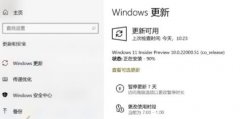
更新windows11系统的时候有一些用户因为一些原因导致了更新卡在90%不动了,针对这个问题,我们为大家带来了win11更新卡在90%解决方法,大家快来一起学习解决一下吧。...
次阅读
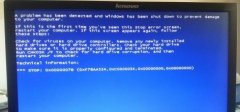
我们在长时间使用同一台电脑之后,就有可能会遇到主板电池没电的情况。电池没电之后开机就有可能会导致bios恢复出厂设置,并且蓝屏无法使用电脑,这时候我们需要先更换电池然后修改b...
次阅读
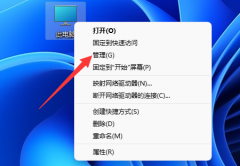
如果我们在分区的时候不小心多分了一个,浪费了一些空间肯定就想要将这个分区删除掉,那么win11分区怎么删除呢,其实只要打开磁盘管理功能就能删除了。...
次阅读

如何修复win11上的任何以太网(有线)问题 您是否使用有线连接访问 Internet?如果是这样,当没有互联网访问或其他问题时,您可以在win11上使用这些步骤。 在Windows 11...
次阅读
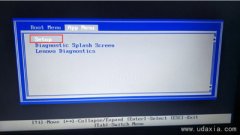
联想ThinkPad L580是一款搭载intel 酷睿八代处理器的15寸笔记本。预装的是win10系统,但是还有不少的用户喜欢win7系统,由于该笔记本采用的第八代酷睿CPU,在安装WIN7过程中USB设备不能使用,且i...
次阅读

很多小伙伴们不知道win7网络适配器未连接怎么办?今天小编就为大家带来了win7网络适配器未连接修复方法一起来看看吧。...
次阅读
![KB5003214 [手动下载] Windows10 21H1、20H2和20](http://www.tagxp.com/uploads/allimg/c211105/163611322LY0-5JM.jpg)
KB5003214 [手动下载] Windows10 21H1、20H2和2004 1904x.1021作为非安全更新 Microsoft已提供KB 5003214作为Windows 10 21H1、20H2和2004的可选非安全更新(现称为...
次阅读
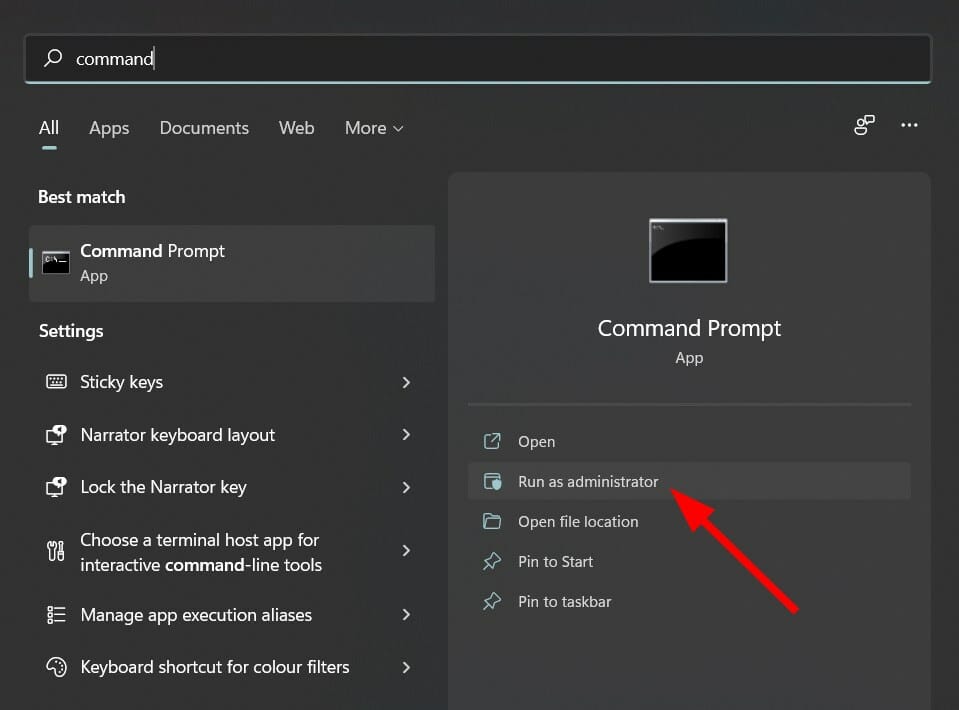
windows11清除Windows更新缓存和组件 1. 打开开始菜单。 2. 搜索命令提示符并以管理员身份运行它。 3. 键入以下命令,并 在您逐个键入每个命令后按 Enter 。...
次阅读
很多朋友更新了最新的系统之后都会去用鲁大师来进行检测,不过有一部分朋友遇到的了不显示温度的情况,这样的测量数据是不完整的,所以下面就给你们带来了win11鲁大师温度显示不见了解...
次阅读

win7系统是一款受到多人喜爱的精品系统,这款系统使用起来非常的棒。很多的用户们不能在电脑上直接进行系统的安装,就需要使用到U盘来安装系统,在本站下载的win7系统到底需要怎么安装呢...
次阅读
很多小伙伴打印文档的时候,文档发送到打印机后,打印机没有动静,查看到打印机还是亮着灯,但打印机竟然一些反应都没有,电脑上也没有像以前一个文档发送成功或开始打印等等一些类似...
次阅读
我们可以通过设置系统自动开机的方式,节省我们每天开机的时间,非常适合在办公室中进行使用,但是很多用户都不知道在win11上应该如何设置自动开机,其实只需要创建一个计划任务就可以...
次阅读
华硕Y583LD是一款搭载第5代英特尔酷睿处理器的15.6英寸笔记本。预装的是win8系统,不过还有不少的用户喜欢使用win7系统,那么华硕Y583LD笔记本要怎么把win8改成win7系统呢?...
次阅读








 鄂公网安备42118102000349