
驱动程序通过将命令从操作系统中继到相关设备,在PC的运行中发挥着关键作用。每个设备都有一个单独的驱动程序,包括音频驱动程序。但是,通常情况下,这些可能会损坏,您需要在Windows11中重新安装音频驱动程序。
音频驱动程序负责音频输入和输出。而且,您在Windows中遇到的大多数音频问题通常是由于驱动程序过时或损坏造成的。前者需要用户更新驱动程序,后者只需重新安装即可解决。
与人们的看法相反,在Windows中重新安装音频驱动程序是一个相当简单的过程,可以在几分钟内完成。在我们继续您的方法之前,让我们首先了解您何时需要重新安装音频驱动程序。
我什么时候需要在Windows11中重新安装音频驱动程序?
通常,Windows负责驱动程序更新以及其他必要的配置和更改。但是,如果设备没有按预期工作,由于驱动程序损坏,您将需要重新安装它。
要识别出现故障的设备,请检查设备管理器中设备图标上的黄色感叹号(警告标志)。如果您发现任何问题,则在进行故障排除时,重新安装其驱动程序应该是您的主要方法。
如何在Windows11中重新安装音频驱动程序?
一.通过设备管理器
1.按Windows+S启动搜索菜单。
2.在顶部的文本字段中输入设备管理器,然后单击出现的相关搜索结果。
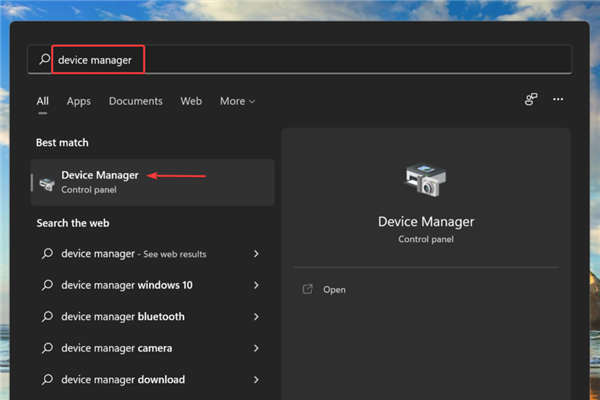
3.现在,双击声音、视频和游戏控制器条目以查看其下的设备。
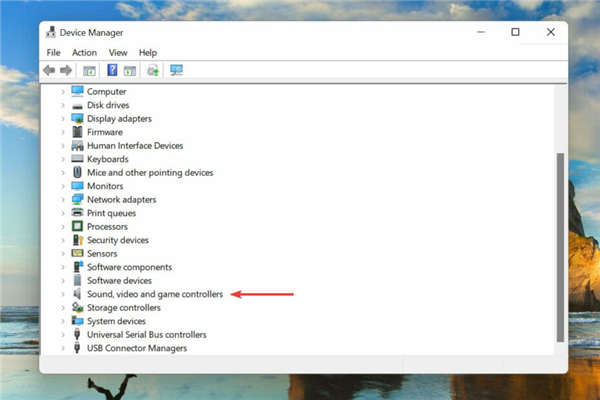
4.右键单击音频设备,然后从上下文菜单中选择卸载设备。
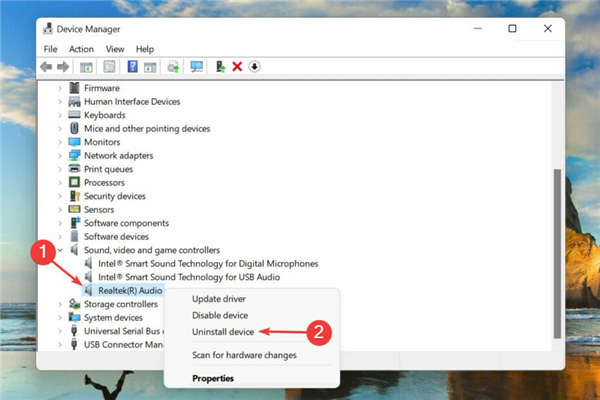
5.勾选“尝试删除此设备的驱动程序”复选框,然后单击“卸载”。
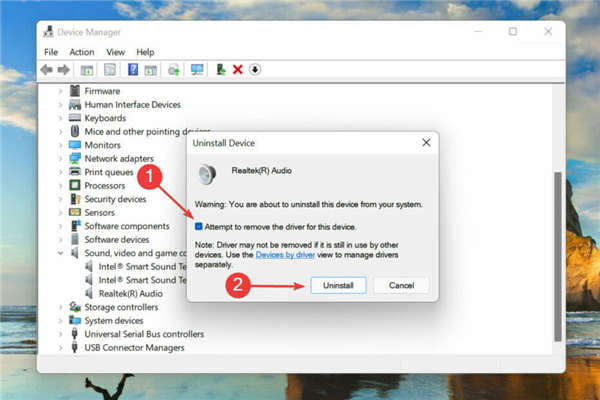
6.卸载驱动程序后,重新启动计算机。
7.Windows现在将为音频设备寻找最佳可用驱动程序并自动安装它。
这可能是在Windows11中重新安装音频驱动程序的最简单、最快捷的方法之一。整个过程中最好的部分是,您无需在删除驱动程序后手动安装驱动程序,因为Windows会自动执行此操作。
二.通过控制面板
1.按Windows+R启动运行命令。
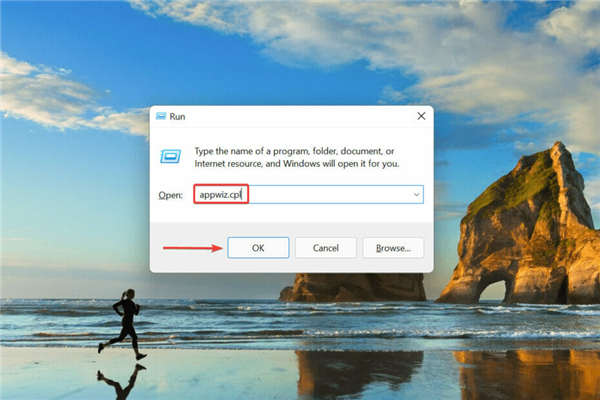
2.在文本字段中输入appwiz.cpl,然后单击“确定”或点击Enter以启动“程序和功能”窗口。
3.找到并选择音频驱动程序,然后单击顶部的卸载。
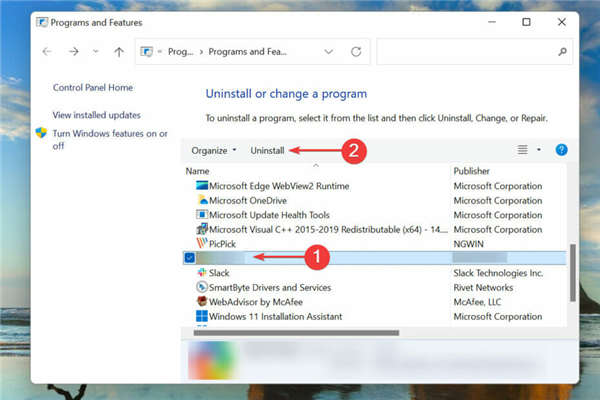
4.如果弹出确认框,请单击“是”。
5.现在,重新启动计算机,Windows将自动为音频设备安装可用的最佳驱动程序。
重新安装声卡驱动程序的另一种方法是首先从“程序和功能”窗口中将其删除,然后重新启动PC,让操作系统自动安装它。
第二部分,即重新安装驱动,两种方法都一样,只是卸载部分不同。选择您认为更方便的一种,以便在Windows11中轻松重新安装音频驱动程序。
如果这两种方法听起来都太复杂或太耗时,您始终可以依赖第三方实用程序。我们建议使用DriverFix,这是一种专用工具,可自动扫描任何可用的较新版本并更新已安装的驱动程序。
 跑跑卡丁车手游电音巨猩怎么样?
跑跑卡丁车手游电音巨猩怎么获得电音巨猩怎么样游戏将于近期......
阅读 windows无法连接到wifi解决方法
打开应用商店要下载软件的时候不少的用户遇到了问题,被提示......
阅读 安卓手机为什么要ROOT
ROOT,是玩安卓手机用户非常熟悉的名词,对于很多安卓用户来说......
阅读 红米2A隐藏相册怎么查看
红米2A显示隐藏相册方法:进入红米2A【图库】在【本地】栏目中......
阅读 Windows 11 Store 只能提供 Win32 应用下载,但
微软此前曾宣布,它允许开发者使用自己的内容交付网络来托管......
阅读 2022央视春晚主持人是哪几
 抖音自定义背景穿越视频
 水门桥电影完整版高清免
 Windows10纯净版搜索获得自
 中国黑客大赛破解iPhone1
 Windows10任务栏正在使用新
 zao怎么注销账号?zao换脸
 IPv6协议栈脆弱性分析
 旧日传说卢卡小姐怎么玩
 灵魂潮汐小镇巡查任务怎
 王者荣耀水晶钥匙怎么用
 微星主板型号怎么看
 梅捷AMD显卡为什么这么便
 harmonyos系统介绍
 u盘装系统无法进入安装界
 win7更改日期和时间没有管
 希沃白板制作刮刮乐的操
 WPS Word打出文字却不显示的
 Excel移动图表到其他工作表
 iPhone14关机键不能关机的
 win10无法删除微软输入法
 路由器中继功能如何使用
 腾讯电脑管家wifi共享精灵
我们在使用win7操作系统的时候,如果系统出现了损坏或者是故障的问题,我们一定会想要去恢复系统的出厂设置。那么对于windows7旗舰版怎么恢复出厂设置这个问题,小编觉得可以在系统中进行...
次阅读
surface Duo将从Microsoft获得新的创新应用程序 微软计划很快推出Surface Duo,并且平板设备已经在美国联邦通信委员会(FCC)和Bluetooth SIG认证清单中...
次阅读

在win10众多版本中,各位用户不知道该如何选择,win10ltsc版本也是各位用户比较想具体了解的,想要知道win10ltsc版本到底好不好,下面是小编整理了一下些相关内容,一起来看一看吧~...
次阅读

在使用电脑时候,任务视图按钮被用户们从键盘上不小心的移除了,导致使用起来非常的不方便,需要去解决,那么这个问题需要怎么去解决呢,快来看看详细的教程吧~...
次阅读

电脑修改环境变量_如何在win11或win10上编辑环境变量 编辑 PC 的环境变量可以节省您在命令提示符下的时间,并使您的脚本更加简洁。它还允许您自定义 Windows 存储某些...
次阅读
随着今天新的Dev渠道的建立,Microsoft正在推出Windows 10的一个小更改,大多数人应该注意。确实,该公司在Windows搜索框中宣布了对最近搜索体验的一些改进,详细说明了它应该...
次阅读

还记得那些年用过的蓝天白云绿草地的桌面、经典版的“开始菜单”、小格子进度条......没错,它就是 Windows XP,一代经典之作。遗憾的是,2014 年 4 月 8 日,微软宣布服役 13 年的 XP 正式退出历...
次阅读
我们已经报道过微软正在计划夏季 (co_release) 和秋季版本 (co_refresh)。在 Surface 博客中,现在提供了一些关于何时通过 Windows 更新正式提供 Windows 11 的新信息。...
次阅读
华硕P452LJ是一款搭载第5代英特尔酷睿处理器的14英寸笔记本。预装的是win8系统,不过还有不少的用户喜欢使用win7系统,那么华硕P452LJ笔记本要怎么把win8改成win7系统呢?...
次阅读
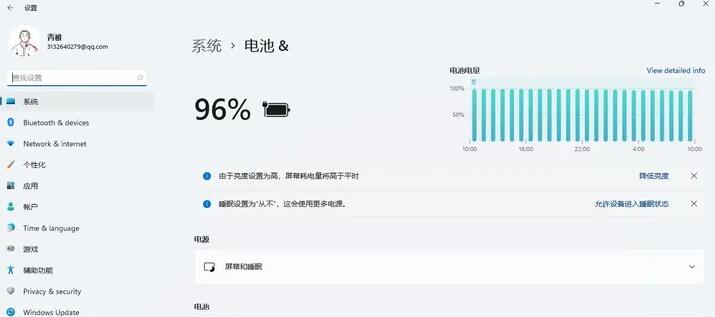
如何在Windows11上检查蓝牙电池电量 您现在可以使用设置应用检查蓝牙设备的电池电量方法如下 在Windows11上,如果您连接鼠标、键盘、...
次阅读
win7系统是一款经过了时间验证的优秀系统,在对win7系统的使用过程中许多的小伙伴们都遇到了win7关机后自动重启的问题,今天小编就为大家带来了电脑关机后自动重启的解决办法让我们一起来...
次阅读
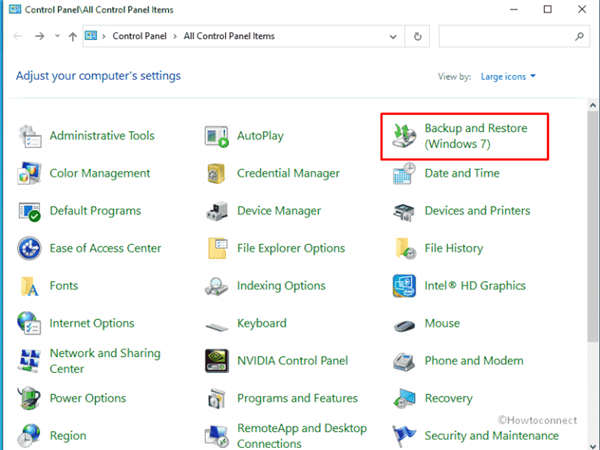
KB5013438 更新以解决win11或win10中的备份和还原应用程序错误 在安装日期为 2022 年 11 月 1 日或之后的 Windows 更新(例如KB5009543、KB5009545 和 KB5009557 )后...
次阅读

机械师T58-D3T是一款搭载了intel酷睿第七代i7处理器15.6英寸笔记本。预装的是win10系统,但还是有不少的用户喜欢使用win7系统,大家知道intel 6代以上CPU安装WIN7时usb3.0设备无法使用,要在采用集成...
次阅读
进入win10系统之后,有很多的用户觉得自己的系统字体变得很淡导致视觉体验上特别的差劲,为了帮助用户可以解决这个问题,我们带来了操作的方法,大家可以换一个较深的颜色,来详细的显...
次阅读

win7以其稳定性和良好的兼容性一直深受大家的喜爱,但是很多小伙伴不知道原版win7系统在哪下载,今天小编带来了下载的方式,具体的下载地址下面一起来看看吧。...
次阅读






 鄂公网安备42118102000349