
Windows 更新附带错误修复和安全补丁,基本上可以保护系统免受不必要的问题。但有些构建本身就有问题,并会产生意想不到的错误代码,而不是让 PC 的功能更好。安装 Windows 更新后用户发生冲突的最近错误之一是 0x80010105。该代码阻止用户打印到任何打印机。每当您尝试打印图像文件时,系统都会显示“您的打印机遇到了意外的配置问题 0x80010105”。在尝试打印 pdf 或类似文件时,您可能还会看到“无法打印文档”和“打印文档时出错”。
此外,错误的 Windows 更新、故障的打印机条目、过时的驱动程序和旧的后台处理程序文件也可能导致此打印机错误。修复您的打印机在 Windows 10 或 11 中遇到了意外的配置问题 0x80010105,您需要做的第一件事是卸载更新。如果它不起作用,您可以尝试一些其他解决方法以使打印机再次工作。相同的错误可能具有错误代码 0x8007007e、0x800706ba、0x80004005、0x80070570、0x80040003 或 0x80040154。
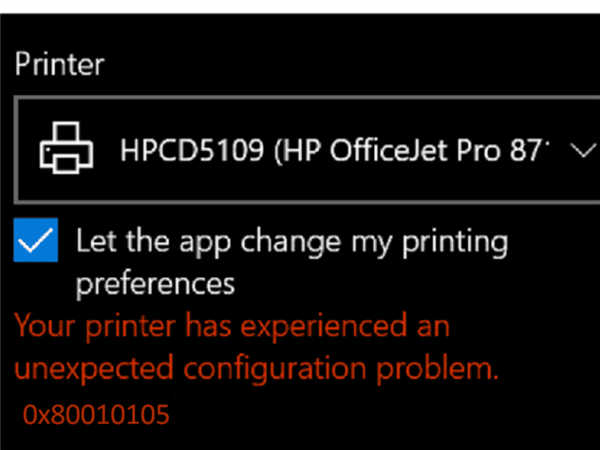
您的打印机遇到了意外的配置问题 0x80010105
以下是如何修复您的打印机在 Windows 10/11 中遇到了意外的配置问题 0x80010105 错误 –
方式一:卸载 Windows 更新
微软正试图以稍微不同的方式设计新的 Windows 版本,这可能是故障频繁发生的原因。通常,当您的系统收到下一次更新时,此类错误会自动修复。但是,Microsoft 可能需要几天甚至几个月的时间才能在即将到来的更新中提供特定的错误修复。在这种情况下,卸载有缺陷的构建将是一个明智的决定。
1. 按 - Windows + R。
2. 在运行命令中,键入 – appwiz.cpl。
3. 单击 - 确定。
4. 出现程序和功能窗口时,单击 – 查看已安装的更新。
5. 向下滚动,直到到达Microsoft Windows 部分。
6. 右键单击系统最近收到的 KB 版本。
7. 选择 - 卸载。
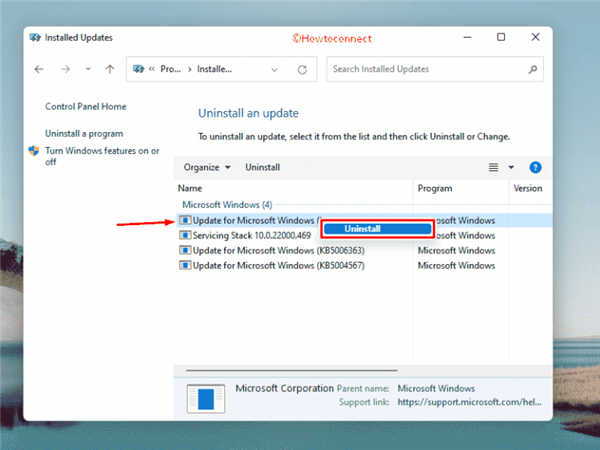
8. 如果询问,再次单击 -卸载以获得最终同意。
9. 如果有的话,请遵循进一步的说明。
方式二:删除打印机并重新添加
由于打印机条目配置错误,您的打印机遇到了意外的配置问题 0x80010105 可能会出现在 Windows 11 或 10 上。发生这种情况时,即使设备在打印机和扫描仪部分显示为可操作,系统也无法打印任何内容。要解决此问题,请再次尝试重新添加打印机。流程如下——
删除有故障的打印机条目
1. 按Windows键。
2. 输入 -控制面板。
3. 按Enter。
4. 将控制面板的查看方式选项设置为大图标。
5. 从可用列表中,选择 –设备和打印机。
6. 在打印机部分下找到您的设备。
7. 右键单击您的打印机并选择 -删除设备。
8. 要确认操作,请单击 -是。
由于打印机在设备列表中不再可用,请再次添加外围设备。
添加打印机
1. 按Windows键和 S。
2. 输入打印机。
3. 从出现的结果中选择打印机和扫描仪。
4. 在右侧窗格中,单击+添加打印机或扫描仪或添加设备。
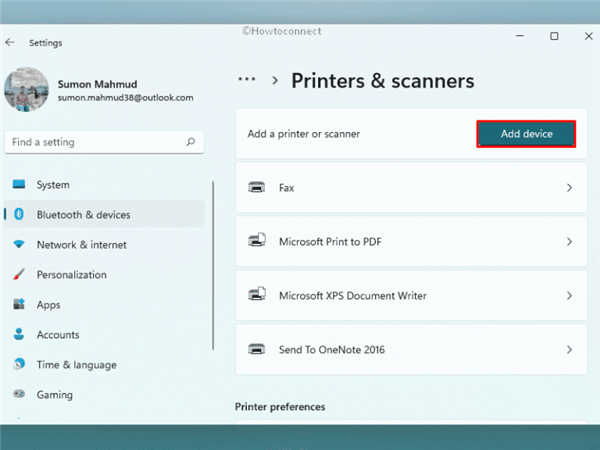
5. 等待您的打印机出现并单击它。
6. 添加设备成功后,检查错误0x80010105是否修复。
方式三:检查打印机是否可共享
Windows 10 和 11 中的意外配置问题 0x80010105 可能发生在您尝试执行作业并且外围设备未通过网络共享时。如果事实证明是原因,从打印机属性中使打印机可共享是解决问题的关键解决方案。为此,请遵循以下准则 -
1. 按 - Windows + R。
2. 在运行命令中,插入 - control.exe。
3. 单击 -确定。
4. 当控制面板出现时,确保查看方式选项设置为大图标。
5. 单击 -设备和打印机。
6. 在下一个窗口中,右键单击您的打印机并选择 –属性。
7. 切换到共享选项卡。
8. 选中共享这台打印机之前设置的复选框。
9. 提供一个名称。
10. 单击应用,然后单击确定。
方式四:更新打印机驱动程序
如果打印机在 Windows 11 或 10 中遇到错误 0x80010105,则原因主要与驱动程序问题有关。过时的驱动程序无法执行硬件外围设备和驱动它们的软件之间通信的主要功能。最后,各种意外问题出现错误代码,打印机意外停止运行等等。
Windows 操作机器中的驱动程序软件需要定期更新,以防止所有硬件外围设备出现问题。这不是一项艰巨的任务,因为 Windows 设备管理器拥有从特定供应商站点自动更新的重要选项。
1. 按 - Windows + X。
2. 选择 - 设备管理器。
3. 当应用程序出现时,浏览设备列表并找到打印机 或 打印队列。
4. 双击设备以展开驱动程序列表。
5. 接下来,右键单击系统上运行的打印机并选择 -更新驱动程序。
6. 单击 -自动搜索驱动程序。
7. 按照屏幕上的说明下载并安装最新的驱动程序。
8. 完成后,重启电脑。
9. 如果设备管理器显示您已经有最适合的版本,请访问制造商网站以手动获取最新的驱动程序。
方式 五:删除 Spooler 文件以修复打印机错误 0x80010105
Windows 计算机有一个软件程序,即Print Spooler,它控制发送到打印机的任务。程序中的文件通常会过时或损坏,并且打印机会遇到意外的配置问题。作为修复,从计算机中清除旧文件并重新启动它就可以了。为了修复在 Windows 10/11 中遇到意外配置问题 0x80010105 的打印机,请按照以下步骤删除后台处理程序文件 -
 快看点怎么发布视频赚钱
快看点怎么发布视频赚钱,快看点怎么发布视频赚钱?快看点怎么......
阅读 华为荣耀7怎么显示电量百分比
1)点击进入华为荣耀7的全部设置,点击【电池】进入,开启【显......
阅读 小米公交怎么使用开通?小米公交卡是什
近日小米推送了MIUI7.5系统,而这次系统最大的特色就是小米5手......
阅读 零濡鸦之巫女有哪种结局 多种结局触发条
零濡鸦之巫女有哪种结局?相信大家都知道零濡鸦之巫女是有设......
阅读 windows10无法访问指定设备路径或文件
当我们打开某个软件或文件的时候,可能会遇到提示windows10无法......
阅读 台积电称2022Q1毛利率超5
 抖音私密账号是干什么用
 去照相馆拍证件照太麻烦
 Windows11减少磁盘占用空间
 Surface设置型号支持win11系
 现在可以下载Windows10 21h
 qq画图红包美人鱼绘制方法
 云闪付可以删除交易记录
 摩尔庄园手游果汁摇摇吧
 《ROOM Girl》什么时候上线
 光遇帐篷寻物游戏怎么做
 索泰显卡查询生产日期
 驱动更新后没声音了解决
 笔记本屏幕闪烁的原因和
 Win7系统桌面文件夹图标变
 PotPlayer可视化设置过渡效
 Google Chrome清除cookie的方法
 WPS Word给图片添加马赛克的
 Excel公式中绝对引用的方法
 windows10版本19582系统什么时
 win10以太网已连接无法上网
 什么是端口转发:安全吗
 推云的Wi-Fi的方式超越了基
Win7操作系统,是微软最新一代的操作系统,个功能方面和用户体验都比XP,Vista要好。想学习使用Win7系统的朋友可以看看这个视频教程。...
次阅读
很多在使用win7系统的小伙伴们都不是很清楚一些调节电脑的方法,今天小编就贴心的为大家带来了最简单使用调节win7系统电脑显示器亮度的调节方法,一起来看看吧。...
次阅读
很多朋友在使用win11系统的时候发现自己的任务栏不见了,找不回来了,想知道win11的任务栏怎么显示出来,其实我们只需要在任务栏设置中取消隐藏任务栏就能让他保持显示了,下面就一起来...
次阅读
今天小编为大家带来的是win7网络连接红叉错误代码711的解决办法!如果您有这方面的需要就快来看看吧。...
次阅读
惠普旗下的笔记本是非常优秀的,很多笔记本用户都会选择惠普笔记本,因此在最近的win11系统推出后,就有很多用户想知道自己是否可以升级win11,下面就一起来看下具体的情况吧。...
次阅读
修复Win11/win10蓝屏错误 EXCEPTION_SCOPE_INVALID BSOD 具有错误检查值 0x0000014D 的异常范围无效是最麻烦的 BSOD 问题之一。随着系统崩溃,错误突然出现并意外出现...
次阅读
微软测试修复Win10漏洞,该漏洞会破坏驱动器碎片整理工具 随着时间的流逝,驱动器(SSD和HDD)可能开始以较低的效率运行。为了加快驱动器速度,Win10允许您使用称为...
次阅读
Windows11的第二台显示器闪烁/模糊?立即修复 用户了解多个显示器如何让您的生活更轻松。使用多台显示器的好处之一是它可以改善观看体验并提高您的工作效率。这就是...
次阅读
满足Windows11要求但无法安装?立即修复 如果您想安装 Windows 11 并受到系统要求的其他要求的影响,因为您满足了这些要求。然后问题在于安装媒体和其他外围设备。...
次阅读
win7截屏快捷键不能用?ghost Win7截屏快捷键详细说明 ghost win7系统好用,运行稳定,万能驱动兼容,下载速度快,一键安装,是电脑装机必备之选.,ghost xp是曾经最主流的...
次阅读
怎样设置游戏禁用模式?如何在win11或win10中禁用游戏模式 [完整攻略] 对于我们大多数人来说,简单地提到游戏这个词就会引发整个对话,这主要围绕着另一个与游戏体验相关的重...
次阅读
自定义分辨率在Windows11中不起作用?尝试这些修复方法 众所周知,Windows 提供了调整屏幕分辨率的功能。但是,它确实提供了某些固定数字,因此用户需要创建一个自定义数字...
次阅读
windows11系统中卸载更新 KB5008215方法 如果系统更新导致问题,您可以随时使用以下步骤卸载它: 1. 在 Windows 11 上打开开始。 2. 搜索Command Prompt,右键单击...
次阅读
360极速浏览器被一些小伙伴进行网页的浏览和软件的安装以及下载相关文件等,在360极速浏览器中下载的各种文件是可以进行路径的修改的,当你每次下载文件内容的时候,都需要进行修改文件...
次阅读
好方法解决win11字体模糊不清 Win11字体模糊怎么调整?有些用户升级Win11后,发现字体有点模糊,但是不知道怎么调整,这篇文章是本站给大家带来的Win11字体模糊调整方法...
次阅读






 鄂公网安备42118102000349