
win11截屏怎么截快捷键?教你如何在Win11和10上截屏?
随着我们进入 Windows 11 时代,有一件事没有改变:屏幕截图仍然是任何操作系统的基本功能。也就是说,无论您是仍在使用 Windows 10 还是目前正在探索 Windows 11 的惊人系统,这里都是您可以像老板一样截屏的简单方法。
➡截图工具
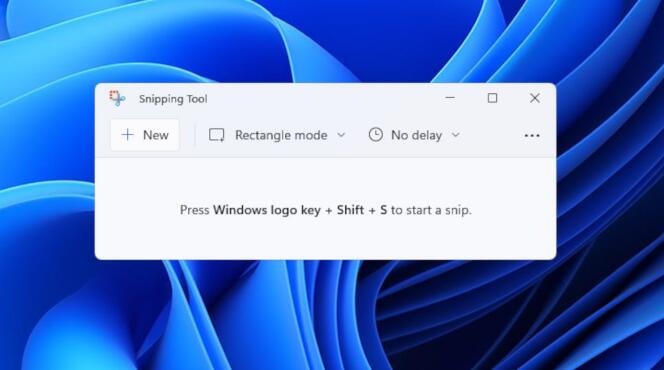
如果您还记得 Windows Vista 中的 Snipping Tool,那么您可能是该工具的忠实用户之一。它在 Windows 10 中仍然可用,但早在 2018 年就警告用户,该应用程序将被放弃并被 Snip & Sketch 取代。然而,Windows 出乎意料。他们没有完全删除 Snipping Tool 并用 Snip & Sketch 替换它,而是为我们提供了Windows 11以及一个新的和改进的 Snipping Tool 应用程序。
在这个新版本中,Snipping Tool 应用程序被赋予了新的布局和设计,以补充新的操作系统和 Snip & Sketch 的一些功能。这以某种方式使其成为两个屏幕截图应用程序的混合体。
您可以使用搜索栏或开始按钮查找该应用程序。对于 Windows 11 用户,使用快捷键组合(Windows 键 + Shift + S)将启动截图工具而不是截图和草图。在两个版本中使用截图工具保持不变:模式、延迟选项等(尽管较新的版本具有较新的功能,如暗模式)。
➡截图和草图

在 Windows 10 中可以使用 Snip & Sketch 以及旧的 Snipping Tool。尽管如此,它具有更现代的设计和功能,可以更方便地在屏幕上捕获图像。
有多种方法可以召唤应用程序。您可以在计算机系统上搜索它或通过“开始”按钮或通知面板访问它。找到它后,只需将其固定在任务栏上即可轻松访问。然而,执行屏幕截图的最快方法是通过组合键。要执行 Snip & Sketch 的快捷命令,只需同时按下 Windows 键、Shift 和 S 按钮。您还可以将 Print Screen 按钮 (PrtSc) 设置为 Snip & Sketch 按钮。只需转到设置轻松访问键盘。在打印屏幕快捷方式下,打开“使用 PrtScn 按钮打开屏幕截图”。
通过单击其图标启动应用程序将为您提供一个访问设置、屏幕截图文件夹、延迟选项等的窗口。另一方面,通过快捷键直接调用应用程序将为您提供四种剪断形状选项(矩形、窗口、自由形式和全屏)。
捕获图像的预览也会因您捕获它们的方式而异。如果您使用快捷键,图像将作为通知出现在屏幕的右下角。如果您使用提到的其他方法,屏幕截图将自动出现在一个窗口中,您可以立即对其进行编辑。
➡打印屏幕按钮(加 WINDOWS 键或 ALT)
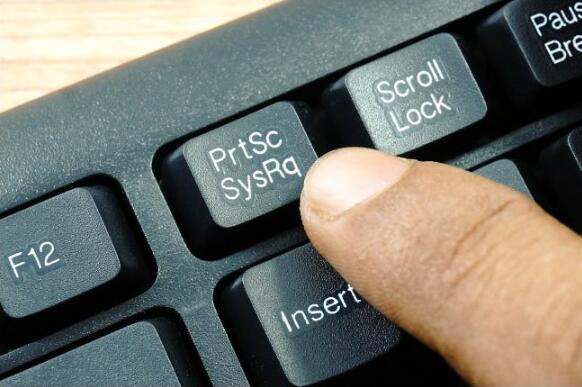
如果您只想截取并复制 Windows 10 或 11 计算机的整个屏幕,只需按下 Print Screen 按钮即可。这样做会自动复制剪贴板上的图像,您可以将其粘贴到某处。
如果要复制并保存图像,只需同时单击打印屏幕按钮和 Windows 键。当你这样做时,你会注意到屏幕会在很短的时间内变暗。这表示操作成功并且图像已保存在 Screenshots 文件夹中。
另一方面,将 Alt 按钮与 Print Screen 按钮一起使用,只会捕获当前打开的窗口并将其复制到剪贴板上。与 PrtSc + Windows 键或普通的 PrtSc 按钮不同,此片段中的图像将不包括任务栏。
➡游戏吧
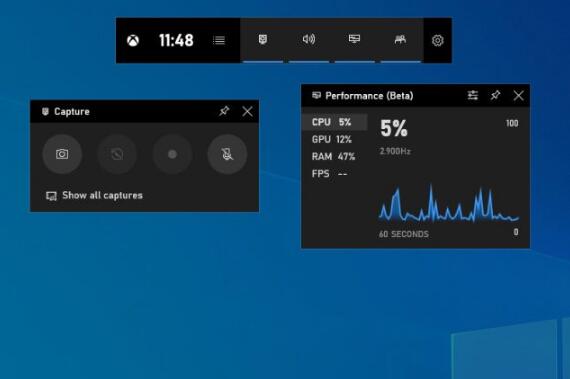
Game Bar 不仅仅用于录制游戏视频。它也可以用于屏幕截图。为此,您可以通过按 Windows 键 + Alt + PrtScn 来使用键盘快捷键。然后,这会给您一个通知弹出窗口,说明图像已保存。要查看它,您可以单击弹出窗口,它会在游戏栏窗口中向您显示图片,并提供共享、打开文件位置、删除它等选项。如果需要,您还可以设置特定的快捷方式来启动游戏栏截图功能。只需前往设置游戏游戏栏。
➡WINDOWS 徽标 + 降低音量
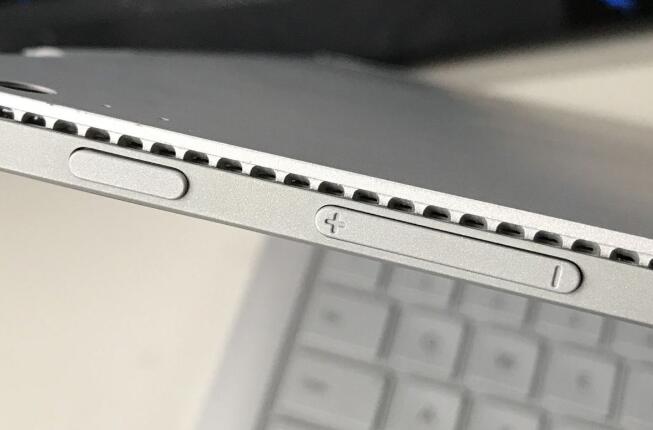
对于当前使用 Microsoft Surface设备的用户,还有另一种截屏方式。只需按下 Windows 徽标触摸按钮和降低音量按钮即可。这将使您的屏幕暂时变暗以指示命令成功。然后图片将自动保存到 Screenshot 文件夹。
对Windows 10 和 11之间的其他差异感到好奇吗?单击此处,我们将向您展示他们的亮点。
 互联网的起源
很多人可能都对互联网的来源和发展感到好奇,学习啦小编为大......
阅读 华为打印机pixlab x1怎么连接手机
华为打印机的pixlab x1型号是个大热门,因此很多的用户都愿意去......
阅读 wepe安装原版win10 1803教程
怎么用wepe安装原版win10 1803呢。有很多小伙伴下载了原版win10 1......
阅读 小画桌给图形填充颜色的教程
小画桌是一款免费的在线白板工具,它提供了可实时远程协作的......
阅读 安卓7.0新功能汇总
Android7.0怎么样? Google I/O 2016开发者大会上,Android N正式揭开了其......
阅读 埃隆马斯克悄悄成为推特
 索尼最快将于本周公布其
 支付宝刷刷脸美颜功能关
 Windows 11 Build 22000.168 (KB5
 在Windows10中的任务栏中激
 MacBook Pro Touch Bar可用作W
 大家如果了解情况,从而
 安全上网要注意那些个人
 奥丁神叛有哪些商人NPC
 奇门之上长相思何若琳灵
 《F1 2022》成就怎么达成?
 技嘉主板是否能装win11详情
 鼎桥m40和华为mate40区别
 任天堂eshop充值了怎么看余
 amd最新显卡天梯图2021年
 obs studio更改录像保存格式
 Latitude 7390戴尔13.3寸笔记本
 Excel表格横向打印在a4纸的
 WPS PPT中裁剪成星形图片的
 苹果手机密码忘记了解开
 重力键盘怎么开启
 如何通过路由器部署IPv6环
 BUFFALO巴法络WCR-G54无线路由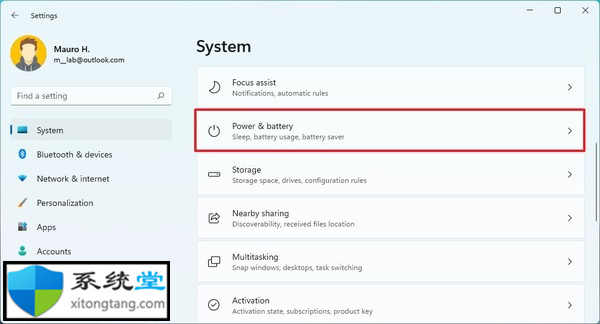
如何在Windows11上设置非活动显示何时关闭 要减少显示器自动关闭的时间,请使用以下步骤: 1. 打开设置。 2. 点击系统。 3. 单击右侧的电源和电池页面。 4....
次阅读
在使用win10系统的时候,如果我们想要设置一些自动息屏待机的功能,金币需要去管理电源选项的设置,但是很多的用户们都不知道电源选项怎么全开,那就来看看电源选项到底在哪里里吧~...
次阅读
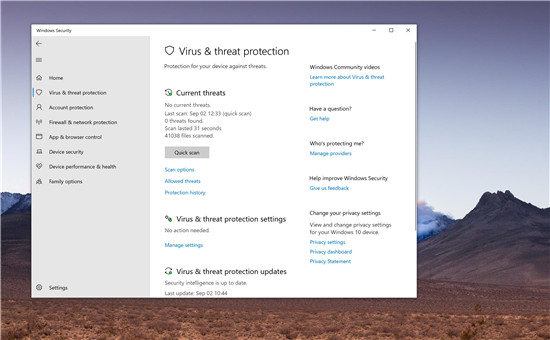
不久之后,人们发现Microsoft默默地撤消了一种通过Windows注册表禁用Windows Defender防病毒的方法。 尽管微软最初对变更保持沉默,但现在该公司提供了有关整件事的更多...
次阅读
苏菲go是微软surfacego笔记本电脑,许多朋友想要使用它更新win11试一试,但是却不知道这台电脑能否升级win11,根据最低配置来看是可以升级的,不过却有其他的阻碍,下面就一起来看一下吧。...
次阅读
使用远程服务器管理等功能的时候都会需要使用到telnet服务但是不少萌新还不知道该怎么开启,今天就专为你们带来了win7telnet开启方法详细介绍,快看看吧。...
次阅读
windows11系统主机hdmi接口没反应不能正常工作的处理方法 HDMI 通常用于将显示器从计算机移至第二台显示器或电视,以及从视频游戏机移至电视等。 但是,为了确保此功...
次阅读
如何修复任何Windows11磁盘错误_win11磁盘错误修复技巧 bull; 您可以通过应用 CHKDSK 命令轻松修复几乎所有 Windows 11 磁盘错误。 bull; 您可以附加多个参数...
次阅读
在我们日常使用win7系统电脑时,应该有很多用户遇到过需要禁用guest账户的情况,那么win7系统电脑怎么禁用guest账户呢?下面小编就为大家带来win7系统电脑禁用guest账户的方法,感兴趣的小伙伴...
次阅读
win7的屏保可以在我们短暂离开电脑时节省电量,延长屏幕存活时间,还可以保护屏幕信息不泄露出去,但是如果屏保时间设置不好可能就起不到作用,因此我们可以在个性化设置中对屏保时间...
次阅读
惠普 348 G4 是一款英特尔七代处理器的14寸商务笔记本电脑,预装win10系统,虽然说win10已经出来一段时间了,但还是有不少用户习惯使用win7系统的,因此还是有不少用户想把win10改成win7,由于惠...
次阅读

如今依旧还有很多的用户在使用win7系统,特别是一些老年用户,而且他们也不知道win7系统对电脑配置要求,为了让你们更好的去适配电脑,我们带来了详细介绍。...
次阅读

如果我们使用的电脑操作系统是win7的话,当我们操作的时候发现系统的字体显示变得模糊发虚不清晰的情况不知道怎么解决的话,小编觉得我们可以先排查一下是自己电脑显示器的原因还是系...
次阅读

如果我们的电脑需要安装重装操作系统,有的小伙伴们想要安装黑鲨的win7系统但是不知道具体应该怎么做,对于这个问题小编觉得我们可以先下载这个操作系统,可以在系统家园中下载。然后...
次阅读
当我们在使用win7系统电脑的时候,如果想要对系统中一些权限进行获取,但是不知道该怎么做的话,对于Win7电脑如何获取设置everyone权限这个问题,小编觉得我们可以在电脑的计算机中找到相...
次阅读
有的朋友想要通过给文件夹加密来保护自己的文件,但是不知道win11怎么加密文件夹,其实只需要在文件夹属性中操作就可以了。...
次阅读






 鄂公网安备42118102000349