
电脑没声音了怎么办?很多时候,电脑会因为各种原因导致没有声音,具体原因主要分为软件问题和硬件问题,软件问题包括静音病毒、声卡驱动等,硬件问题包括接口、耳机等问题。那么我们要怎么解决电脑没声音的问题呢?只要了解了电脑没有声音的原因,我们就可以轻松的解决问题。
一般处理电脑故障我们都是先软件后硬件的。如果您的电脑没有声音请尝试以下解决办法,一般是可以解决的。
方法一:检查声音控制图标
如果电脑没声音,请先检查电脑桌面右下脚任务栏里是否有声音控制图标,如下图:
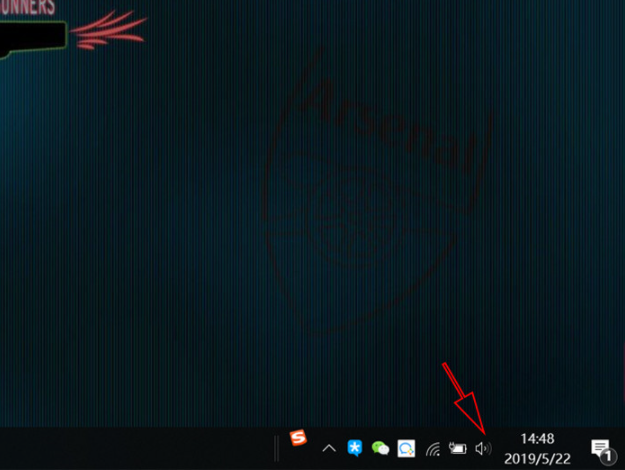
如上图,如果有这个图标说明声卡安装在电脑上是没有问题的,然后用鼠标左键单击这个声音控制图标,会出现声音音量调节开关控制窗口,查看是不是将音量调节到最低,是不是勾选了静音,以前帮不少新手朋友处理电脑没声音的时候很多都是要么将声音调到了最低,要么是勾选了静音,导致了电脑没声音,这是新手朋友们经常会犯的低级错误。
如果电脑桌面上找不到上面的音量控制图标,可能是驱动问题,驱动问题看下面就知道怎么解决了,有的是没显示出来,让它显示出来的办法如下:
如果任务栏右侧无“小喇叭”,进入开始---设置--“控制面板--声音和音频设备”命令,打开“声音和音频设备属性”对话框,如下图:
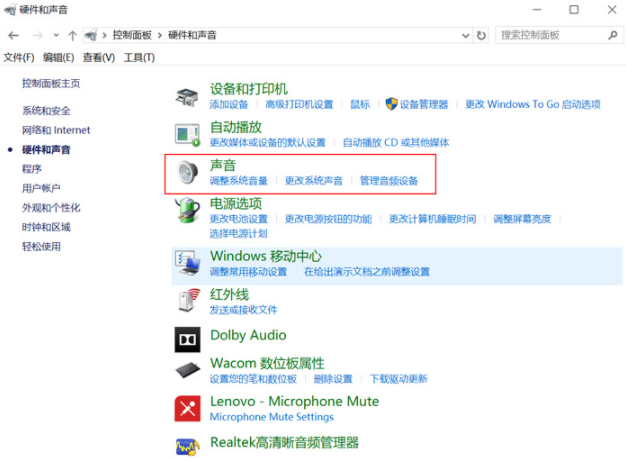
如上图,把√ 打上之后点确定桌面右下脚任务栏里就会有声音图标了,再检查下,音量是否调好和是否点了静音,休正之后电脑一般就有声音了。
也可以在此对话框中单击“声音”选项卡,然后在“程序事件”栏中单击其中一个程序事件(如程序出错),再选一个声音种类,然后看右边的“预览”按钮是否为黑色。如果为黑色,则声卡正常,故障原因可能是系统音量太小,或设置了静音,或音箱故障。
其它原因:如果“设备管理器”窗口中没有声卡选项,且声卡是集成声卡,接着重启电脑,进入BIOS程序。然后检查BIOS中周边设备选项是否设置为“Disabled”,如果是,将其更改为“Enable”即可。如果此项设置我“Enable”,则可能是主板声卡电路损坏,维修声卡电路即可。只能拿去维修了。
方法二:检查硬件是否有问题
电脑没声音请先检查你的音箱或耳迈是否有问题,是否将音箱或耳迈音频线与电脑连接良好,接口是否插对了。
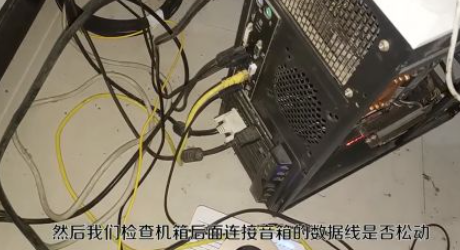
以前发现有朋友使用音箱或耳迈的时候因为将音频线与电脑连接导致没声音的,这也是很低级的错误,都没信号连接到音箱又怎么能有声音??有的是直接接到电脑的话筒接口去了,看了都觉得好笑,电脑接口那有一个是音频接口还有一个是话筒的,大家一定要自己看,上面有图标,很明显,完全菜鸟不懂的可以问身边的人和看说明书比什么都强,如果以前电脑有声音现在没声音了检查耳迈或音箱是否损坏,可以拿个好的试试。
还要注意一点的是,一般台式电脑机都会有2对音频接口,分布在机箱前面与后面,所以如果前面的接口没用可以试试后面的插口。因为有的电脑安装人员可能会忘记了接主机前面的插口信号线到主板。这点笔者也遇到过很多这种情况的。
方法三:查看电脑声卡驱动是否安装正常
以前经常遇到电脑系统重装后导致电脑没声音的情况,这种情况多数是电脑声卡驱动没装好或不兼容导致的,解决办法是找到电脑声卡对应的驱动程序安装即可。如何查找是不是电脑声卡驱动安装不正常呢?我们可以进入 我的电脑 --- 右键 ---选择 --- 属性 -- 硬件 -- 设备管理器 如下图:
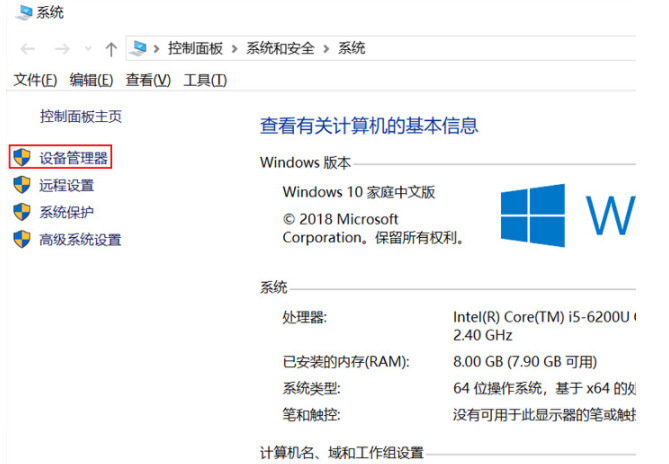
点击设备管理器进入如下电脑硬件驱动情况查看,如下图。
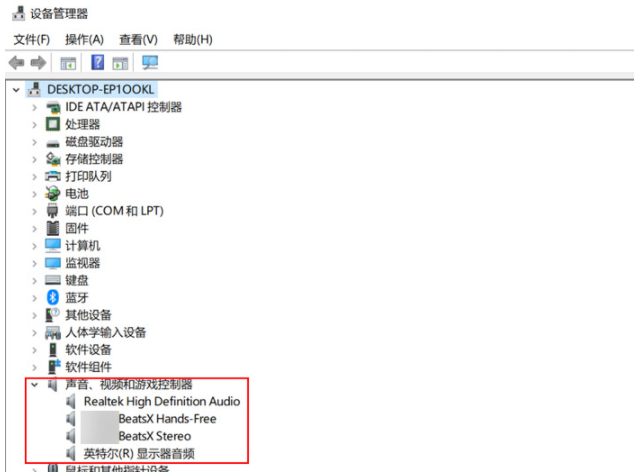
如上图是声卡安装驱动正常的截图,声卡驱动安装有问题的截图是这样的,声卡设备上有黄色感叹号!如下:
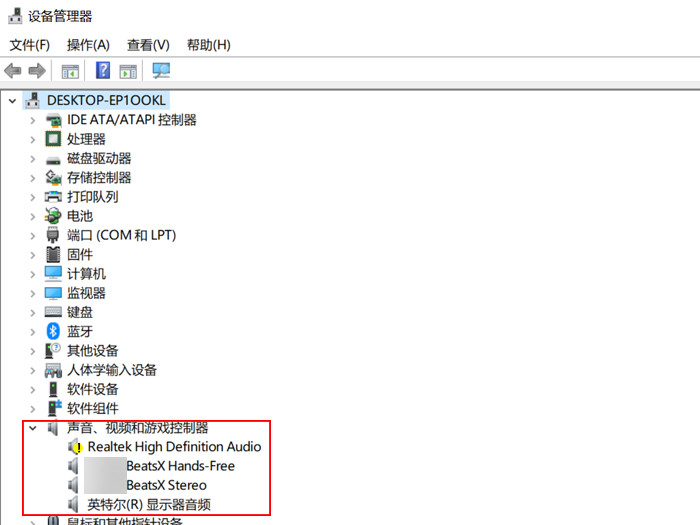
如果声卡驱动中有感叹号,说明当前系统中的硬件驱动没有满足电脑的驱动,解决办法可以是重新换个系统,当然这个没必要只要找到电脑声卡型号,直接百度一下找到驱动安装即可,如何查看自己电脑的声卡硬件型号呢?方法有很多,这里介绍几种简单的方法:
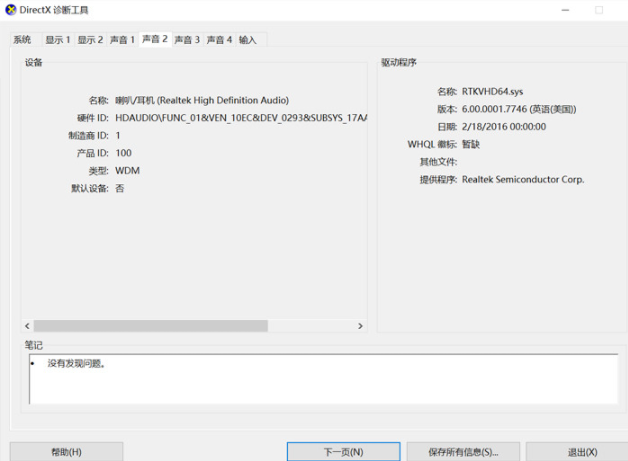
方法A.开始-- 运行--输入:dxdiag命令--确定,就可以打开Direct X硬件诊断工具,之后选择-声音,就可以看到声卡型号了。如下图:
方法B.单击上图中所示的黄色感叹号,点击重新安装驱动---选择从列表安装---选择下载声卡的路径--后面一路确定就完成安装了。新手朋友建议使用下面方法,下载一个“驱动精灵”软件,在软件中操作直接安装非常的方便。这样的软件有很多,比如360管家等软件都可以。
以上就是小编为大家整理的关于电脑没有声音了怎么恢复的具体解决办法,希望能对大家有所帮助。
 磁盘碎片整理有什么用
磁盘碎片整理有什么用 系统在运行一个程序时,硬盘驱动器的磁......
阅读 Win11打印机状态错误怎么解决
如果我们想要打印文件,结果出现了Win11打印机状态错误的情况......
阅读 Excel输入数字0不显示的解决方法
很多小伙伴在编辑表格文档时,都会选择使用Excel程序,因为E......
阅读 geforce game ready driver需要更新吗
很多人在购买了英伟达的游戏显卡之后下载了对应的geforce gam......
阅读 ppt将文字设置有弧度的教程
相信大部分的用户都很喜欢ppt软件,这款办公软件可以帮助用户......
阅读 2019支付宝“集福”活动将
 抖音如何删除别人的评论
 最近的Windows更新为Window
 Windows10您的手机应用程序
 Windows版Office引入了Applic
 微软确认Windows10的新功能
 云闪付要怎么查询交易记
 网易云音乐官方歌单查看
 梦幻西游苏无名求贤之路
 梦幻新诛仙帮派天赋点怎
 原神神乐之真意突破材料
 欧比亚显卡是什么时候开
 微星主板如何恢复出厂设
 Win7系统玩极品飞车10非常
 hosts文件配置工具怎么用
 微软正在为 Windows 11 Offi
 edge浏览器安装simple allow
 Excel表格根据内容自动调整
 Excel表格中将虚线调成实线
 win101903更新安装失败解决
 win10怎么投影到安卓平板上
 Fast迅捷无线路由器怎样防
 磊科无线路由器nw711怎么设
当用户在使用小米手机时,可以根据自己的需求来设置相关的功能,给用户带来了许多的便利,在这款手机中还有着许多的优势吸引着用户前来使用,总的来说小米手机是一款很不错的移动设备...
次阅读
GeoGebra几何画板是一款非常好用的软件,其中的功能非常丰富,很多小伙伴都在使用。如果我们需要在GeoGebra几何画板中绘制三角形的外接圆,小伙伴们知道具体该如何进行操作吗,其实操作方...
次阅读
WPS演示文稿是一款非常好用的办公类软件,其中的功能非常丰富且强大,很多小伙伴都在使用。如果我们需要在电脑版WPS文档中根据数据大小更改颜色,小伙伴们知道具体该如何进行操作吗,其...
次阅读

AdobePhotoshop是一款功能非常强大的图片处理软件,在其中我们可以使用各种工具进行图片的后期编辑和处理。有时候我们会需要借助参考线功能进行基础的排版等操作,那小伙伴们知道AdobePhot...
次阅读
Windows 11一款升级检查工具,怎样利用win11升级检查工具和安装使用呢?今日为你们带来的文章是关于win11升级检查工具安装使用方法,还有不清楚小伙伴和小编一起去学习一下吧。...
次阅读

利用qq影音播放器看视频时除能整体把视频放大或缩小,还能对视频局部放大。想了解qq影音播放器局部放大视频的操作技巧吗?那就快来看看小编分享的这篇教程吧。...
次阅读
极光pdf是一款强大的多功能pdf编辑软件,它拥有着pdf编辑、格式转换、注释、压缩合并、pdf翻译等多种功能,可以用来满足用户不同的编辑处理需求,其中实用且丰富的功能,可以为用户带来不...
次阅读

bull; Edge Insiders 的惊人消息,因为微软刚刚发布了内部版本 95.0.1020.0。 bull; 处理 PDF 文档的开发频道用户会感到惊喜。 bull; 您在 PDF 中的位置、之前...
次阅读
Microsoft已于2021年2月2日更新了Windows 10 2004 / 20H2的KB4598291。更新KB4598291已在Windows Insiders中进行过测试。此外,.NET Framework 3.5还有更新KB4598299。...
次阅读

有很多用户在win7系统时,想要重新安装系统时,电脑会直接提示Windows无法继续安装,这种原因一般都是主板设置引起的,部分主板默认的格式不支持win7系统,所以才会导致系统无法安装~...
次阅读
用Visual Studio的老用户们应该都知道中文版的工具箱是没有显示的,下面是小编介绍Visual Studio打开工具箱的技巧方法,有需要的小伙伴一起来下文看看吧,希望可以帮助到大家!...
次阅读

AxureRP是一款非常好用的设计类软件,其中的功能非常丰富,很多小伙伴都在使用。如果我们希望在AxureRP中生成共享链接,小伙伴们知道具体该如何进行操作吗,其实操作方法是非常简单的,只...
次阅读
ToDesk怎么传输文件呢?想必有很多朋友还不太清楚,那么今天小编就和大家分享一下ToDesk文件传输方法哦,还不太清楚的朋友赶快来学习学习吧。...
次阅读
逍遥模拟器中提供平板、手机、超宽屏模式的显示模式,有的小伙伴习惯使用手机版的显示模式来运行应用软件,有的小伙伴习惯使用平板版的显示模式来运行应用软件,那么都是可以进行设置...
次阅读
360安全浏览器是在当前仍有很多小伙伴喜欢这款浏览器进行访问网页和搜索自己需要的内容,其中在360安全浏览器里面还提供了可以设置壁纸的功能,如果你电脑中没有设置壁纸的软件,那么我...
次阅读




 鄂公网安备42118102000349