
win10更新1903黑屏是很多用户都遇到的问题,发现在登录的时候只有鼠标,解决方法也需要一步一步的排查解决,下面来看看详细的解决教程吧。

方法一:请尝试使用 Windows 键序列唤醒屏幕。
我们来试着唤醒你的设备并看一看是否有用。
如果连接了键盘,请按 Windows 徽标键 + Ctrl + Shift + B。如果处于平板模式,请在 2 秒内同时按下提高音量按钮和降低音量按钮三次。
如果 Windows 响应,则 Windows 尝试刷新屏幕时将会发出很短的蜂鸣音,并且屏幕将会闪烁或变暗
如果你仍看到黑屏或空白屏幕,请尝试操作 2 中的步骤,并检查是否可以打开任务管理器以重启 Windows 资源管理器。
方法二:尝试打开任务管理器以重启 Windows 资源管理器
如果你在黑屏或空白屏幕上看到某些内容或光标,请尝试打开任务管理器,以便你可以重启 Windows 资源管理器进程。操作方法如下:
按 Ctrl + Alt + Delete,然后选择“任务管理器”。
注意
如果在按 Ctrl + Alt + Delete 后未看到任务管理器,请按 Ctrl + Shift + Esc 打开任务管理器。在“进程”选项卡下面,搜索“Windows 资源管理器”。右键单击“Windows 资源管理器”,然后选择“重启”。
如果以上步骤不起作用,请选择“任务管理器”左上角处的“文件”,然后选择“运行新任务”。键入“explorer.exe”,然后选择“确定”。
如果你仍看到黑屏或空白屏幕,请尝试操作 3 中的步骤以回退显示适配卡驱动程序。
方法三:回退显示适配卡驱动程序
显示适配卡也称为显卡。如果你遇到黑屏或空白屏幕问题,并且 Windows 在更新之前正常运行,那么你可以回退显示适配卡驱动程序,以撤消更新 Window 10 时所做的更改。
若要执行此操作,首先你将需要登录到使用安全模式的 Windows。对于登录到使用安全模式的 Windows 中的步骤。
当你的设备处于安全模式后,请执行以下操作以回退显示适配卡驱动程序:
打开“设备管理器”,方法是在任务栏上的搜索框中键入“设备管理器”,选择“设备管理器”,然后选中箭头以展开“显示适配卡”。
在“显示适配卡”下,右键单击该项目并选择“属性”。
选择“驱动程序”选项卡,然后依次选择“回退驱动程序”>“是”。
关闭设备,然后重新打开设备。
如果你仍看到黑屏或空白屏幕,请尝试操作 4 中的步骤以卸载显示适配卡驱动程序。
方法四:卸载显示适配卡驱动程序
更新 Windows 10 时会自动下载并安装适用于 Windows 10 和许多设备(如网络适配器、显示器、打印机和显卡)的驱动程序更新。
你可能已拥有最新的驱动程序,但是如果你遇到黑屏或空白屏幕,则可以通过卸载该驱动程序来尝试修复。
要执行此操作,请首先确保 Windows 处于安全模式。
当你的设备处于安全模式后,请执行以下操作以卸载显示适配卡驱动程序:
打开“设备管理器”,方法是在任务栏上的搜索框中键入“设备管理器”,选择“设备管理器”,然后选中箭头以展开“显示适配卡”。
在“显示适配卡”下,右键单击该项目并选择“属性”。
选择“驱动程序”选项卡,然后依次选择“卸载”>“确定”。
关闭设备,然后重新打开设备。
如果你仍看到黑屏或空白屏幕,请尝试操作 5 中的步骤以删除第三方防病毒软件。
方法五:删除第三方防病毒软件
现在已经知道,某些第三方防病毒软件会导致出现黑屏或空白屏幕。你可以暂时卸载此软件,以确定问题是否由它所引起,然后在设备恢复正常运行后重新安装该软件。
删除此类软件不会让设备处于不受保护状态,因为在没有其他防病毒软件运行时 Windows Defender 防病毒软件将会开始工作。获取有关 Windows 安全中心的详细信息。
要执行此操作,请首先确保 Windows 处于安全模式。
当你的设备处于安全模式后,选择“开始”按钮 ,然后依次选择“设置” >“系统” >“应用和功能”。选择“按名称排序”并将其更改为“按安装日期排序”。 选择要删除的第三方防病毒软件,然后选择“卸载”。卸载第三方防病毒软件后,重启设备。
如果你仍看到黑屏或空白屏幕,请尝试操作 6 中的步骤,以使用“系统还原”将设备还原到以前的时间点。
方法六:使用系统还原
使用“系统还原”将 Windows 还原到以前的时间点(称为“还原点”)。“系统还原”不会更改你的个人文件,但是可能会删除最近安装的应用和驱动程序。当你安装新应用、驱动程序或更新时,或者当你手动创建系统还原点时,会创建还原点。
有关如何使用“系统还原”还原设备的详细信息,请参阅 Windows 10 中的恢复选项页上的“从系统还原点还原”部分。
如果你仍看到黑屏或空白屏幕,请尝试操作 7 中的步骤以卸载最近的更新。
方法七:卸载最近的更新
如果你最近安装了更新,则可以卸载此更新来尝试解决该问题。要执行此操作,请首先确保 Windows 处于安全模式。
当你的设备处于安全模式后,请按照以下步骤来卸载最近的更新:
选择“开始”按钮 ,然后依次选择“设置” >“更新和安全”>“Windows 更新”>“高级选项”>“查看更新历史记录”>“卸载更新”。
选择要删除的更新,然后选择“卸载”。
如果你仍看到黑屏或空白屏幕,请尝试操作 8 中的步骤以执行干净启动。
方法八:执行干净启动
使用正常启动方式启动 Windows 时,一些应用程序和服务会自动启动,然后在后台运行。这些应用和服务包括基本系统进程、防病毒软件、系统实用工具应用程序和以前安装的其他软件。
“干净启动”在启动 Windows 时只启动最少的驱动程序和启动程序,以便你可以确定后台程序是否可能会导致此问题。干净启动主要用于解决软件兼容性问题。
首先,请按照相关步骤进行操作,以在 Windows 中执行干净启动。一定要知道执行干净启动并不会解决你的黑屏或空白屏幕问题。
如果设备处于干净启动环境中时未发生问题,则可以按秩序打开或关闭启动应用程序或服务,然后重启设备,来确定启动应用程序或服务是否会导致该问题。
在干净启动环境中启动设备后,请转到“在 Windows 中执行干净启动”页面中的“安装、卸载或运行应用程序的步骤疑难解答”部分,了解如何检查你的问题是否由启动应用程序或服务所引起。
完成疑难解答后,请转到此页面中的“重置计算机以正常启动”部分。
方法九:重装系统
1.在尝试各种方法之后否无法解决,就可以使用重装系统。
2.系统家园中的操作系统适合萌新操作,傻瓜式操作装机非常简单容易上手!
 >>>台式机win10 64位系统下载<<<
>>>台式机win10 32位系统下载<<<
>>>笔记本win10 64位系统下载<<<
>>>笔记本win10 32位系统下载<<<
>>>系统家园地址<<<
>>>win10系统安装教程<<<
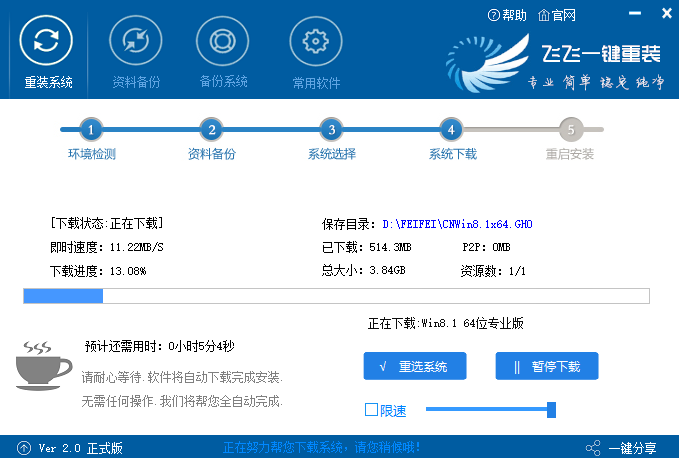
3、这一步是帮助用户们备份电脑资料的,不用备份的话取消勾选点下一步,需要就点击【立即备份】,备份完成会自动到下一步。
4、这一步是系统选择界面,我们可以选择32位或者64位的win10系统进行安装,大家选择好以后,点击【安装系统】。
5、win8系统正在下载,下载速度根据你的网速决定,下载系统时还可以重选系统,或者暂定下载和限速等。
ps:如弹出防火墙请允许。
 win10更新蓝屏>>>
win10更新后黑屏>>>




以上就是系统家园为各位用户带来的win10更新1903黑屏只有鼠标教程详细内容了,想看更多相关文章欢迎关注系统家园!
 钉钉开启聊天独立窗口的方法
很多小伙伴在使用钉钉的过程中经常会需要将聊天页面单独打开......
 win10安全模式都进不去Dell解决方法
我们在戴尔电脑上使用win10系统,小编认为进入安全模式的步骤......
 外设连接问题处理:我的键盘为何无法正
近年来,外设设备的使用频率越来越高,键盘作为最常用的输入......
 rtx3090ti推出时间
虽然此前有消息曝出rtx3090ti有一定的质量问题导致发售延期,不......
 WPS表格取消合并单元格后自动填充相同内
WPS表格是一款非常好用的数据处理软件,在其中我们可以轻松实......

当我们遇到系统中了病毒、蓝屏、黑屏、无法进入系统等问题时,都可以尝试在安全模式中解决它,但是很多朋友不知道如何在开机时强制进入安全模式,其实我们只需要进入启动设置就可以了...

我们在使用win7操作系统电脑的时候,如果电脑出现了系统司机无法使用的情况,相信很多小伙伴都想要重装自己的操作系统。那么对于深度技术win7怎么安装,小编觉得首先我们可以在系统家园...
微软为广大家庭用户提供了家长控制的功能,能够避免孩子长时间使用电脑浪费时间、损伤视力,那么win11可以家长控制吗,其实是可以的,只要创建家庭用户即可。...
Windows的一大优点是它的直观性。用户可以轻松访问其大部分基本功能,Microsoft也在大力推广这些功能。有一些有用的或不受欢迎的功能被隐藏了,Microsoft现在正计划淘汰另...
如何在win11或win10中启用语音识别 厌倦了在你熟悉的旧键盘上打字?不用担心。幸运的是,对于 Windows 用户来说,有一个不错的选择,称为语音识别。 Windows Speech Rec...

360安全浏览器是大家目前都会使用的一款浏览器,这款浏览器的操作界面是非常个性化的,且大家在使用的过程中会需要使用的麦克风功能,比如你需要录制视频以及需要登录某些页面等,那么...
最近,有些朋友在使用win7系统时发现窗口出现了文字乱码,这种情况可能是系统语言出现了一些问题,也可能是默认字体出现了问题,我们可以分别进行设置修复,下面就一起来看一下具体的...
Windows10用户现在可以使用新的预览更新。 微软最近发布了Windows10累积更新KB4580364,其中一些更改已包含在本月初针对其余OS版本推出的其他可选更新中。 Windows...
DirectX 可以说是 Windows 11 最重要的软件库之一。它是一系列应用程序编程接口或 API,用于处理 Windows 计算机上不同类型媒体的任务。 也就是说,它提高了音频-视频硬...

win7系统是一款非常好用的经典装机系统,这款系统具有非常好的稳定性和兼容性,所有受到很多用户们的喜爱,那么这款系统我们要怎么去下载和进行安装呢,那就快来看看系统家园为广大用...

64位的win7系统比32位的win7系统有着更强的性能,能够使软件运行更加快速,并且支持更高的内存。如果我们的电脑内存在4G以上,推荐使用64位系统来发挥硬件配置的最高性能。...
华硕VM590LB是一款搭载第5代英特尔酷睿处理器的15.6英寸笔记本。预装的是win8系统,不过还有不少的用户喜欢使用win7系统,那么华硕VM590LB笔记本要怎么把win8改成win7系统呢?...

对于我们安装了win7系统的的电脑,在微软公司发布消息在2020年初正式停止对win7操作系统的更新时,许多小伙伴不知道自己的系统要不要继续使用还是选择更新升级到新的操作系统。那么对于这...
有时候我们在打开软件、程序的时候,会发现win11用户账号控制一直弹,但是不知道为什么,其实这是系统保护的一种方式,避免我们被不良软件所入侵。...
Windows 11获得了全新的Microsoft应用商店也会应用到win10 今年晚些时候,微软将发布适用于10亿台个人电脑的新操作系统Windows11。与Windows11一起,微软还将推出全新的...















 鄂公网安备42118102000349