
如何使用Windows11截图工具截取屏幕截图
使用截图工具在 Windows 11 上截屏很容易,方法如下。
在Windows 11上,您可以通过多种方式截取屏幕或活动窗口的特定区域,但使用截图工具可能是完成任务的最简单方法。
Snipping Tool 是适用于 Windows 11的新应用程序,它取代了旧的 Snipping Tool 和 Snip & Sketch 应用程序。新版本将之前的两个应用程序结合成一种现代体验,看起来类似于旧的 Snipping Tool,并集成了 Snip & Sketch 的最佳功能。
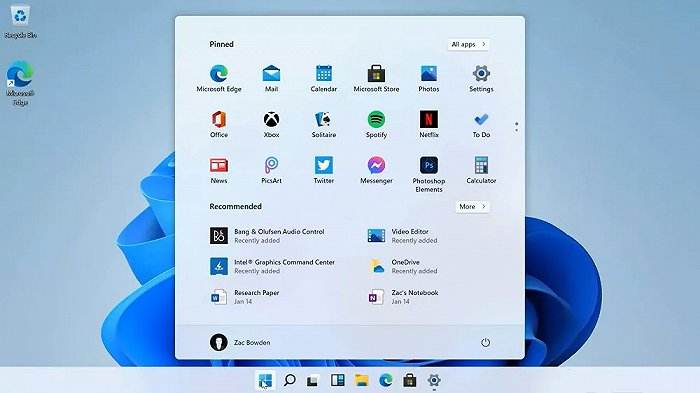
本指南将教您如何使用截图工具在 Windows 11 上截屏。(另请参阅此视频教程以了解有关截屏的更多信息。)
➡在 Windows 11 上截取屏幕截图
要使用截图工具在 Windows 11 上截取屏幕截图,请使用以下步骤:
1. 在 Windows 11 上打开“开始”。
2. 搜索Snipping Tool并单击顶部结果以打开应用程序。
3. 使用“截图模式”下拉菜单并选择要在 Windows 11 上截取的屏幕截图类型 - 例如,窗口模式。
o 矩形模式:在对象周围拖动鼠标光标以形成矩形捕获。
o 窗口模式:选择要捕获的窗口,例如浏览器窗口或对话框。
o 全屏模式:捕获整个屏幕。
o 自由形式模式:在对象周围绘制自由形式的形状。
4. (可选)使用“剪辑前的时间”下拉菜单选择是否在单击“剪辑”按钮时延迟(无、3、5 或 10 秒)捕获。
5. 单击新建按钮。
6. 根据所选的截图模式选择要捕获的区域。
7. (可选)使用图像裁剪工具裁剪和调整屏幕截图的大小。
8. (可选)根据需要使用圆珠笔、荧光笔或触控书写工具对图像进行注释。
9. 单击右上角的保存按钮。
10. 使用“另存为类型”下拉菜单选择图像格式,包括JPG、PNG或GIF。
11. 单击保存按钮。
或者,您也可以使用“复制”按钮将屏幕截图复制到剪贴板以将其粘贴到文档中。或者,您可以使用“共享”按钮通过电子邮件或社交应用程序与其他人共享捕获。
当应用程序打开或固定到任务栏时,您还可以右键单击按钮以打开应用程序的另一个实例或截取更多屏幕截图。
➡在 Windows 11 上更改截图工具设置
您还可以配置截图工具体验的各种设置,以使截图更容易一些。
要配置截图工具设置:
1. 在 Windows 11 上打开“开始”。
2. 搜索Snipping Tool并单击顶部结果以打开应用程序。
3. 单击右上角的菜单(三点)按钮,然后选择设置选项。
4. 更改截图工具设置:
o 自动复制到剪贴板:编辑捕获时自动更新剪贴板。
o 保存截图:关闭应用程序时提示您保存截图。
o 多个窗口:为每个图像捕获打开一个新窗口,而不是替换它们。
o 剪辑轮廓:自动为每个剪辑添加边框。该功能还包括一个更改轮廓颜色和粗细的选项。
完成这些步骤后,截图工具将反映您配置的设置。
➡在 Windows 11 上更改截图工具颜色模式
要在截图工具的浅色和深色主题之间切换:
1. 在 Windows 11 上打开“开始”。
2. 搜索Snipping Tool并单击顶部结果以打开应用程序。
3. 单击右上角的菜单(三点)按钮,然后选择设置选项。
d
4. 在“外观”部分下,选择应用程序主题设置。
5. 选择 Snipping Tool 主题,包括Light、Dark或Use system setting。
完成这些步骤后,应用程序将切换到您指定的颜色主题。
➡使用 Print Screen 键而不是快捷方式打开截图工具
要使用打印按钮而不是 Windows 组合键来调出截图菜单:
1. 在 Windows 11 上打开“开始”。
2. 搜索Snipping Tool并单击顶部结果以打开应用程序。
3. 单击右上角的菜单(三点)按钮,然后选择设置选项。
4. 在“快捷方式”部分下,单击“打印屏幕”快捷方式设置的“更改设置”选项。
5. 打开“使用打印屏幕按钮打开屏幕截图”切换开关。
完成这些步骤后,您可以按 Print Screen 按钮而不是Windows 键 + Shift + S键盘快捷键,以在 Windows 11 上快速截屏。
 如何检测网卡驱动是否正常:网络适配器
网络连接不畅、游戏延迟或视频buffering,可能让人感到十分挫败......
阅读 小米13设置上滑搜索关闭的教程
一说起性价比,用户就会联想到小米手机,小米手机中有着超高......
阅读 win10有32位系统的吗
我们在下载安装windows10操作系统之前,有些小伙伴想知道win10版......
阅读 CPU超频教程:如何安全地超频你的处理器
CPU超频已成为许多电脑爱好者追求性能极限的重要手段。通过超......
阅读 《怪物猎人崛起》先人的遗物在哪?先人
故事发生在炎火村,一个风箱炼铁盛行的山明水秀之乡。大量怪......
阅读 英特尔展示 Arctic Sound M 数
 2021年显卡出货量将增长近
 2022抖音集卡分七亿活动攻
 Windows10版本21H1现在可用于
 Windows 10 Build 21296.1000 Rs_
 Windows 11 的几个部分尚未获
 通过微补丁修复了Interne
 淘汰下来的电脑,如何防
 摩尔庄园手游鸭蛋怎么获
 dread hunger吃人会怎么样
 《AI梦境档案涅槃肇始》白
 开发者在HomePod固件挖到料
 最新显卡天梯图2021年12月
 游戏电脑组装教程新手如
 电脑屏幕亮度怎么调节
 WPS表格中对数据透视表进
 WPS Word将文本框设置为透明
 氢os勿扰模式怎么用
 出现0x0000007b解决方法
 华为荣耀路由器怎么设置
 腾达(Tenda)路由器如何设
edge浏览器是大部分用户很喜欢使用的一款网页浏览软件,让用户体验到了流畅的上网体验,再加上edge浏览器是win10系统默认使用的浏览器,所以edge浏览器软件吸引了不少用户前来下载使用,当...
次阅读
现在还在使用win7系统的很多都是比较旧型号的电脑,他们普遍没有很高的配置。那么使用较低的配置又想要如何更流畅地操作系统呢,我们可以在性能、网络和主题等方面进行优化,一起来看...
次阅读
win7旗舰版中玩游戏dnf正在连接服务器解决方法 有DNF玩家在使用Win7系统电脑玩地下城与勇士游戏的时候遇到无法登录的问题,一直提示正在连接服务器,这是怎么回事?DNF...
次阅读
win7系统是一款被大多数电脑使用者都喜欢的优秀系统。但是最近有很多的win7系统用户们反应自己的电脑出现了无法关机一直显示正在关机的故障!今天小编就为大家带来了win7无法关机的解决办...
次阅读
在win11系统中全屏游戏或者看电视的时候有很多用户都觉得任务栏碍事,但是又不知道该怎么去隐藏它,为此我们今天就给你们带来了win11隐藏任务栏方法,如果你需要隐藏它,就来看看怎么操...
次阅读
win7系统是一款在使用过程中一般不会出现问题的优秀系统,但是最近很多小伙伴们都在反应所win7显示器模糊?今天小编就为大家带来了win7显示器模糊的最佳调节方法,一起来看看吧。...
次阅读
修复:Windows11关机框不断随机弹出 关机框可以通过键盘快捷键快速启动,以退出、切换用户、关机、重新启动或使计算机进入睡眠状态。但是,一些用户报告说它在 Windows 11...
次阅读
在win7系统中,我们可以在文件夹属性的安全选项里对文件夹进行修改、读取、写入等权限的设置,但是很多朋友在准备设置权限时发现安全选项找不到了,这时候我们可以通过输入命令的方式...
次阅读

最近使用AMD锐龙处理器的朋友在更新到win11后,发现自己的系统缓存性能出现了严重的下降,今天微软终于为用户提供了KB5007215补丁,用来解决AMD用户问题,下面就一起来看看具体情况吧。...
次阅读
通过2020年10月补丁程序星期二的累积更新,Microsoft进行了更改,旨在加强Windows对驱动程序软件的验证。引入此更改是为了防止恶意软件利用易受攻击的硬件驱动程序来破坏Wi...
次阅读

纯净版的win11系统是人工封装的win11版本,这款系统有着更加人性化的功能和服务,删除了很多不必要的文件,并且没有任何的广告和插件,非常适合大家来使用,喜欢的朋友快来下载这款系统...
次阅读

win7是很多人都喜欢使用的操作系统,有着强大的稳定性和兼容性。但是一般电脑上安装的都是win7家庭版,于是就有人来问是否要升级到旗舰版,旗舰版相比家庭版其实有着不小的区别,下面就...
次阅读

如何提高 Windows 11 中的网络摄像头质量? 如果视频通话是您所做工作的主要部分,那么您需要拥有最佳的摄像机设置。 您可以按照上述步骤调整网络摄像头的亮度、对...
次阅读
经常使用电脑的人会发现,电脑网络连接不上,电脑显示win10以太网没有有效的ip配置,这是是由Windows连接疑难解答提供的错误。那我们该如何解决以太网没有有效的ip配置问题呢?下面跟我一...
次阅读

很多用户有遇见电脑黑屏的情况,而且还出现 reboot and select proper boot deviceor insert boot media in selected boot device 的提示,这是什么原因导致的呢?可能是硬盘接口数据线出现松动了,也可能是硬盘...
次阅读








 鄂公网安备42118102000349