
win11系统中如何使用最新的图形驱动程序修复外部显示器连接问题
过时、错误或损坏的图形驱动程序可能会导致问题,从而阻止设备设置第二台显示器。您可以通过更新、重新安装或降级驱动程序来解决连接问题,从而快速解决此问题。
更新显卡驱动
要更新图形驱动程序,请使用以下步骤:
1. 打开设置。
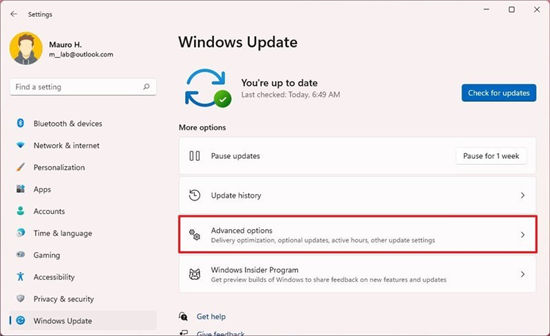
2. 单击Windows 更新。
3. 单击右侧的高级选项页面。
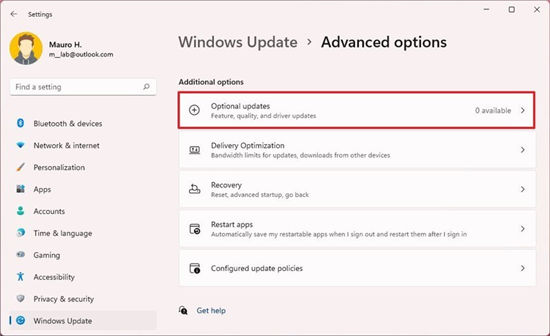
4. 在“其他选项”部分下,单击“可选更新”选项。
5. 选择更新的图形驱动程序以在 Windows 11 上安装。
6. 单击下载并安装按钮。
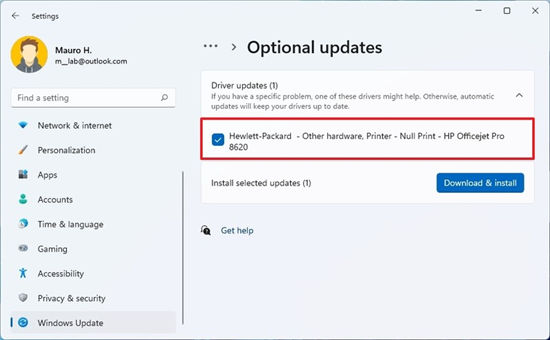
完成这些步骤后,Windows Update 将下载并安装显卡驱动程序,修复外接显示器的检测问题。
如果“可选更新”页面为空,则表示 Windows Update 没有驱动程序更新。在这种情况下,您应该查看制造商支持网站以下载并安装更新的版本(如果有)。
➡重新安装显卡驱动
要在 Windows 11 上重新安装损坏的视频驱动程序,请使用以下步骤:
1. 打开开始。
2. 搜索设备管理器并单击顶部结果以打开应用程序。
3. 双击展开显示适配器分支。
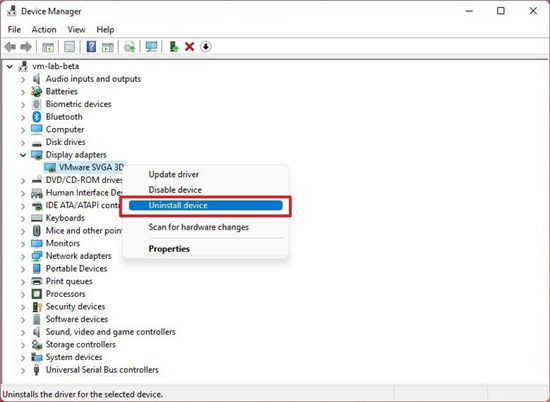
4. 右键单击适配器并选择卸载设备选项。
5. 清除从此设备中删除驱动程序软件选项(如果适用)。
6. 单击卸载按钮。
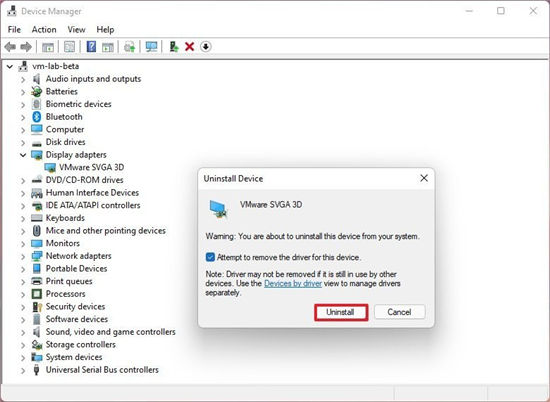
7. 重新启动计算机。
8. 再次打开设备管理器。
快速说明:系统应自动再次检测显示器。如果没有,请使用设备管理器扫描硬件更改以强制 Windows 11 重新安装显示器。
9. 右键单击计算机名称并选择扫描硬件更改选项。
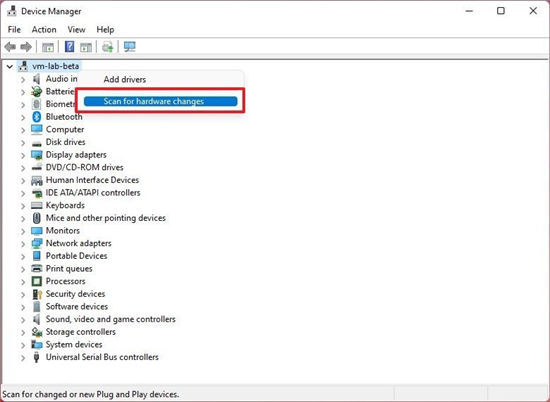
完成这些步骤后,Windows 11 应该会自动检测并重新安装驱动程序。但是,最好使用上述步骤来确保驱动程序正确安装。
➡回滚图形驱动程序
如果最近更新了显卡驱动程序,您可能需要回滚到以前的驱动程序版本来解决问题。
要在 Windows 11 上重新安装旧版本的图形驱动程序,请使用以下步骤:
1. 打开开始。
2. 搜索设备管理器并单击顶部结果以打开应用程序。
3. 双击展开显示适配器分支。
4. 右键单击图形适配器,然后选择“属性”选项。
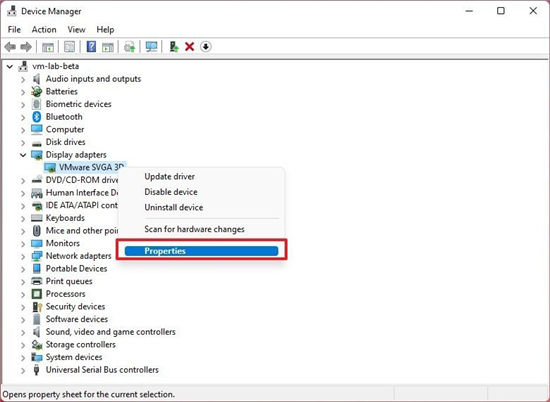
5. 单击驱动程序选项卡。
6. 单击回滚驱动程序按钮。
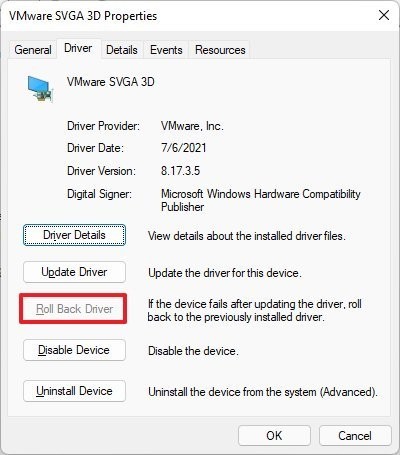
快速提示:如果该选项不可用,则无法回滚驱动程序。但是,您可以从制造商的支持网站下载旧版本的驱动程序并安装旧版本。
7. 选择一个选项来回答问题。
8. 单击是按钮。
9. 重新启动计算机。
完成这些步骤后,外接显示器应按预期工作。
➡使用制造商软件更新驱动程序
尽管 Windows 11 可以自动安装大多数显卡,但 Windows Update 并不总是有最新的驱动程序更新。如果您必须安装最新的驱动程序来解决与显示器的连接问题,英特尔、NVIDIA 和 AMD 等公司会提供工具来快速更新驱动程序。
如果设备具有计算机制造商提供的自定义驱动程序,请考虑制造商(例如,HP、Dell、Acer、Microsoft 等)通常会修改其台式机和笔记本电脑的原始驱动程序。这意味着,如果您的品牌计算机(也称为原始设备制造商 (OEM) 计算机)具有自定义显卡驱动程序,则您可能会丢失制造商制作的任何自定义配置。
• 英特尔驱动程序和支持助手
• NVIDIA GeForce 体验
• AMD Radeon Software Adrenalin Edition
该工具的安装很简单。您只需使用上述链接下载并启动安装程序,继续按照屏幕上的说明完成设置并检查更新。
 dev c++设置字体大小的方法
devc++是一款语言编译器软件,如果你是初学者的话,那么该软件......
阅读 电脑开机无反应解析:为何我的电脑完全
电脑无法启动的现象让许多用户感到烦恼,尤其是当你面对一个......
阅读 Creo快捷键怎么设置-Creo映射快捷键的设置
小伙伴们你们知道Creo快捷键怎么设置呢?今天小编很乐意与大家......
阅读 ps怎么打开仿色工具-ps打开仿色工具的方
ps怎么打开仿色工具呢?如果各位亲们还不了解的话,就来这里学......
阅读 win10声音管理器在哪里打开
win10系统是一款非常值得使用的优秀系统,强大的性能可以让用......
阅读 抖音上你是什么垃圾的梗
 抖音想你爱你留不住你亲
 抖音带波妞喜欢宗介模板
 win11系统KB5006746(内部版本
 Windows Server 2022 提供 10 年
 开端电视剧司机女儿王萌
 慧荣SSD主控芯片安全漏洞
 终于“真正的”Windows11
  英雄联盟手游卡莎技能是
 口袋妖怪钻石金手指代码
 gta5秘籍大全完整版 各个版
 显卡天梯图2022年最新版高
 华为6.1寸手机有哪些
 CPU超频的基础知识和详细
 win7窗口颜色被自动改变解
 excel用颜色和箭头标示升降
 Word入门动画教程:创建引
 win10版本1803更新失败0x80
 任务管理器用快捷键打不
 飞鱼星路由器恢复出厂设
 如何实现两个路由器同时
win11系统的任务栏是默认合并的,但是这个时候只会显示一个图标让许多办公的用户觉得很不方便,为此我们带来了win11设置任务栏不合拼方法,大家快来一起学习了解一下吧。...
次阅读
现在是星期二的补丁程序,Microsoft自然为所有Windows10版本发布了一组新的累积更新,包括最近发布的2020年5月更新(2004年版本)。 由于此功能更新的推出仍在进行中,因此...
次阅读

我们在使用win7操作系统的时候,如果想要重装安装系统,在我们已经在系统家园下载好系统的前提下,小编觉得我们可以通过下载系统中的步骤提示来进行安装操作。另外系统家园中也有相关...
次阅读
微软今天宣布发布WindowsTerminal1.2,它包含了WindowsTerminalPreview1.2中提供的所有功能。微软今天还宣布发布了WindowsTerminalPreview1.3,其中包含了一些新功能,如命令调色...
次阅读

win7以其稳定性和良好的兼容性一直深受大家的喜爱,但是很多小伙伴不知道win7家庭版32位系统在哪下载,今天小编带来了下载的方式及其下载安装步骤,具体的解决方法下面一起来看看吧。...
次阅读
使用windows系统的时候,如果没有激活,就会遇到弹出windows许可证即将过期的提示,一直不管就会频繁弹出影响使用,这时候windows许可证即将过期怎么办呢。...
次阅读
联想 Ideapad 330S 是一款2018年9月最新推出的搭载第8代Intel Core i7处理器的14寸笔记本电脑,默认预装win10系统,但是有些用户可能觉得电脑有些卡,想重装,但默认是UEFI+GPT的引导,由于GPT分区无法...
次阅读

win7的默认浏览器一般是ie浏览器,也就是当我们打开一个网页时会自动用这个浏览器打开。但是我们经常会下载使用其他的浏览器,这时候我们就需要更改默认浏览器到常用的浏览器上,下面就...
次阅读
在玩游戏、做后期等高强度运行电脑的时候,win11就会遇到黑屏调不出任务管理器的问题,这大概率是由于内存或软件卡住了,我们只要重启一下电脑就可以解决了。...
次阅读
火狐浏览器是大家平时比较喜欢操作的一款浏览器,大家在操作电脑的时候,浏览器是非常重要的一款操作软件,可以帮助大家在需要安装软件、查找信息、登录工作网站等相关内容的时候,进...
次阅读
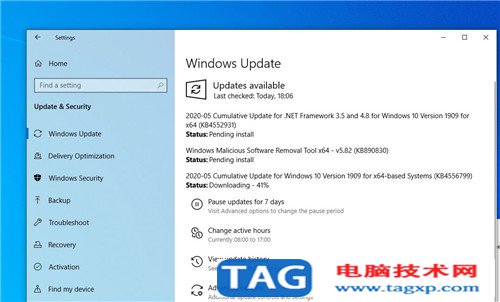
累积更新KB4556799可用于Windows10版本1909和1903。此处是此更新的新内容。 微软针对最新的Windows10版本1909(2019年11月更新)和版本1903(2019年5月更新)发布了新的...
次阅读
当觉得xp系统使用起来不是那么合适了的时候,就可以选择将自己的系统升级更好的系统版本,而很多的用户都会选择系统之家的系统,为此今天就带来了系统之家如何用优盘xp升级win7详细介绍...
次阅读

适用于Windows 10 1809累积更新KB4577069的新增功能 Microsoft已发布Windows 10版本1809的新的可选累积更新,用户今天就可以从Microsoft更新目录中下载它,也可以直接在...
次阅读
联想ThinkPad E470C是一款酷睿6代cpu的14寸商务笔记本。预装的是win10系统,但是还有不少用户喜欢wn7系统,6代以上的CPU,在安装win7时usb3.0设备无法使用,安装时要设置bios和下载新机型的WIN7(集成...
次阅读

很多用户在生活中都会使用到电脑的日历,能给自己更好的规划和时间概念,但是每个人的日历都千篇一律就比较乏味了,今天就带大家一起来看看怎么进行日历个性化设置。...
次阅读







 鄂公网安备42118102000349