
Windows11笔记本电脑电池消耗很快?提高电池寿命方法
Microsoft 不断升级并添加新功能,以简化电池寿命的管理,这似乎显着提高了整体电池寿命。但是,一些用户报告说,Windows 11升级操作系统后电池耗尽问题或 Windows 11 笔记本电脑即使在关机后也会耗尽电池。当谈到电池消耗问题时,显示亮度和加载过多的后台应用程序会消耗大量电池电量。同样,涉及硬件处理的复杂任务也会消耗电池寿命。启用电池保护程序、降低屏幕亮度或调整电源计划是解决 Windows 11 上笔记本电脑电池消耗问题的一些常见解决方案。
➡Windows 11 电池耗尽
如果您的笔记本电脑电池很快耗尽,这里有一些非常简单的设置可以帮助您获得更多电量。在此之前,请确保您的笔记本电脑已拔下电源并使用电池运行。如果它已插入电源,您将无法访问下面描述的某些电池设置。
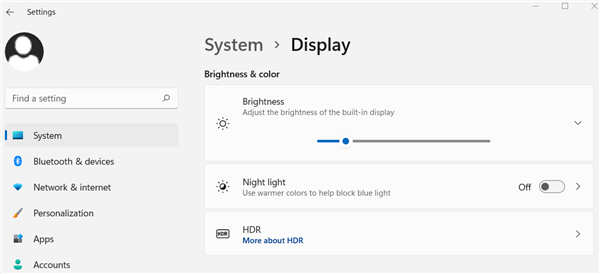
显示屏是笔记本电脑上最耗电的组件之一,这就是亮度。并且降低屏幕亮度可显着提高电池效率。
• 按 Windows 键 + I 打开设置,
• 转到系统然后显示。
• 在显示下,使用亮度旁边的滑块调整设备的亮度。
另一种降低显示器功耗的方法是更频繁地关闭它。
• 使用 Windows 键 + I 打开设置
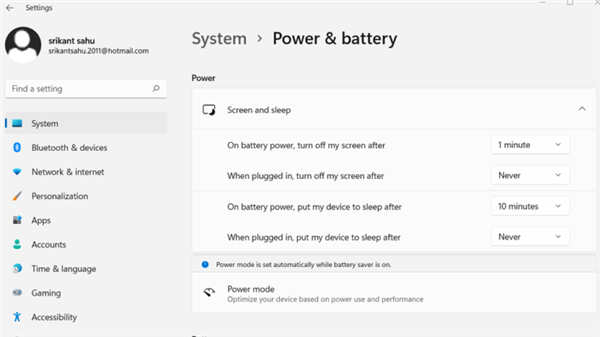
• 选择系统,然后选择电源和电池,然后选择屏幕和睡眠
• 在这里选择操作系统和屏幕在非活动状态下等待多长时间,
➡更新win 11
过时的操作系统不仅会造成安全漏洞,还会引入系统问题,从而迅速耗尽电池电量。并安装最新的 Windows 更新补丁安全漏洞,提高性能并使软件运行更高效,减少其使用的电量。
要检查 Windows 11 上的更新:
• 使用 Windows 键 + I 打开设置,
• 在设置页面的左侧面板上,单击 Windows 更新,
• 单击检查更新,以允许从 Microsoft 服务器下载和安装最新的 Windows 11 更新,
• 如果有可用的更新,请下载并安装它们,您需要重新启动计算机才能应用它们。
➡打开省电模式
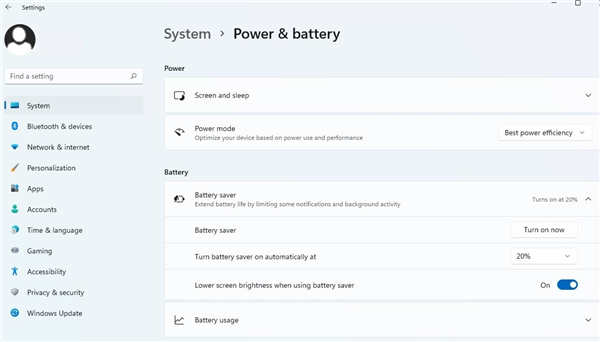
与之前的操作系统一样,最新的 windows 11 也有自己的省电模式,以降低系统资源并最大限度地延长电池寿命。启用省电模式,自动调整屏幕亮度、限制通知和后台活动,并节省笔记本电脑的电池寿命。此外,当您的电池达到一定百分比时,还有一个选项可以自动打开此功能。
• 按 Windows 键 + I 打开设置,
• 转到系统然后电源和电池,
• 单击省电模式下的切换按钮以手动将其打开。
如果您想自动启用省电模式,请在自动开启省电模式下拉菜单下选择您喜欢的电池百分比。
➡停止一些后台运行的应用程序
再次在后台运行太多应用程序会很快耗尽您的笔记本电脑电池。阻止某些应用程序在后台运行是提高 Windows 11 笔记本电脑电池寿命的绝佳方法。
• 使用 Windows 键 + I 打开设置
• 转到系统然后电源和电池,
• 找到并扩展电池使用情况,这将显示哪些应用程序可能在后台消耗更多电池。
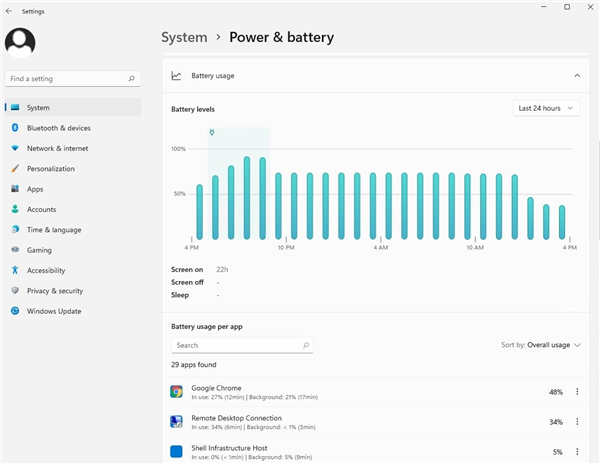
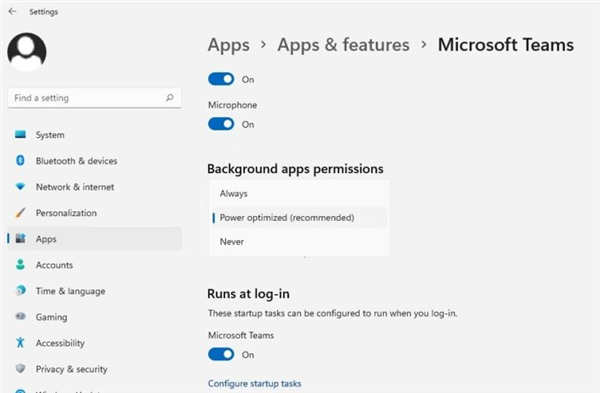
• 对于允许您管理后台活动的应用程序,请选择三个垂直点图标,然后选择管理后台活动。
• 在应用程序的设置页面上,更改让此应用程序在后台运行下的设置。
➡运行电源疑难解答
如果笔记本电脑的电池寿命仍然很差,并且您无法确定原因,那么运行 windows 11 电源疑难解答可能会发现问题。
• 按 Windows 键 + X 并选择设置,
• 转到系统,然后单击疑难解答,
• 选择其他疑难解答选项,这将显示可用疑难解答列表
• 找到并选择电源选项,然后单击运行开始故障排除过程。
• 允许 Windows 寻找并建议任何可能有帮助的解决方案。
➡优化电源计划
更改最佳电源效率电源计划还可以延长 Windows 11 设备的电池寿命,请按照以下步骤将默认电源模式更改为最佳电源效率计划:
• 按 Windows 键 + I 打开设置,
• 单击系统,然后转到电源和电池。
• 在电源模式下,选择最佳电源效率。
➡优化视频播放设置
此外,如果您的笔记本电脑经常用于流式传输视频或电影,则应指示视频播放设置以更加重视电池寿命。
• 使用 Windows 键 + I 转到设置
• 从左侧菜单栏中转到应用程序,然后选择视频播放
• 现在转到电池选项部分并选择优化电池寿命
• 此外,启用使用电池时以较低分辨率播放视频。
如果过热,请检查笔记本电脑的温度,这不仅会减慢笔记本电脑的速度,还会迅速耗尽电池电量。这就是为什么控制温度是提高 Windows 11 计算机电池寿命的最佳方法之一。
如果不需要,请再次禁用键盘背光,这也会耗尽电池。
 outlook设置延迟一分钟发送邮件的教程
outlook是一款免费使用的个人电子邮件,为用户提供了全面的邮件......
阅读 经过1300多天,Paint终于进入了Microsoft St
bull; Paint终于来了Microsoft商店。 bull; 该应用程序最近在商店中被......
阅读 PS怎么做密码箱图案-ps密码锁logo的画法的
小伙伴们你们知道在PS中怎么做密码箱图案呢?今天小编很乐意与......
阅读 企业微信直播怎么开麦克风
使用企业微信直播时,发现麦克风没有声音,客户端权限设置未......
阅读 进不了路由器配置界面的排查步骤
管理界面地址: http://192.168.0.1 默认用户名和密码: admin/admin 为......
阅读 Epic Games 将与 LEGO 合作开发
 抖音窝窝头一块钱四个嘿
 RedmiBook Pro 2022 将于 3 月
 Windows10 WinUI设计升级仍有
 新的 Windows 11 照片正在受
 DirectStorage API将显着提高
 网易云音乐官方歌单查看
 安全上网要注意那些个人
 《怪物猎人崛起》秘传支
 Switch无主之地前传终极版
 模拟人生秘籍大全 无限加
 撼讯显卡驱动界面设置方
 旌宇3060显卡驱动怎么更新
 PyCharm导入python项目的方法
 win11重新开启vbs教程
 Word文档调整编号后面空格
 word文档给图片添加虚线的
 安卓手机怎么扫描二维码
 win10安全模式都进不去固态
 电信光猫和路由器ip地址冲
 如何在Windows11上启用或禁
很多用户有了电脑安装win7版本的时候一定都会犯愁,想安装口碑最好的旗舰版,但是哪个是旗舰版呢,今天我们就一起来看看哪个版本是win7的旗舰版吧~...
次阅读
微软正式推出 Windows 11 操作系统已经有一段时间了。尽管声称 Windows 10 是最后一个 Windows 操作系统,但情况发生了变化,我们有了 Windows 11。 与 Windows 10 相比...
次阅读
win7怎么显示cpu仪表盘?cpu仪表盘怎么打开 仪表盘这个名字相信很多用户感到熟悉,不过CPU仪表盘就很陌生了,甚至很多用户都没有听说过这个。CPU仪表盘是一个桌面小工...
次阅读

我们在使用了win7操作系统之后,有的情况下可能就会出现win7声音图标出现红叉不能使用的情况。那么对于这种问题小编觉得可能是因为声音驱动程序出现了问题所导致的。我们可以尝试在设备...
次阅读
...
次阅读
微软今天发布了适用于Windows10 October 2020更新(20H2)和2020年5月更新(2004版本)的新可选修补程序,这些新修补程序在任务栏上带有新的立即开会按钮。微...
次阅读
如何在Windows11上始终显示滚动条 要始终在Windows11上显示滚动条,请使用以下步骤: 打开设置。 单击辅助功能。 单击右侧的视觉效果页面。 打开始终显示滚...
次阅读
炫龙毁灭者DDPro笔记本是一款搭载了intel酷睿第七代i7处理器的15.6寸笔记本电脑。预装的是win10系统,不过还是有很多用户不想用win10系统,想用回win7系统,但是intel 6代以上的CPU安装WIN7时usb3.0设...
次阅读
AxureRP是一款非常受欢迎的设计类软件,很多小伙伴都在使用。通常情况下,完成内容的设计后,我们都会预览一下效果。如果我们希望更改AxureRP预览时使用的浏览器,小伙伴们知道具体该如何...
次阅读
我们可以在win7的个性化设置中找到显示设置,从而更改字体大小。这样,就可以解决我们有可能在使用win7系统时遇到的文字字体大小不舒适等问题,下面就一起来看一下具体的图文教程吧。...
次阅读
更新了win11系统的用户有许多都用习惯自己的小娜功能了,因此在这里也很好奇是不是可以进行语音控制,所以下面就为你们带来了win11小娜可不可以语音控制详细介绍,快来一起了解一下吧。...
次阅读
我们在安装win7完成之后,发现开机的时候系统一直卡在启动界面动不了。对于这种问题小编觉得如果可以进入BIOS的话可以先进入BIOS,然后在boot选项中进行相关的设置。具体步骤就来看下小编...
次阅读
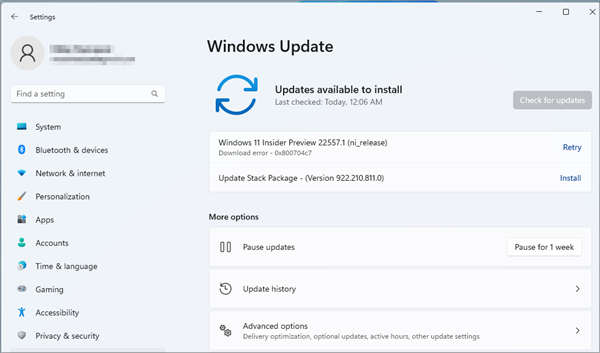
如何在 Windows 11 上卸载与取消更新 使您的系统保持最新是至关重要的,但有时可能会出现错误的更新并导致您的 PC 出现各种问题。 由于更新过程是自动化的,您甚至可...
次阅读
从Windows11中删除游戏栏技巧 Windows 游戏模式是一项优化游戏的不同功能。对于在低规格 PC 上玩游戏来说,这可能是一项有益的游戏功能。但是,许多玩家也报告说禁用该...
次阅读
任务栏是win7系统中始终在下方显示的东西,对于我们使用win7时的视觉感受影响很大,因此更改一个我们喜欢的任务栏颜色是非常重要的。我们只需要在个性化设置中找到窗口颜色就可以进行更...
次阅读





 鄂公网安备42118102000349