
如何修复win11或Win10中的Hello PIN错误0x80090011
在win11或win10中设置 Hello PIN 时,可能会出现错误 0x80090011,从而阻止系统创建密钥。当您从睡眠或休眠状态醒来后尝试登录时,也可能会出现相同的致命代码。此类情况通常发生在成功更新 Windows 之后或安装过程中。此特定问题指出未找到您尝试使用的容器或密钥。
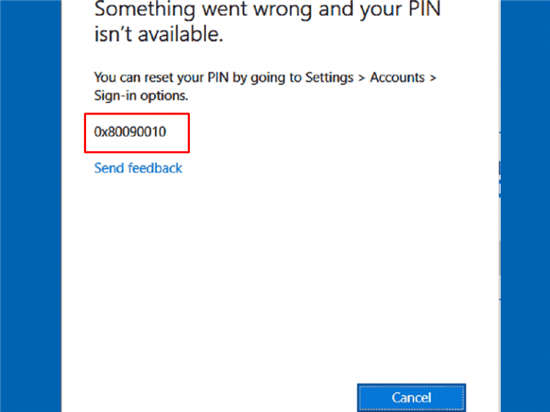
根据微软的说法,从 Azure AD 断开设备并重新连接将修复win11或win10中的 Hello PIN 错误 0x80090011。但是,您可能还需要尝试其他解决方法,因为没有找到触发问题的确切原因。在大多数情况下,发现错误的 Windows 更新、管理员登录问题、TPM 错误和 IPsec 策略代理不起作用会导致 Hello PIN 错误。通常,只需重新启动,错误就会消失,但这是一个临时修复,系统可能会再次引发登录问题。再看一个问题 –修复 Pin not available Error code 0x8009002d in Windows 10。
方法列表
你好 PIN 错误 0x80090011
以下是如何在win11或win10中修复 Hello PIN 错误 0x80090011 –
方式 一:禁用您的 PIN 登录
此问题中最方便的方法是不使用 PIN 登录 Windows 10 或 11。在注册表项中进行修改可能会帮助您使用以下步骤禁用 Hello PIN –
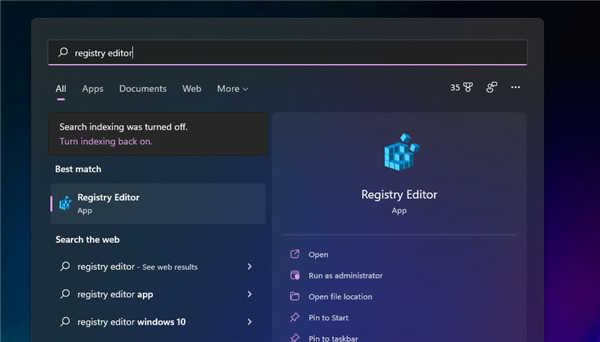
1. 按 - Windows + R。
2. 在运行命令中,键入 – regedit。
3. 命中 -输入键。
4. 当用户帐户控制出现时,单击 -是。
5. 进入注册表编辑器窗口后,导航到以下目录 -
Computer\HKEY_LOCAL_MACHINE\SOFTWARE\Microsoft\PolicyManager\default\Settings\AllowSignInOptions
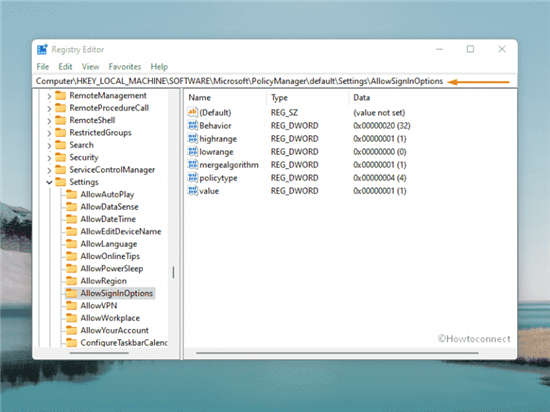
6. 在右窗格中,双击名为Value的 DWORD 键。
7. 将数值数据设置为0。
8. 单击 -确定。
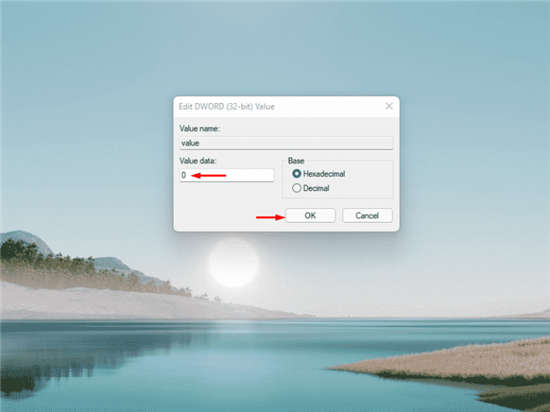
9. 关闭注册表编辑器并重新启动 PC。
方式二:卸载最近安装的更新
有时,错误的 Windows 更新也可能会在使用 Hello PIN 时影响登录过程并导致错误 0x80090011 发生。您可以暂时卸载推出,直到使用以下指南正式修复错误 -
1. 右键单击开始图标并选择 -运行。
2. 在命令框中,键入 – appwiz.cpl。
3. 单击 - 确定。
4. 在“程序和功能”窗口的左侧边栏中,单击 –查看已安装的更新。
5. 所有已安装的更新都将显示在Microsoft Windows 部分下。
6. 右键单击最近收到的 KB 版本。
7. 选择 - 卸载。
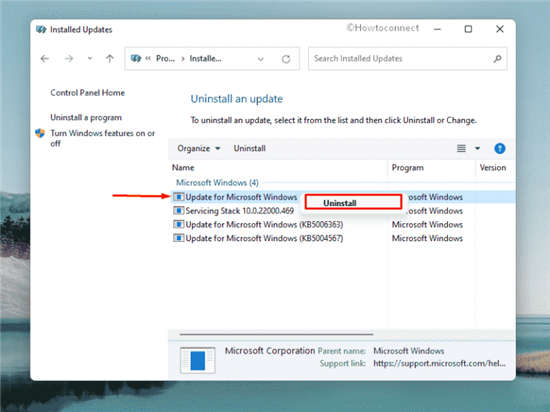
8. 要确认操作,请再次单击 –卸载。
9. 继续遵循进一步的说明以完全删除补丁。
方式 三:退出当前的 Microsoft 帐户
有几次,仅使用 Microsoft 帐户退出和登录才能修复错误代码 0x80090011 出现问题,您的 PIN 不可用。
1. 按 - Windows键。
2. 右键单击您的帐户图片。
3. 选择 -退出。
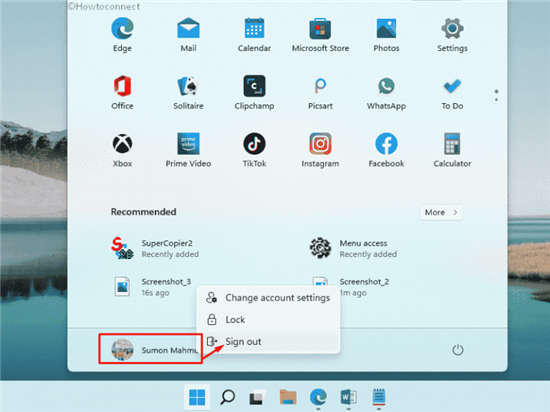
4. 退出后系统会弹出锁屏界面。
5. 选择您的 Microsoft 帐户并提供密码以再次登录。
方式 四:重新加入 Azure AD
当您在创建工作 PIN 时遇到问题时,断开帐户可能会有所帮助 -
1. 打开设置应用程序。
2. 转到 -帐户 = 访问工作或学校。
3. 单击 -您的工作或学校帐户旁边的断开连接按钮。
方式五:清除NGC文件夹以修复0x80090011错误代码
NGC文件夹存储了Windows中与PIN有关的所有信息并允许对其进行处理,但是一旦损坏,您可能会在登录过程中遇到问题。该目录用作与PIN相关的缓存文件夹,因此,删除其中积累的信息将有所帮助修复 Hello PIN 错误。此外,NGC文件夹的权限和所有权不足也是导致此登录问题的原因。
1. 按 - Windows + E。
2. 当文件资源管理器打开时,导航到 -
C:\Windows\ServiceProfiles\LocalService\AppData\Local\Microsoft\
如果您没有获得上述目录,则可能该文件夹已隐藏或您无权访问它们。在这种情况下 -
3. 从文件资源管理器中,访问以下目录 -
C:\Windows\ServiceProfiles\LocalService\AppData
4. 单击 菜单栏中的查看。
5. 确保勾选隐藏项目之前的复选框。
6. 当所有隐藏文件夹出现时,双击 -本地。
7. 要表示您的同意,请单击 -继续。
8. 同时打开 Microsoft文件夹。
9. 右键单击Ngc文件夹并选择 - Delete。
如果您没有 Ngc 文件夹的所有权,系统将无法删除该文件夹。在这种情况下,按照方式 -
1. 右键单击 Ngc文件夹。
2. 选择 -属性。
3. 切换到 安全 选项卡。
4. 点击 - 高级。
5. 点击链接 -更改。
6. 点击 - 高级。
7. 当出现新的弹出窗口时,点击 – Find now。
8. 从出现的搜索结果中选择管理员用户的帐户名称。
9. 单击 - 确定。
10. 选中Replace owner on subcontainers and objects之前的复选框。
11. 单击 应用 ,然后 单击确定。
12. 取得所有权后,如上所述删除 Ngc 文件夹。
 如何优化电脑的内存使用:内存管理技巧
电脑的内存使用情况直接影响整体性能,尤其在多任务处理和大......
 如何正确拆卸电脑机箱:拆卸机箱的技巧
电脑机箱是电脑内部各个硬件的保护壳,同时也是散热和线路管......
 电脑wifi连接上不能上网解决方法
在电脑上安装了网络之后很多都会遇到连上了wifi但是不能上网的......
 SSD与HDD安装的注意事项:安装时我需注意
如今,SSD(固态硬盘)与HDD(机械硬盘)正成为电脑用户在升级......
 win7图标字体大小更改教程
win7图标不仅可以更改图标的大小,还可以更改字体大小,甚至连......

win7默认的内存大小显示就是匹配我们的真实物理内存,但是这里的显示是可以更改的,我们可以在不对真实内存进行更改的情况下更改win7内存大小显示,具体方法如下,一起来看一下吧。...
最佳Windows11操作系统提示和技巧 win11现在就在我们身边。自 2021 年 10 月以来,数百万用户已经接受了 Microsoft 的最新桌面操作系统。现在我们对Windows11有了更好...
office2010版本使用的小伙伴很多但是还有许多在安装的时候遇到了错误的情况,所以今天就给你们大家带来了win7offic2010老是安装出错解决方法,赶紧看看吧。...
Microsoft已经发布了新的累积更新预览,这次是针对运行Windows 10版本2004、20H2和21H1的用户。 换句话说,三个最新的Windows 10版本正在获得此累积更新,用户可以从可选...

一些主播在使用obs直播的时候,遇到了win11obs窗口捕获黑屏的问题,这时候应该怎么解决呢,其实只要开启高性能模式和管理员权限就可以了。...
我们在使用win7系统的时候,如果想要对环境变量进行配置的话,小编一般是进入电脑的高级系统设置中找到环境变量进行具体配置的。具体步骤就一起来看一下小编怎么做的吧。...
win7usb接口没反应是一款拥有很多原因的问题,一般硬件连接线没问题的话,那就可以看看这个文章解决问题,下面来看看详细的解决方法吧。...
联想ThinkPad黑侠E570是一款搭配酷睿6代处理器的15.6英寸商务笔记本。预装的是win10系统,但是还有不少用户喜欢win7系统,采用的是6代以上的CPU,在安装win7时usb3.0设备无法使用,安装时要设置b...
联想YOGA 920是一款搭载intel 酷睿第八代处理器的13.9寸笔记本电脑。预装的是win10系统,但是还是有不少用户喜欢win7系统,由于该笔记本采用的第八代酷睿CPU,在安装WIN7过程中USB设备不能使用,...
此前微软发布了win11的首个预览版系统,很多win10的用户已经收到了这个预览版的推送,但是不知道如何更新,其实我们只要在预览体验计划中就可以直接升级了,下面就跟着小编一起来操作一...
我们的电脑中一般都会存在着一些危险端口,虽然这些端口也有一些功能,但是这些端口有时有时别人入侵我们电脑的途径之一,那么win7系统怎么一键关闭危险端口呢?...
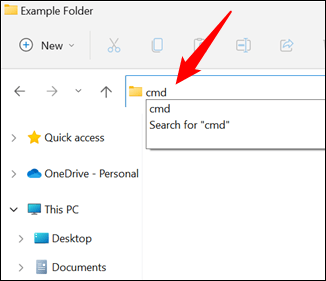
有时您需要打开命令提示符到特定文件夹,但打开命令提示符然后手动更改目录需要输入几行。为什么不直接在你需要的文件夹中打开呢? ➡如何启动命令提示地址栏 Windo...
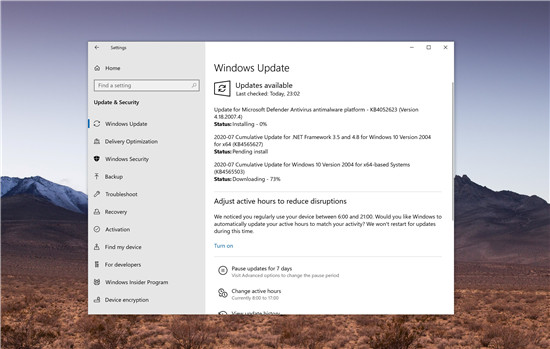
现在是星期二的补丁程序,Microsoft自然为所有Windows10版本发布了一组新的累积更新,包括最近发布的2020年5月更新(2004年版本)。 由于此功能更新的推出仍在进行中,因此...
此前微软为win11提供了dns加密服务,但是不少用户不知道win11加密dns怎么使用,其实我们只需要打开网络设置下的dns设置即可。...
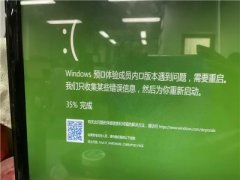
因为目前win11是预览版的系统,一般预览版系统就会将黑屏、蓝屏等情况都更改为绿屏,所以如果我们遇到win11开机绿屏的问题可以使用黑屏的解决方法来解决,下面就跟着小编一起来解决一下...












 鄂公网安备42118102000349