
如何修复Windows10或win11中的打印机错误0x00000077
尝试升级到 Windows 11 并失败的用户现在遇到了打印机的特殊问题。尝试打印 pdf 时,出现错误代码 0x00000077 Operation could not be completed and the job failed 。有时,运行测试打印时也会显示此错误。此外,一些运行win11或win10的普通用户也会出现此问题。
完整的错误消息类似于“无法完成操作(错误 0x00000077),系统不支持请求的命令。”。此问题通常是由于打印机驱动程序中的故障、不正确的注册表项、Windows 更新中的错误以及打印机与笔记本电脑或计算机之间的错误连接而发生的。
win11或win10中的打印机错误 0x00000077
以下是如何在win11或win10中修复打印机错误 0x00000077 –
方式一:重新安装驱动程序
这个网络打印机问题的根本原因是驱动程序在很多情况下是过时的或有故障的驱动程序。有缺陷的驱动程序可能会使用以前作为管理工具设备管理器的默认 Windows 工具进行更新或重新安装。但是,许多第三方程序声称以更简单的模式执行相同的任务,但在我看来,您应该避免使用它们,直到这似乎不是强制性的。在这里,因为设备管理器在更新或重新安装工作方面远远领先于他们,请按照以下步骤操作 -
1. 按Windows和X键。
2. 选择 -设备管理器。
3. 当工具打开时,查找产生问题的打印设备。
4. 如果您无法找到它,请单击查看。
5. 从下拉菜单中选择 -隐藏设备。
6. 现在进入打印机并双击它。
7. 右键单击受影响的设备。
8. 选择 -卸载设备。
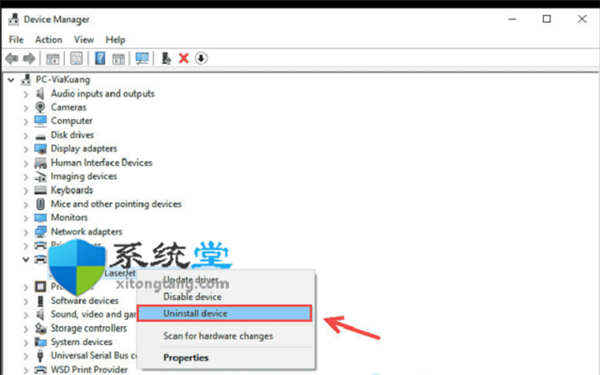
9. 在提示的弹出窗口中,取消选中该复选框。
10. 选择卸载。
11. 重新启动计算机。
12. 尝试打印并查看错误是否仍然存在。如果是,则按照下一个方法。
方式二:更新打印机驱动程序
存在过时的驱动程序也是 Windows 11 和 10 中打印机错误 0x00000077 的最常见原因之一。由于过时,驱动程序软件变得不兼容或损坏。应用程序开始与系统组件产生冲突,而不是运行设备。在这些情况下,当您尝试打印 pdf 或文档时,驱动程序无法支持它并且 Windows 会抛出错误代码。因此,为了解决网络打印机问题,您需要使用以下说明更新驱动程序 -
1. 右键单击开始。
2. 选择——运行。
3. 类型 - devmgmt.msc。
4. 按Enter。
5. 双击打印设备以显示其下的项目。
6. 转到正确的设备并右键单击它。
7. 选择 -更新驱动程序。
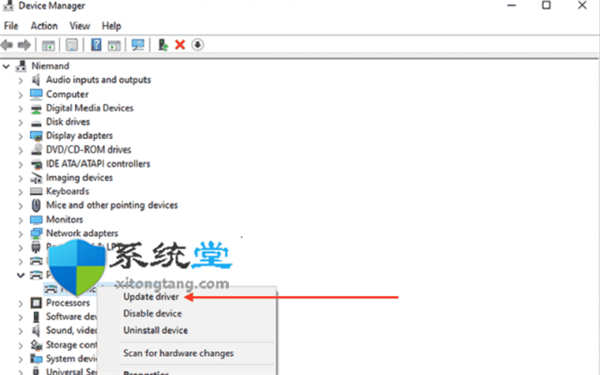
8. 出现一个窗口后,单击自动安装最佳驱动程序。
9. 重新启动机器。
10. 开始打印,看看你是否成功。
方式 三:断开并重新连接电源线
有时,松散或不正确的电源线可能会阻止打印机正常工作并导致出现错误。因此,在寻求未来的解决方案之前,您需要仔细检查连接打印机和 PC 的电线。最好将其拉出并重新正确安装。另外,检查打印机与电路板的连接,确保它是完美的。检查后,启动设备,打印 PDF,然后查看错误是否已解决。
方式 四:从系统中的任何位置删除已安装的打印机软件
对于每台打印机,该公司都提供了您必须安装才能成功运行打印机的软件。此外,Microsoft Store 中提供了相同的软件,可以更好地与 Windows 10 和 11 配合使用。建议使用 Microsoft Store 应用程序而不是第三方打印机软件来方便地运行打印机。为此,请按照以下步骤从系统中的任何位置删除软件 -
1. 单击任务栏中的搜索。
2. 类型控制。
3. 控制面板打开后,设置按 小图标或大图标查看。
4. 单击设备和打印机。
5. 在“设备和打印机”窗口中查找您的打印机。
6. 如果您发现它已列出,请右键单击它。
7. 选择删除或移除设备。
8. 现在按“ Windows键和R”。
9. 键入printui.exe /s。
10. 单击确定。
11. 转到驱动程序选项卡。
12. 查找打印机驱动器r。
13. 如果您看到它,请单击它并从底部选择删除。
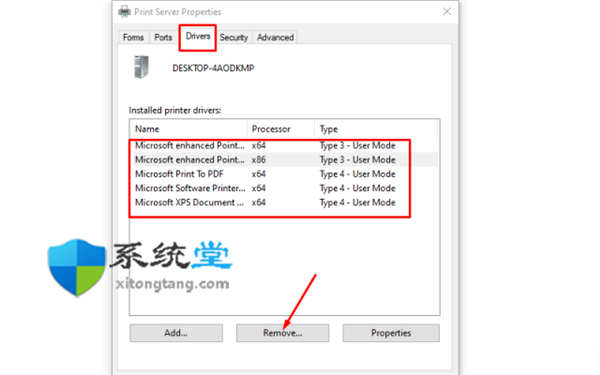
14. 选择 -确定。
15. 删除所有相同的实例。
16. 在打印服务器属性窗口上单击应用,然后单击确定。
17. 退出设备和打印机。
18. 重新启动计算机。
方式 五:从 Microsoft Store 下载官方应用
您必须使用商店中的应用程序而不是软件以获得更好的性能并避免出现问题。因此,请按照步骤安装应用程序 -
1. 按Winkey+R。
2. 键入appwiz.cpl。
3. 当程序和功能窗口出现时,找到打印机软件。
4. 右键单击应用程序。
5. 选择 -卸载。
6. 在验证提示上单击是,然后按照屏幕上的说明操作,直到应用程序完全卸载。
7. 现在,点击开始。
8. 选择 -微软商店。
9. 在搜索栏中,输入您拥有的打印机的名称。
10. 选择合适的结果。
11. 单击那里显示的获取或安装。
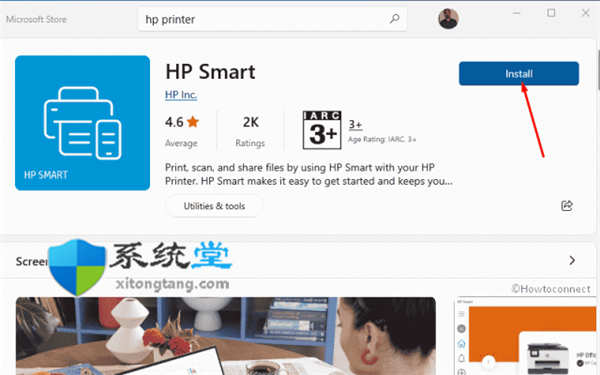
12. 允许应用程序下载并安装并打开它。
13. 通过应用程序连接打印机。
14. 检查打印工作是否正常进行或是否显示任何错误。
方式 六:删除最近安装的 Windows 更新
Windows 更新一直是 Windows 10 和 11 中打印机问题的主要原因。您可能听说过printnightmare错误,它严重影响了许多运行 Windows 10 的用户的打印作业。在这个问题上,我们已经介绍了许多帖子和书面解决方案 –修复打印机Windows 10 中的错误 0x0000052e KB5006738,Windows 10中的修复打印机错误 0x0000011b KB5005565并修复 Windows 10 中的打印机错误 0x00000709, 0x0000011b KB5006670。
因此,当出现打印机错误 0x00000077 时,场景中可能存在错误的 Windows 更新。现在到了必须确保某个 Windows 更新是否导致问题的地步。为此,请回忆一下在错误开始之前 Windows 是否安装了更新。如果是,那么很好,否则检查 Windows 更新历史以确保。确定后,卸载 Windows 更新,打印机问题将得到修复。遵循整个过程的指导方针——
1. 点击搜索。
2. 键入更新。
3. 按Enter。
4. 加载设置应用程序时,单击查看更新历史记录。
5. 在下一页上,仔细检查列表中的 Windows 更新日期。如果在错误发生之前附近安装了任何更新,请记下其KB 编号。
6. 向上滚动并移动到页面顶部。
7. 点击卸载更新。
8. 在单独的窗口中,选择 KB 编号。
9. 点击卸载。
10. 如果显示验证弹出窗口,请单击Yes。
11. 希望现在不应该发生错误。
方式 七:检查 Windows 更新和安装
像往常一样,微软对大量用户出现的问题或由于错误的 Windows 更新而发生的问题进行了跟踪。一旦知道,该公司就会将其交给 Windows 专家或工程师团队来寻找解决方案。一旦他们提交修复程序,Microsoft 就会使用您需要安装的补丁程序来推送此修复程序。所以当产生Operation could not be completed (error 0x00000077) 时,有可能已经推送了补丁,只需要安装即可。因此,请执行以下步骤 -
1. 同时按下Windows和I键。
2. 选择 -更新和安全。
3. 在下一页上,单击检查更新。
4. 如果挂起,则允许系统下载更新。
5. 看到提示后,选择立即重新启动。
6. 现在必须修复打印机错误 0x00000077。
方式八:修改注册表
当您尝试将计算机升级到 Windows 11 并失败然后打印机错误开始时,您需要修改注册表项以修复它。在这种情况下,主要是创建了错误的驱动程序级别问题,并且需要从注册表中删除共享网络打印机。以下是步骤-
1. 点击开始。
2. 类型 -注册表编辑器。
3. 按Enter。
4. 在 UAC 提示上选择是。
5. 复制以下位置地址并粘贴到注册表编辑器的地址栏中 -
HKEY_LOCAL_MACHINE\SOFTWARE\Microsoft\Windows NT\CurrentVersion\Print\Providers\Client Side Rendering Print Provider\Servers\YourPrintServerName\Printers
6. 在此路径上,如果您可能注意到诸如 Printers{D6B632BD-0B84-49D6-8814-626BD5D8E969}、4 之类的僵尸打印机,每个打印机都有一个尾随编号。
7. 删除这些条目,然后重新启动打印后台处理程序服务。
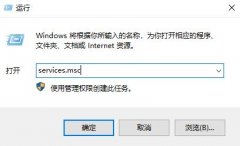
8. 为此,请按Winkey和R。
9. 类型 - Services.msc。
10. 按Enter。
11. 服务窗口打开后,找到 Print Spooler。
12. 右键单击此服务并选择重新启动。
13. 最后,重新启动计算机,打印机错误有望得到修复。
就这样!!
 华为mata50设置休眠时间的教程
现在的用户都会备上一部手机,手机的功能不断增强,为用户带......
阅读 系统资源不足无法完成请求的服务win10解
系统资源不足无法完成请求的服务win10是一个非常容易解决的问......
阅读 由于冠状病毒微软将支持Windows10版本180
鉴于Coronavius大流行,微软为那些顽固地依赖旧版Windows的人们提......
阅读 亿图图示设置线条宽度及箭头方向的方法
亿图图示是一款非常好用的办公软件,很多“办公族”和学生群......
阅读 wps文档给空心字体填充颜色的教程
wps软件现在是许多用户电脑上必备的办公软件,用户在遇到编辑......
阅读 你知道我这五年是怎么过
 Niantic 收购 AR 开发平台
  抖音小昭特效视频制作方
 Windows Defender的新功能让安
 KB5007484 Win11 Build 22483.101
 下面是如何在Windows10上启
 对计算机病毒的定义是什
 VMware发布安全漏洞的详细
 圣战群英传解放血肉巨像
 创造与魔法愈海龙饲料怎
 天地劫:幽城再临九阴技能
 主板上CPU供电8+4pin或者8
 R9 295X2显卡详细性能评测
 小米13取消手机响铃时的
 如何诊断和修复无线网卡
 WPS Excel快速移动到最后
 excel表格将插入的图形实现
 Win10不能检测到显示器设备
 windows找不到文件gpedit.ms
 802.11g 2.4g频谱转工作模式
 多台路由器IP冲突会导致无
一般来说,电脑的主板与操作系统的关联并不是很大,但是最新的win11系统却要求主板需要有tpm2.0芯片才可以,这就导致有很多主板突然就无法使用win11了,最近技嘉公布了能够支持win11的名单,...
次阅读
最近小编发现有不少win7用户遇到了系统一直重复提示更改了硬件或软件的问题。遇到这个问题,大家不要着急,先试着恢复上次的设置,如果不行的话还可以在安全模式中删除驱动,最后我们...
次阅读

uc浏览器是一款免费的网页浏览软件,开发了手机版和电脑版两个版本,让用户可以在不同设备上实现网页的浏览,同时还可以同步浏览数据信息等,为用户带来了不错的体验,当用户使用uc浏...
次阅读
小伙伴们在使用电脑的时候都会接触网络邻居这个快捷方式,但是在点击的时候很多都遇到了无法查看工作组计算机的情况,下面就为大家带来了解决的方法一起看看吧。...
次阅读
我们总是希望自己的开关机速度快,能够节省很多时间,但是如果遇到win11关机速度慢怎么办呢,这时候其实可以尝试关闭掉相关的关机选项来解决。...
次阅读
我们在使用暗转了win7操作系统电脑的时候,有的情况下可能就会遇到在操作系统文件的时候,想要对文件进行设置,但是找不到文件夹选项在哪里。对于这个问题小编觉得一般我们的文件夹选...
次阅读
此前微软发布了win11的首个预览版系统,很多win10的用户已经收到了这个预览版的推送,但是不知道如何更新,其实我们只要在预览体验计划中就可以直接升级了,下面就跟着小编一起来操作一...
次阅读

就在2020年初,微软公司正式终止了对win7操作系统的更新支持。那么在得到这个消息之后相信有很多小伙伴想要知道2020年还能重装win7系统吗。对于这个问题小编觉得其实是可以的,只是不会再...
次阅读
累积更新KB4556799可用于Windows10版本1909和1903。此处是此更新的新内容。 微软针对最新的Windows10版本1909(2019年11月更新)和版本1903(2019年5月更新)发布了新的...
次阅读
Microsoft Edge浏览器正在获取桌面共享中心:新功能目前在Canary版本中 Microsoft Edge是一个不断发展的浏览器,Canary版本是监视Microsoft当前正在尝试的所有新想法的...
次阅读
一般来说,我们在使用win7系统时会根据我们设定或者定位的位置来显示默认的时间,但是这不代表这个时间是不能够更改的,其实我们是可以在不更改位置的情况下就更改时间的,下面就一起...
次阅读
360安全浏览器是大家平常都在使用的一款浏览器,通过该浏览器可以帮助大家更好的进行搜索自己需要的资料以及下载视频、图片和软件等,但是有些时候浏览器会出现一些问题,比如当你需要...
次阅读
win11系统对喜欢看电影的用户进行了一个功能优化,新增加了字幕功能,可以在看无字幕电影的时候自动的为大家呈现出来,不会打开也不用担心,下面就有具体的教程,看看win11字幕怎么开吧...
次阅读

拯救者r7000p是广受欢迎的笔记本电脑,不过旧版使用的都是win10系统,那么拯救者r7000p适合升级win11吗,其实现在win11升不升级没有太大的区别。...
次阅读

深度技术win7 64位的下载安装教程一般来说分为几种,最常见的一般是U盘和硬盘,今天小编教大家如何使用光盘安装,深度技术win7是最具知名度的系统之一,非常适合新手安装使用,具体的下载...
次阅读





 鄂公网安备42118102000349