
Windows11中discord麦克风没声音怎么办
• Discord 是最受欢迎的 VoIP(互联网协议语音)应用程序之一,但一些用户报告说 Discord 麦克风无法在 Windows 11 中运行。
• 要解决此问题,请验证是否选择了正确的麦克风,重置语音设置,确保 Discord 可以访问麦克风,以及下面列出的其他方法。
• 此外,如果 Discord 消耗大量系统资源,请了解该怎么做。
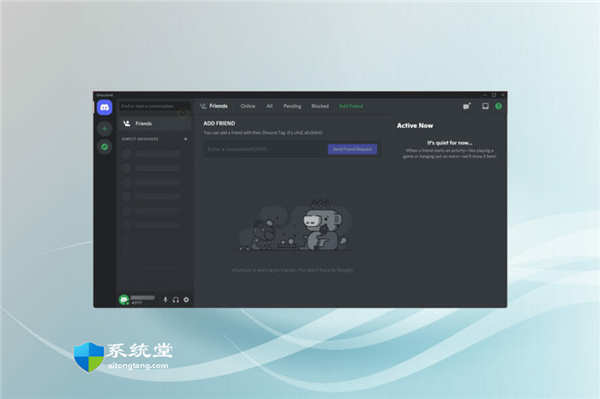
Discord 是一个受欢迎的平台,不仅在游戏玩家中,而且在希望与志同道合的人互动的人们中也是如此。但是,许多人报告说 Discord 麦克风无法在 Windows 11 中使用。
Discord 允许您通过文本、音频和视频与其他用户单独或分组联系。虽然前者工作正常,但麦克风问题可能会影响您的音频和视频交互。
但是这里的修复仍然相当简单,您可以轻松修复 Windows 11 中的 Discord 麦克风无法正常工作的问题。请阅读以下部分以找出有关该问题的所有内容。
为什么 Discord 麦克风在 Windows 11 中不起作用?
每当您在 Windows 11 中遇到麦克风问题时,无论是使用 Discord 等特定应用程序还是系统范围内的问题,通常都是错误配置的设置或麦克风驱动程序的问题。
如果相关驱动程序损坏或过时,可能会导致麦克风的有效功能出现问题,并导致它无法在 Windows 11 中的 Discord 上运行。
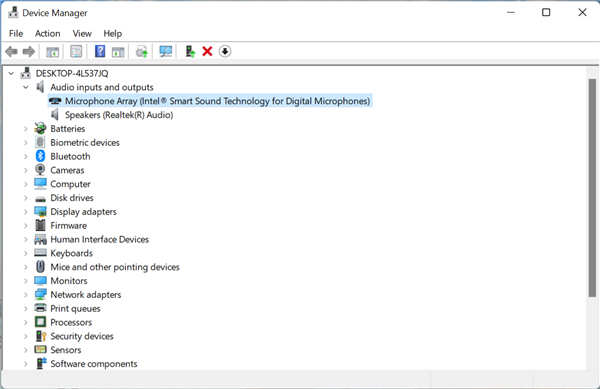
除此之外,如果 Discord 无法访问麦克风,您将无法在平台上进行交互时使用它。此外,它可能是当前版本的应用程序或您设备上安装的操作系统中的错误。
无论是上述任何原因,下面列出的修复都将有助于消除 Discord mic not working Windows 11 问题。按照所列顺序中的方法进行快速有效的故障排除。
一.重启电脑
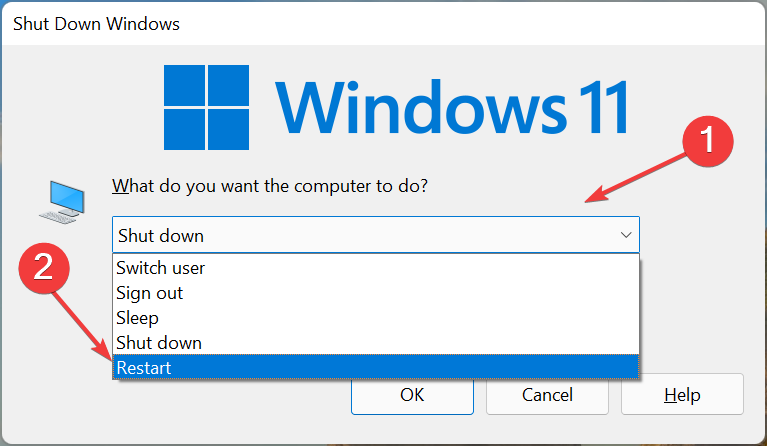
1. 导航到桌面,按Alt+F4启动关闭 Windows框,然后从下拉菜单中选择重新启动。
2. 现在,单击确定以重新启动计算机。
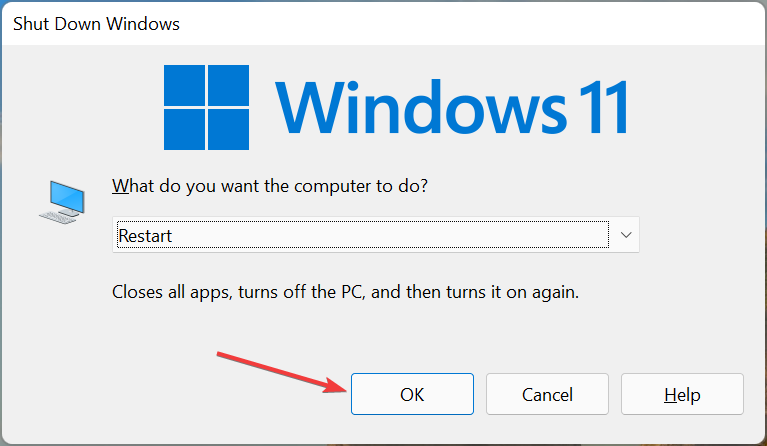
系统重新启动后,检查 Discord mic not working in Windows 11 问题是否已解决。如果这是问题背后的一个微不足道的错误,那么麦克风现在应该可以正常工作了。
如果问题仍然存在,请转到下一个方法。
二.将所需的麦克风设置为默认输入设备
1. 启动Discord应用程序,然后单击左下角附近的用户设置图标。
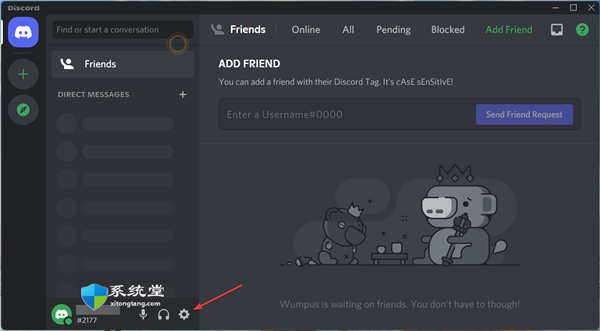
2. 选择App Settings下的Voice & Video选项。

3. 接下来,单击输入设备下拉菜单,然后从出现的选项列表中选择所需的麦克风。
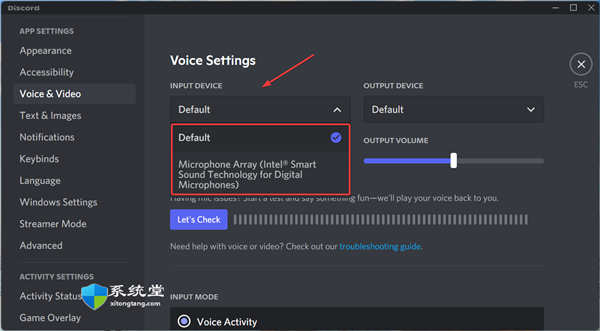
4. 做出选择后,重新启动计算机以使更改完全生效。
三. 确保 Discord 可以访问麦克风
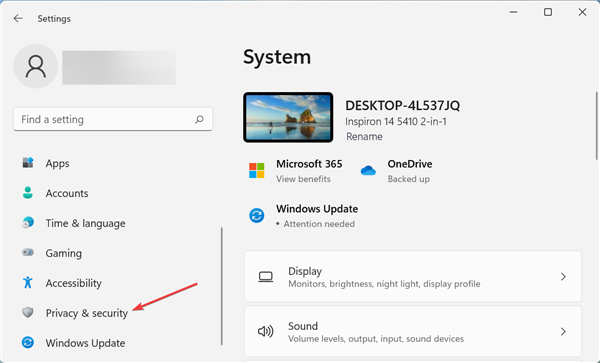
1. 按Windows+I启动设置应用程序,然后从左侧导航窗格中列出的选项卡中选择隐私和安全。
2. 现在,向下滚动并选择应用权限下的麦克风。
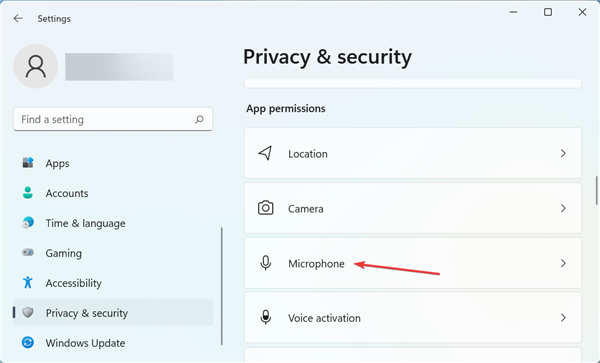
3. 验证Discord是否可以访问麦克风,如果没有,请打开它的开关。
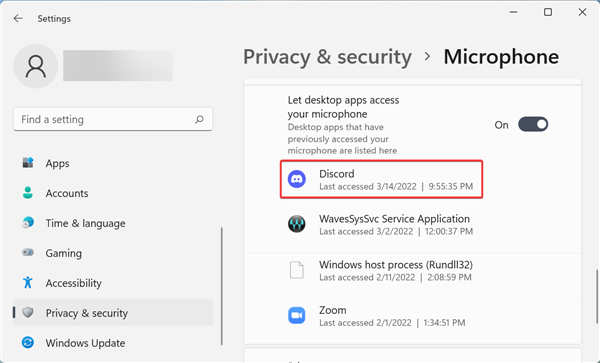
在许多情况下,用户意识到 Discord 无法使用麦克风。如果是这种情况,Discord 麦克风似乎无法在 Windows 11 中工作。只需在此处提供访问权限即可帮助解决问题。
四.更新麦克风驱动
过时的驱动程序可能会导致一堆与性能相关的问题,并可能导致各种错误。因此,始终建议您更新已安装的驱动程序,只要有更新的版本可用。
五. 以管理员身份运行 Discord
六. 在 Discord 中重置语音设置
1. 打开Discord应用程序,然后单击左下角附近的用户设置图标。
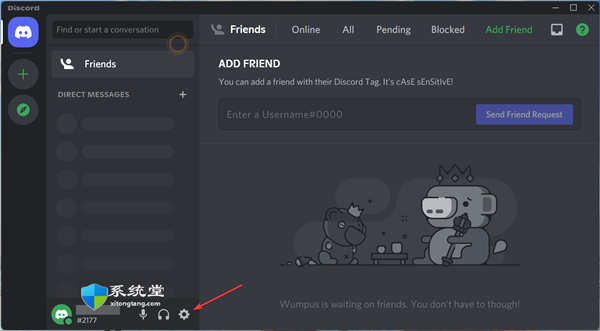
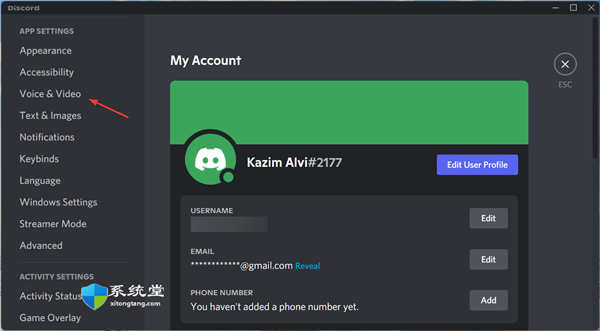
2. 现在,选择Apps Settings下左侧的Voice & Video条目。
3. 向下滚动到底部,然后单击“重置语音设置”按钮。
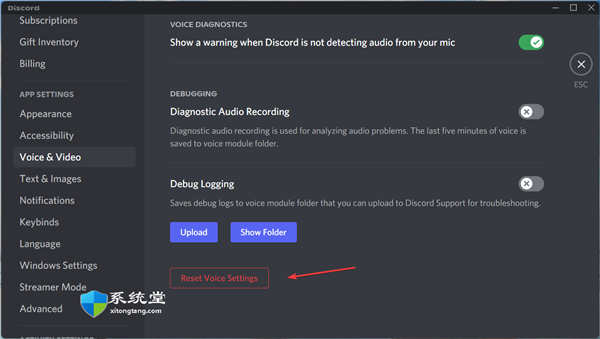
4. 在弹出的确认提示中单击确定。
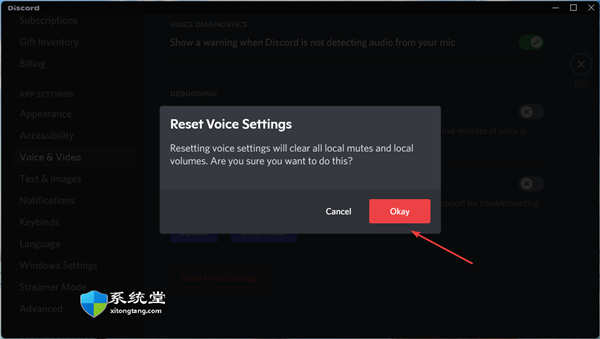
如果您的某些音频设置配置错误,您可以简单地重置语音设置,而不是单独重新配置它们。完成后,检查 Windows 11 中的 Discord mic not working 问题是否已消除。
 显卡驱动安装技巧:如何快速安装显卡驱
显卡是电脑性能的核心组成部分,尤其在游戏、图形设计和视频......
 如何在win11或win10上禁用“让我们完成设备
如何在win11或win10上禁用让我们完成设备设置 win11或win10配备了旨......
 怎样下载健康天津app软件
怎样下载健康天津app软件,怎样下载健康天津app软件?健康天津......
 illustrator把框外的东西删掉的教程
illustrator是一款功能强大的矢量图形处理工具,主要用于矢量绘......
 win11扩展屏幕设置教程
有用户想要外接其他显示器,但是不知道win11扩展屏幕怎么设置......
很多小伙伴在安装Windows7时,系统提示:Windows无法启动安装过程?这是怎么一回事呢?可能是硬件问题导致的,还有可能是系统设置问题导致的,我们可以重启一下或者用命令行参数配置系统,...
Win7操作系统,是微软最新一代的操作系统,个功能方面和用户体验都比XP,Vista要好。想学习使用Win7系统的朋友可以看看这个视频教程。...
在用户配置文件中,我们可以修改开机、关机等系统设置,那么win11用户配置怎么打开呢,其实我们只需要找到系统高级设置,在其中就能修改用户配置文件了。...
可能有用户使用win7系统的时候,因为失误操作导致了屏幕方向改变了,也不知道该怎么去调整,因此下面就带来了教程,帮你们掌握win7如何调整屏幕方向。...
如何在 Windows 11 上隐藏未满足系统要求 Windows 11 因对硬件挑剔而臭名昭著。如果您绕过正常要求并强制安装,您可能会看到未满足系统要求rdq...
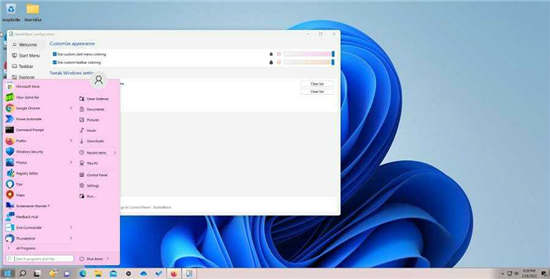
在Win11上使用StartAllBack恢复到Win10界面方法 正如之前令人作呕的那样,Windows 11 的整体用户界面自发布以来一直是用户争论的焦点。 对开始菜单...
在win11中,很多朋友想要通过虚拟机来使用其他操作系统,但是不知道win11虚拟机在哪,其实我们只需要下载一个虚拟机软件就可以了。...
win7系统要求电脑最低配置多少很多用户在问小编具体配置,其实现在的电脑基本上都可以安装,完全不用担心配置的问题,下面来看看详细的配置信息吧。...
如何修复win11或win10中的打印机错误0x00000077 尝试升级到 Windows 11 并失败的用户现在遇到了打印机的特殊问题。尝试打印 pdf 时,出现错误代码 0x00000077 Operati...
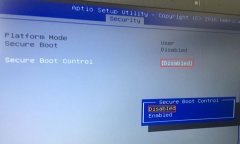
华硕FX50VX6700是一款搭载第6代英特尔酷睿处理器的15.6英寸笔记本。预装的是win10系统,但是还是有不少用户喜欢win7系统,该笔记本采用的intel 6代CPU,intel 6代cpu在在安装WIN7过程中USB设备不能使用...
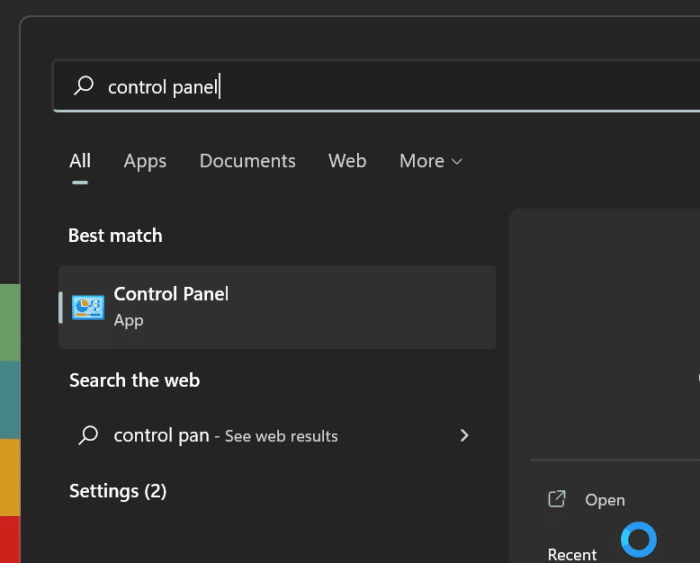
win11休眠怎么设置_Windows11电脑使用电源按钮关闭或休眠技巧 有多种方法可以关闭、休眠和睡眠Windows11计算机。如果在笔记本电脑上运行Windows11,您甚至可以使用物...
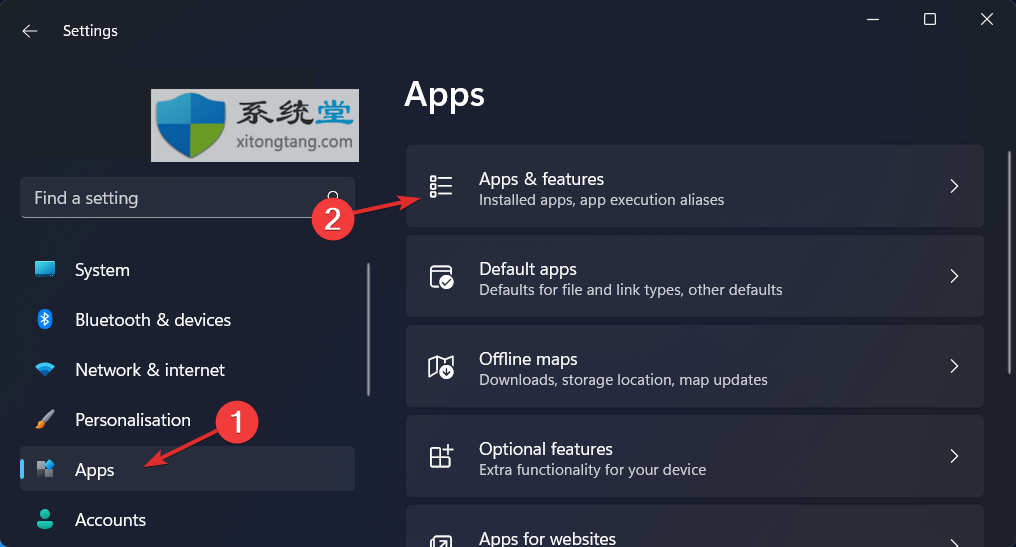
卸载WSL2 子系统_教你如何在Windows11中卸载WSL? 在 Windows 11 中卸载 WSL 是可行的,但这涉及一系列必须按正确顺序完成的操作。 尽管 Microsoft 通过允许使用单...
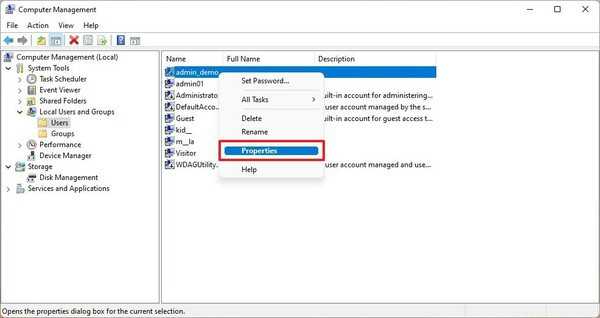
windows11如何使用计算机管理禁用帐户 要在windows11上禁用帐户而不删除它们,请使用以下步骤: 1. 打开开始。 2. 搜索计算机管理并单击顶部结果以打开该应用程序...
如何在Windows11上重置WSL Linux发行版 以下是在WSL上重置Linux发行版以修复问题或重新开始的两种方法。 在Windows 11上,Windows 子系统用于Linux(WSL) 是一个虚...

uc浏览器是许多用户很喜欢的一款网页浏览软件,为用户带来了不错的使用体验,这款浏览器为用户提供了手机版和电脑版,很好的满足了用户的需求,因此uc浏览器软件深受用户的喜爱,当用...















 鄂公网安备42118102000349