
在 Windows 11 上使用命令提示符重置 Windows 更新
或者,也可以使用命令重置所有 Windows 更新组件以修复最常见的问题。通常,这是解决 Windows 11 更新系统问题的最佳选择。
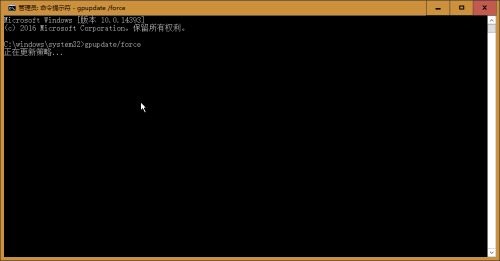
要在 Windows 11 上使用命令提示符手动重置 Windows 更新,请使用以下步骤:
1.打开开始。
2.搜索命令提示符,右键单击顶部结果,然后选择以管理员身份运行选项。
3.键入以下命令以停止后台智能传输服务 (BITS)、Windows 更新服务和加密服务,然后在每一行上按Enter :
net stop bits
net stop wuauserv
net stop appidsvc
net stop cryptsvc
快速提示:您可能需要多次运行该命令,直到看到服务已成功停止的消息。
4.键入以下命令以从您的 PC 中删除由 BITS 创建的所有qmgr*.dat文件。然后按Enter:
Del "%ALLUSERSPROFILE%\Application Data\Microsoft\Network\Downloader\*.*"
5.键入Y以确认删除。
6.键入以下命令以清除 Windows 更新缓存以允许 Windows 11 重新下载更新,而不是使用系统上已下载的可能已损坏的文件,然后在每一行按Enter :
rmdir %systemroot%\SoftwareDistribution /S /Q
rmdir %systemroot%\system32\catroot2 /S /Q
快速提示:我们使用rmdir带有选项的删除目录命令 /S删除指定目录和主文件夹内的所有子目录,该/Q选项在不确认的情况下悄悄删除目录。如果您收到消息“该进程无法访问该文件,因为它正被另一个进程使用” ,请 重复第 1 步并重试,因为其中一项服务可能已意外重新启动。
7.键入以下命令将 BITS 和 Windows 更新服务重置为其默认安全描述符,然后在每一行上按Enter :
sc.exe sdset bits D:(A;;CCLCSWRPWPDTLOCRRC;;;SY)(A;;CCDCLCSWRPWPDTLOCRSDRCWDWO;;;BA)(A;;CCLCSWLOCRRC;;;AU)(A;;CCLCSWRPWPDTLOCRRC;;;PU)
sc.exe sdset wuauserv D:(A;;CCLCSWRPWPDTLOCRRC;;;SY)(A;;CCDCLCSWRPWPDTLOCRSDRCWDWO;;;BA)(A;;CCLCSWLOCRRC;;;AU)(A;;CCLCSWRPWPDTLOCRRC;;;PU)
8.键入以下命令移动到 System32 文件夹并按Enter:
cd /d %windir%\system32
9.键入以下命令以在注册表中注册所有相应的 BITS 和 Windows 更新 DLL 文件,然后在每一行按Enter :
regsvr32.exe /s atl.dll
regsvr32.exe /s urlmon.dll
regsvr32.exe /s mshtml.dll
regsvr32.exe /s shdocvw.dll
regsvr32.exe /s browseui.dll
regsvr32.exe /s jscript.dll
regsvr32.exe /s vbscript.dll
regsvr32.exe /s scrrun.dll
regsvr32.exe /s msxml.dll
regsvr32.exe /s msxml3.dll
regsvr32.exe /s msxml6.dll
regsvr32.exe /s actxprxy.dll
regsvr32.exe /s softpub.dll
regsvr32.exe /s wintrust.dll
regsvr32.exe /s dssenh.dll
regsvr32.exe /s rsaenh.dll
regsvr32.exe /s gpkcsp.dll
regsvr32.exe /s sccbase.dll
regsvr32.exe /s slbcsp.dll
regsvr32.exe /s cryptdlg.dll
regsvr32.exe /s oleaut32.dll
regsvr32.exe /s ole32.dll
regsvr32.exe /s shell32.dll
regsvr32.exe /s initpki.dll
regsvr32.exe /s wuapi.dll
regsvr32.exe /s wuaueng.dll
regsvr32.exe /s wuaueng1.dll
regsvr32.exe /s wucltui.dll
regsvr32.exe /s wups.dll
regsvr32.exe /s wups2.dll
regsvr32.exe /s wuweb.dll
regsvr32.exe /s qmgr.dll
regsvr32.exe /s qmgrprxy.dll
regsvr32.exe /s wucltux.dll
regsvr32.exe /s muweb.dll
regsvr32.exe /s wuwebv.dll
快速说明:regsvr32帮助将“.DLL”文件注册为注册表中的命令组件,我们使用/S选项指定工具以静默运行命令而不会提示其他消息。
10.键入以下命令以重置可能是问题的一部分的网络配置(但暂时不要重新启动计算机),然后在每一行按Enter :
netsh winsock reset
netsh winsock reset proxy
11.键入以下命令以重新启动 BITS、Windows 更新和加密服务,然后在每一行上按Enter :
net start bits
net start wuauserv
net start appidsvc
net start cryptsvc
12.重新启动计算机。
完成这些步骤后,Windows 更新将重置,它应该可以在 Windows 11 上再次运行。
 WPS文档恢复柱形图图表标题的方法
WPS是当前大家使用十分频繁的一款办公软件,大家在该软件中可......
 三星S6怎么截屏?三星S6截屏方法教程
三星S6卖的挺火,用户也特别多,但是有些用户并不知道三星S......
 Blender输入中文字体的详细操作流程
最近这几天有很多在使用Blender软件的朋友们,询问其中该怎么样......
 115浏览器使用网盘显示网络异常的解决
115浏览器体积小巧且功能全面,能够满足用户的日常使用需求,......
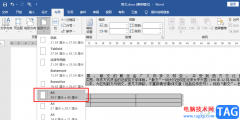 Word两页合并一页的方法
很多小伙伴之所以会选择使用Word程序对文字文档进行编辑,就是......

有的朋友在更新win11后,发现右击任务栏只有任务栏设置了,不知道win11右击任务栏打开任务管理器怎么设置,其实我们只需要在注册表中修改就可以了,还能把右击菜单改回win10的样式。...
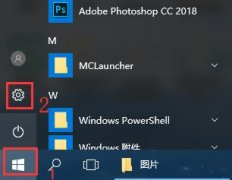
很多的用户们在使用电脑的时候,会经常的使用控制面板这个功能,但是经常使用菜单打开又太麻烦了,那么要怎么样才能够将控制面板放到桌面上进行使用呢,快来看看详细教程吧~...
我们的电脑在使用win7操作系统的时候,随着微软公司对于win7系统的停止更新,许多小伙伴们也是想要尽快将自己的操作系统更新升级到最新的win10系统。那么对于win7的旗舰版升级win10软件会删...
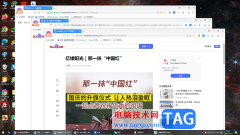
有的小伙伴会通过360极速浏览器打开多个标签页面进行浏览,认为这样可以更方便自己操作和阅读,但是有的小伙伴在360极速浏览器中并没有找到可以设置多窗口模式的功能,对此很多小伙伴并...
在Windows11中提高Internet速度的多个技巧 微软最新的Windows 11 操作系统以速度着称。但有时,用户可能会发现自己的互联网连接速度很慢。这可能是由于各种原因造成的...
win7系统是一款大多数用户都在使用的优秀系统。但是最近有很多的小伙伴们反应自己win7系统的任务管理器被禁用了!今天小编就为大家带来了win7电脑任务管理器被禁用了的打开办法一起来看一...
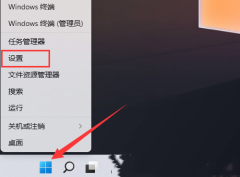
如果我们想要打印文件,结果出现了Win11打印机状态错误的情况无法正常使用,这时候应该怎么解决呢,其实这可能有多种原因造成,需要针对性来解决。...
使用电脑的用户们都知道,我们电脑右下角的任务栏中会显示我们正在运行的一些应用和系统应用等,使用起来还是挺方便的,但是我们的用户们表示电源图标太丑,想要隐藏掉,那么怎么才能...
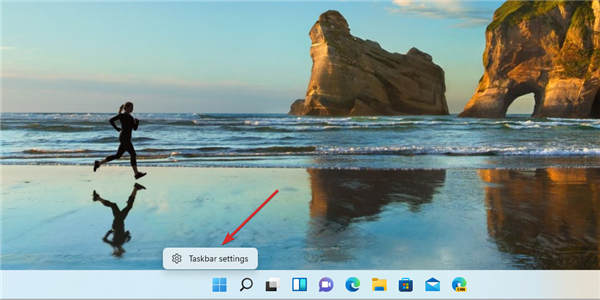
如何在Windows11上获取旧的任务栏? 1.右键单击任务栏并选择任务栏设置。 2.单击任务栏行为部分以展开它。 3.从任务栏对齐选项中选择下拉菜单,然后选择Left而不...
我们在使用win7操作系统的时候,如果想要使用U盘重装操作系统,首先就要通过电脑的快捷方式进入bios通过设置U盘启动来进行重装的步骤。那么很多小伙伴还不知道windows7操作系统重装的bios界...
我们在使用win7旗舰版操作系统的时候,有些在系统更新的情况下可能就会出现卡在某个进度中无法继续进行以及更新的情况。对于windows7旗舰版配置更新100%进不去系统开不了机的情况,小编觉...
我们在使用win11系统玩lol时,可能会出现提示无法初始化图形设备的问题,这可能是因为我们的电脑兼容性问题,也可能是因为显卡驱动问题,大家可以通过下面的方法依次尝试解决,下面就一...

我们在使用win系统的时候,有可能会遇到开机黑屏只有鼠标显示的问题,这种时候我们可以先强制重启查看是否还有问题,如果还存在,那就可以通过修改注册表的方法解决问题。...

微软发布了最新的win11系统之后很多用户第一时间就进行了更新,但是不少都反映称出现了绿屏的情况和问题,今天就给你们带来了更新win11绿屏解决方法,快来一起学习操作一下吧。...
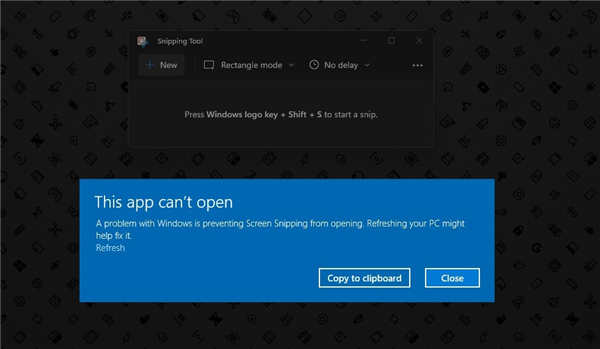
如果您收到此应用程序无法打开-Windows的问题正在阻止屏幕截图打开.刷新您的PC可能有助于修复它Windows11上的错误,您并不孤单。 SnippingTool(snippin...












 鄂公网安备42118102000349