
很多小伙伴之所以喜欢使用Word程序来对文字文档进行编辑,就是因为在Word程序中,我们可以使用工具来解决文字文档编辑过程中遇到的各种问题,例如图片无法重叠问题。当我们想要将图片设置为可重叠状态时,我们只需要点击图片,然后打开布局弹框,接着在布局弹框的“位置”设置页面中,我们找到“允许重叠”选项,点击勾选该选项,再点击“确定”选项即可。有的小伙伴可能不清楚具体的操作方法,接下来小编就来和大家分享一下Word文字文档图片无法重叠的解决方法。

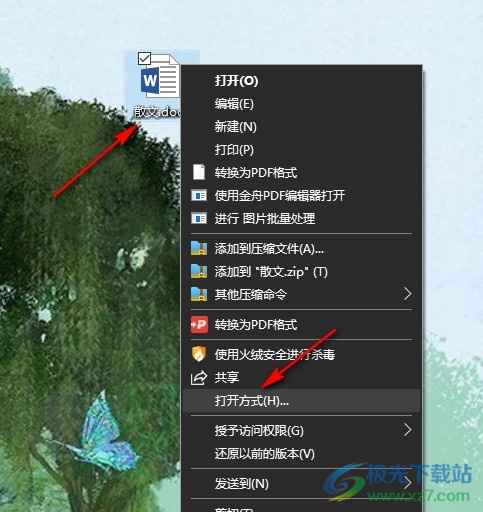
1、第一步,我们找到需要编辑的文字文档,右键单击该文档,然后点击“打开方式”和“Word”选项
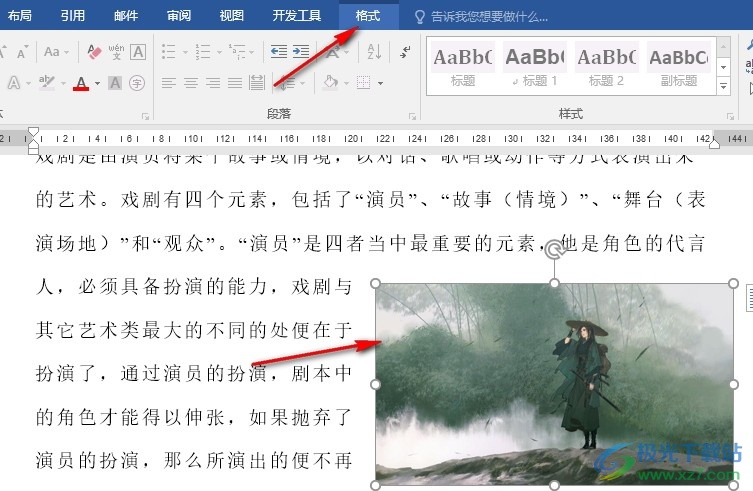
2、第二步,进入文字文档的编辑页面之后,我们再在该页面中点击无法重叠的图片,接着打开格式工具
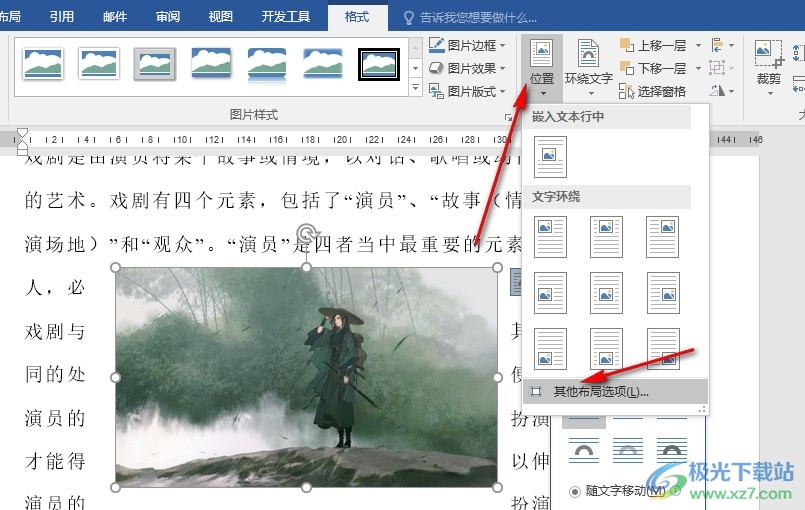
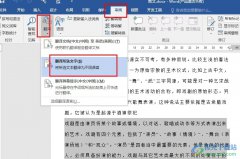
3、第三步,打开格式工具之后,我们再在其子工具栏中打开位置工具,接着在下拉列表中点击“其他布局选项”
4、第四步,打开布局弹框之后,我们在“位置”设置页面中找到“允许重叠”选项,点击勾选该选项
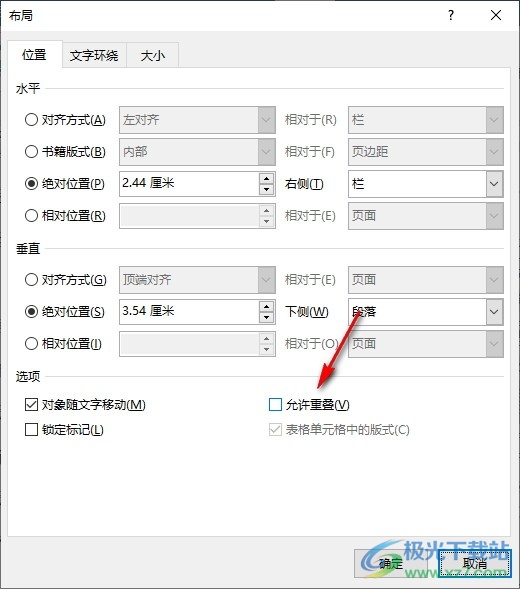
5、第五步,我们直接点击勾选“允许重叠”选项,再点击页面下方的“确定”选项保存设置即可
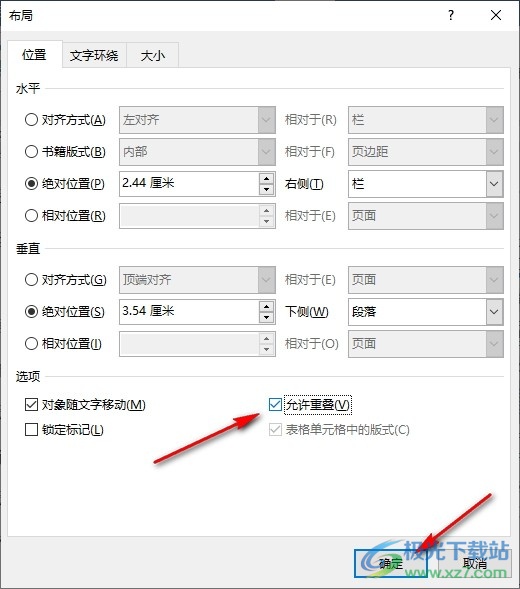
以上就是小编整理总结出的关于Word文字文档图片无法重叠的解决方法,我们在文字文档编辑页面中选中图片,再在格式的工具栏中点击打开位置工具和“其他布局选项”,接着在布局弹框的位置设置页面中,我们点击勾选“允许重叠”选项,再点击确定选项即可,感兴趣的小伙伴快去试试吧。
 外接显示器设置教程:如何设置双屏显示
在数字化时代,外接显示器已变得越来越普遍,尤其是在远程工......
 ZX8神舟战神15.6寸笔记本电脑重装win7
神舟战神ZX8笔记本是一款搭载了intel酷睿8代处理器15.6英寸笔记本......
 零号任务大脑任务通关技巧分享
零号任务大脑任务通关技巧分享,零号任务大脑任务怎么完成?大......
 teamviewer怎么用-teamviewer删除信任设备的步
前段时间很多网友咨询笔者关于teamviewer删除信任设备的操作,下......
 TreeMind树图导入文件的教程
TreeMind树图是新一代的思维导图制作工具,其中强大的ai人工智能......
很多小伙伴在日常办公时都会需要使用到Word文档这款软件,在Word文档中我们可以轻松设置文字的格式等效果。有时候我们还会在Word文档中设置一定的标题样式,很多小伙伴发现自己在Word文档...
word是一款专业的文字处理工具,它为用户带来了许多强大且实用的功能,让用户可以对文档的文字间距、对齐方式、页面布局等进行简单的调整,并且可以满足用户多样的编辑需求,因此用户...
word软件是许多用户很喜欢的一款文档编辑软件,为用户解决了许多编辑问题,同时也能够满足用户对文档格式的需要,因此word软件成为了热门的办公软件之一,收获了不少的用户群体的,当用...
Word文档是一款我们都非常熟悉的办公软件,在其中有一个“制表位”功能,使用该功能可以帮助我们实现文本内容的精准对齐,比如在设置各种姓名排列等效果时就可以使用制表符功能进行对...
Word文档是很多小伙伴都在使用的一款办公软件,在其中编辑和处理文本内容时,我们通常都会设置一定的格式效果,如果我们前期设置了文本内容的灰色底纹效果,后面不再需要这样的效果,...

很多小伙伴在使用Word的时候,经常会遇到需要编辑或是处理较长篇幅的文章,当我们在阅读或是编辑这类文章的时候,我们可以选择先给文章添加一个目录,添加目录的方法很简单,我们直接...
Word文档是一款非常好用的文本处理软件,很多小伙伴都在使用。在Word文档中我们可以设置文本的分栏效果,也就是在一页中分为不同的几列显示内容的效果。设置分栏后我们还可以适当调整栏...
一、插入页码 在Word中如果我们只是想插入一些普通页码,方法非常简单:选择【插入】-【页眉页脚】组,单击页码按钮,在弹出的下拉列表中选择一种页码样式,双击即在文档每一页插入连续...
双行合一,这个在Word的功能,估计知道的人不多,不是因为这位小伙伴的疑问,看来还是有使用的需求。 、 牛闪闪的第一反应是Word的合并字符功能。看看动图的操作。 能看懂牛闪闪怎么输入...
很多小伙伴在使用Word程序对文字文档进行编辑时经常会需要美化文档。有的小伙伴想要给文字文档中的文字设置一些文本边框效果,但又知道该在哪里找到相关设置。其实我们只需要选中文字...
word中稿纸的样式非常多,怎么设置一款自己比较喜欢的稿纸样式呢?操作起来简单吗?下面是小编介绍word外框式稿纸的添加方法,有需要的小伙伴一起来下文看看吧,希望可以帮助到大家!...

很多小伙伴在使用Word程序的过程中经常会需要对文字文档进行编辑。有的小伙伴在使用Word程序对文字文档进行页面设置时可能会遇到需要更改每页固定行数的情况,这时我们该在哪里找到相关...
word软件是大部分用户经常使用的软件,里面有着专业性极强的编辑功能,给用户带来了不少的便利,进一步提升了用户的办事效率,因此word软件拥有着大量的用户群体,当用户在编辑文档文件...
越来越多的用户在遇到文档文件的编辑问题,都会选择在word软件中来解决,这是因为word软件中有着专业的文字处理功能,例如其中的文字编排功能,可以让用户获得美观整齐的页面排版样式,...

很多小伙伴在选择文字文档编辑工具时都会将Word放在首选,因为Word中的功能十分的丰富,可以满足我们对于文字文档编辑的各种需求。在使用Word的过程中,当我们需要对别人的文档进行检查,...












 鄂公网安备42118102000349